

전체 맞춤법 검사 설정
기본 맞춤법 검사 언어를 설정하려면 설정 > 언어 및 맞춤법으로 이동한 후 맞춤법 아래에서 원하는 언어를 선택하세요.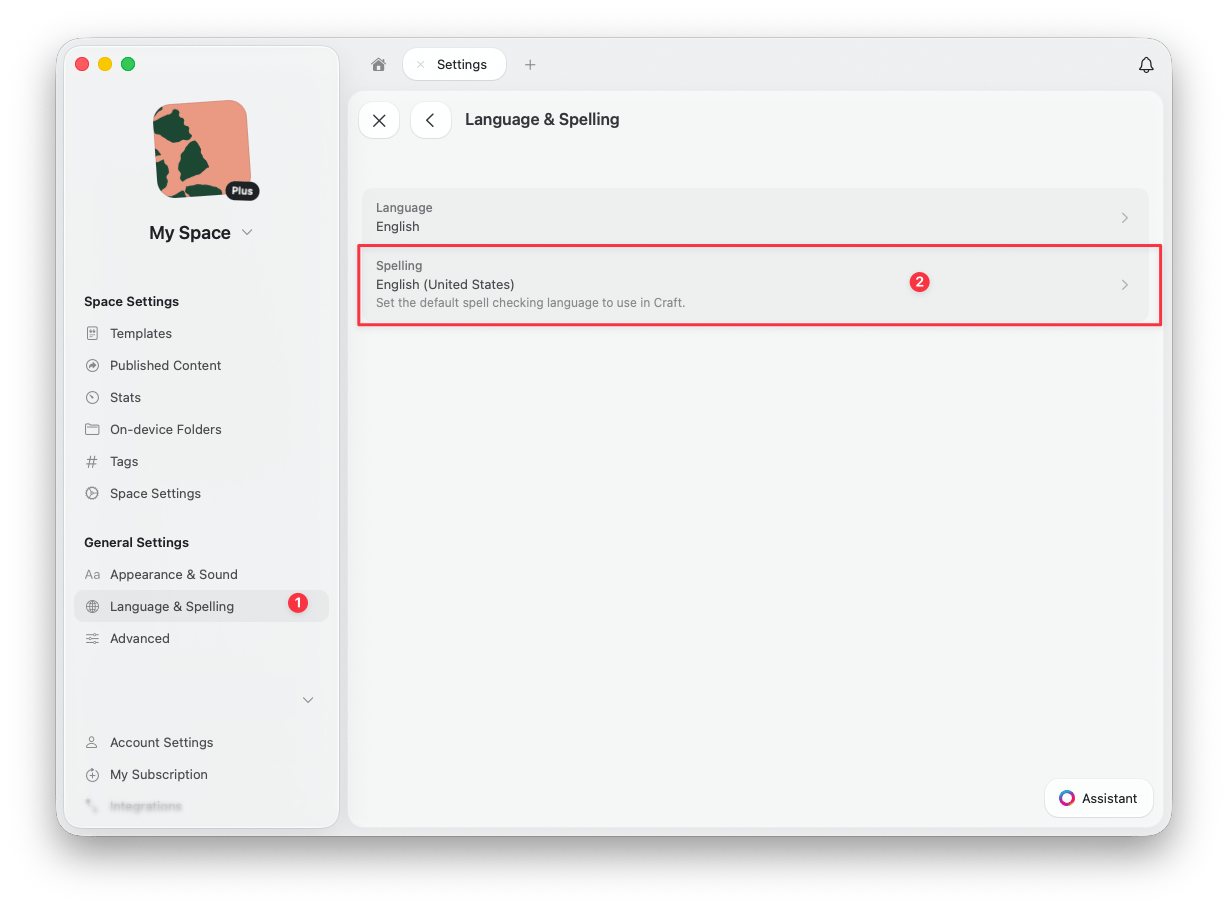
문서별 맞춤법 검사
특정 문서의 맞춤법 검사 언어를 변경하려면 오른쪽 사이드바에서 정보 탭을 여세요. 맞춤법 아래에서 해당 문서에 사용할 언어를 선택하세요.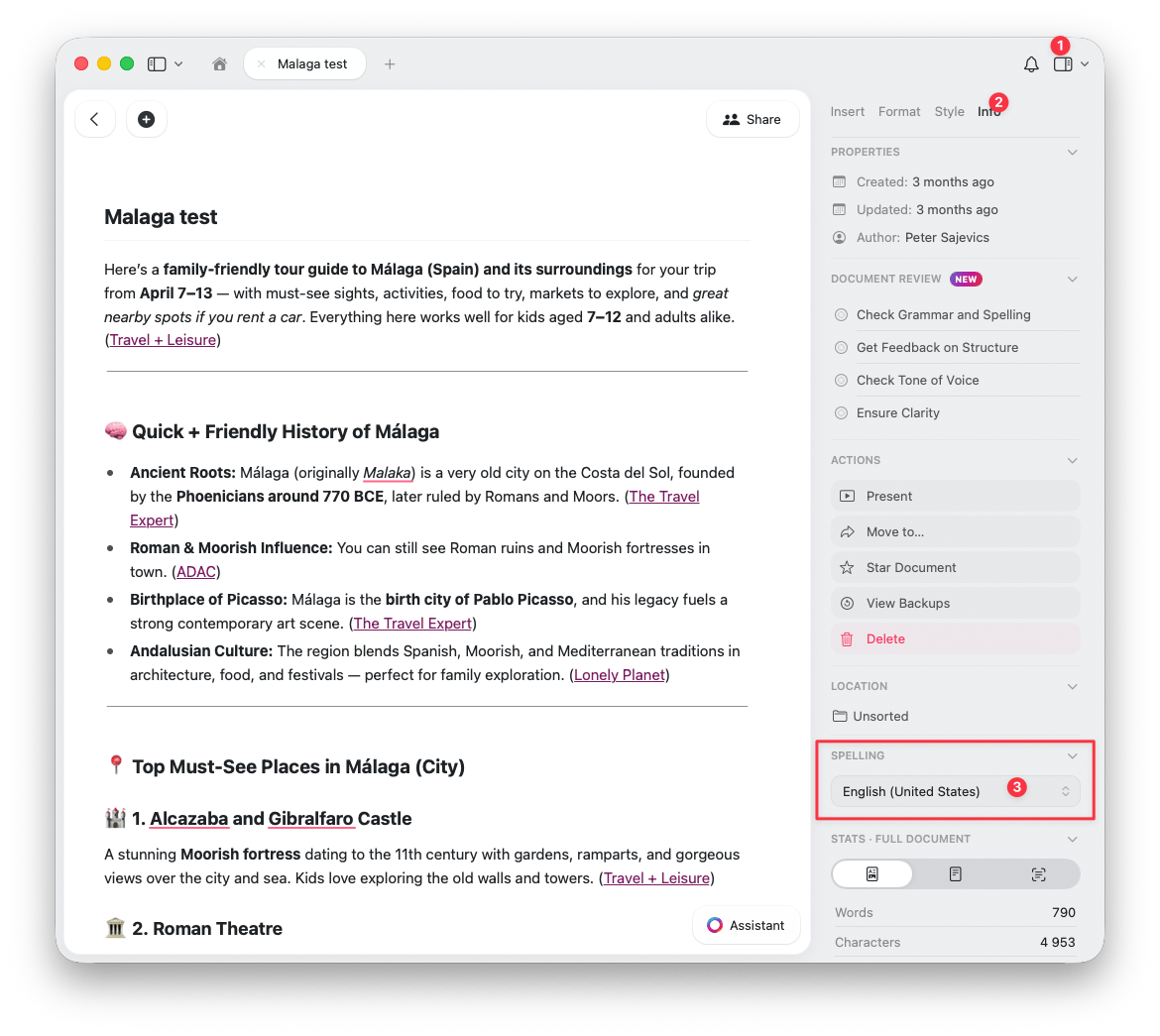
문서 수준 설정은 워크스페이스에서 여러 언어로 작성해야 할 때 유용합니다.
학습된 단어 관리
Craft는 맞춤법 검사를 운영 체제에 위임하며, 자체 맞춤법 사전을 유지하지 않습니다. 학습된 단어는 Craft 내부가 아닌 시스템 수준에서 저장 및 관리됩니다.
단어 학습하기
밑줄이 그어진 단어를 우클릭(모바일에서는 길게 누르기)하고 맞춤법 학습을 선택하세요. 해당 단어는 모든 앱에서 공유되는 시스템 사전에 추가됩니다.단어 학습 취소하기
잘못 입력된 단어를 실수로 학습한 경우 제거할 수 있습니다.- macOS
- iOS
터미널을 열고 다음을 실행하세요:이 명령은 TextEdit에서 파일을 엽니다. 원하지 않는 단어를 제거하고(한 줄에 단어 하나), 저장한 후 Craft를 재시작하세요.