

팀원 추가에는 Family, Team, Business 구독이 필요합니다. Plus 플랜은 개인 사용자 전용입니다.
팀과 스페이스의 차이
Craft에서 **팀(Team)**과 **스페이스(Space)**는 다음과 같이 구분됩니다.- 팀 — 구독을 공유하는 전체 조직 또는 그룹
- 스페이스 — 프로젝트, 부서, 작업 영역별로 구성하는 팀 내 개별 작업 공간
설정 열기
팀과 스페이스 관리는 모두 설정에서 이루어집니다. 진입 경로는 플랫폼에 따라 다르므로 아래에서 해당하는 안내를 따르세요.- Mac
- Web / Windows
- iOS
- Android
사이드바 상단의 스페이스 이름을 클릭하여 설정을 엽니다.



팀에 멤버 추가하기
팀원은 계정에 접근할 수 있으며 구독 혜택을 이용할 수 있습니다.1
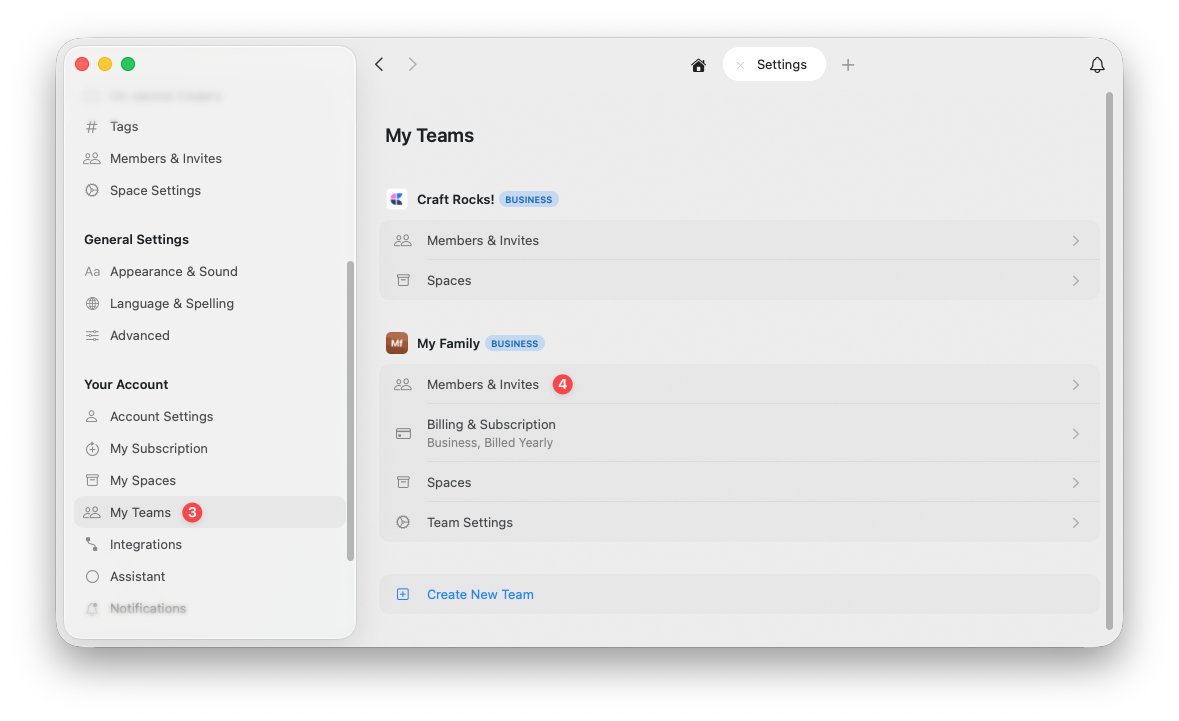
My Teams로 이동
왼쪽 사이드바에서 My Teams 탭을 선택합니다.
2
Members & Invites 열기
관리할 팀에서 Members & Invites를 클릭합니다.
3
초대장 보내기
Invite to Team을 클릭하고 초대할 이메일 주소를 입력합니다.
스페이스에 멤버 추가하기
팀 초대를 수락한 사람을 협업할 특정 스페이스에 추가할 수 있습니다.1
대상 스페이스로 전환
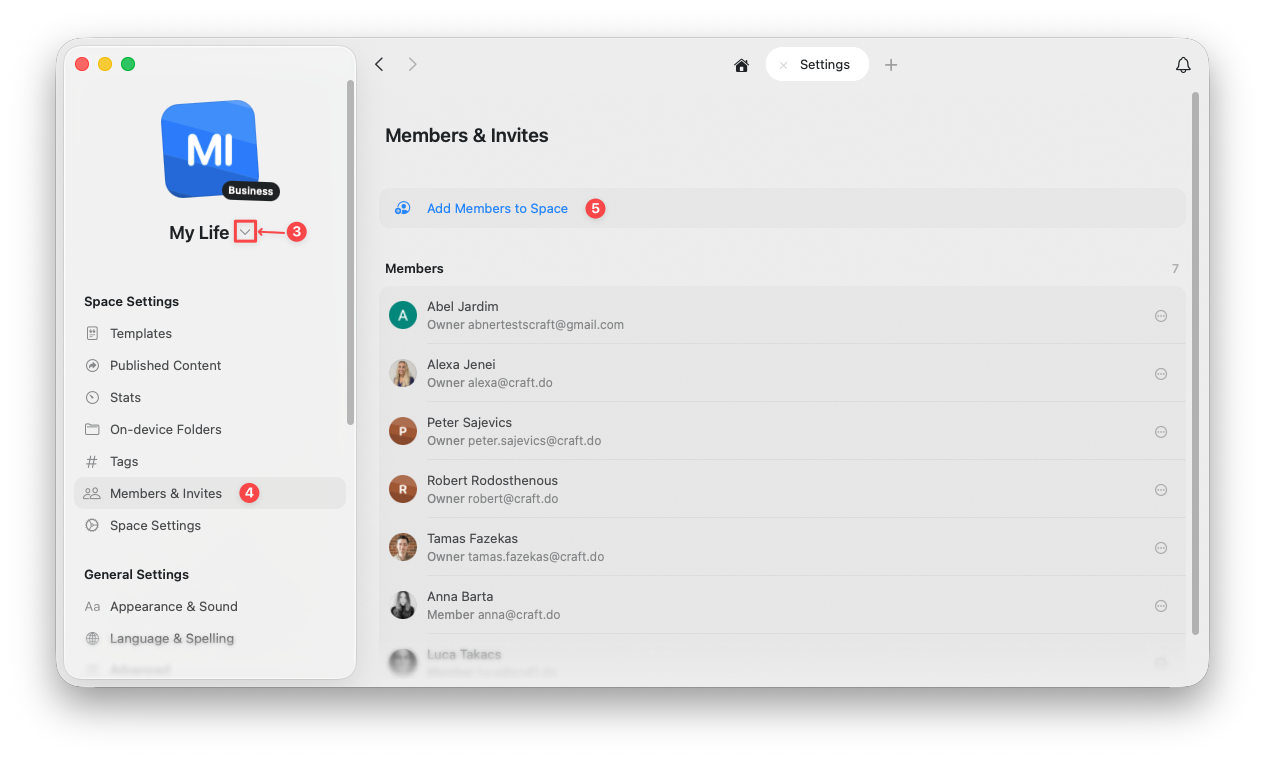
왼쪽 사이드바 상단의 스페이스 선택기를 사용해 관리할 스페이스로 전환합니다.
2
Members & Invites 열기
Space Settings에서 Members & Invites를 선택합니다.
3
멤버 추가
Add Members to Space를 클릭하고 추가할 팀원을 선택합니다.
스페이스 멤버 권한
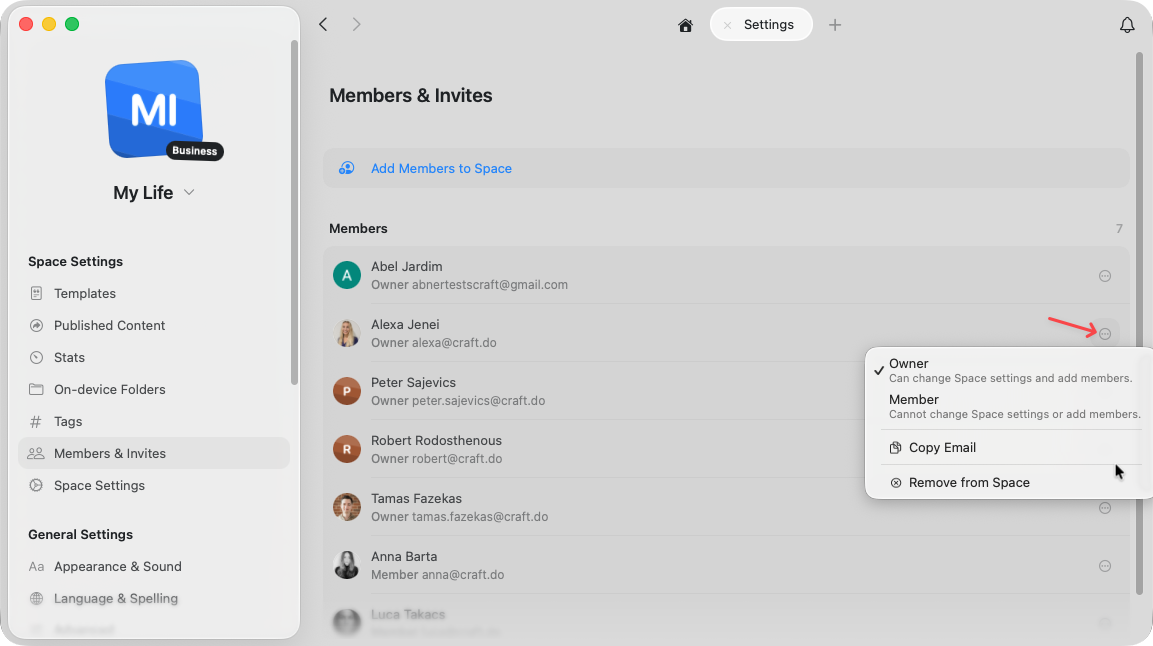
멤버를 스페이스에 추가한 후에는 다음 두 가지 역할 중 하나를 지정할 수 있습니다.- Owner — 스페이스 설정을 변경하고 새 멤버를 초대할 수 있습니다
- Member — 스페이스에 접근하여 작업할 수 있지만 설정 변경이나 멤버 초대는 할 수 없습니다
팀원 제거하기
전체 팀 또는 특정 스페이스에서 멤버를 제거할 수 있습니다.스페이스에서 제거하기
스페이스에서 제거해도 해당 스페이스에만 영향을 미치며, 그 사람은 여전히 팀원으로 남아 추가된 다른 스페이스에는 계속 접근할 수 있습니다.1
대상 스페이스로 전환
왼쪽 사이드바 상단의 스페이스 선택기를 사용해 관리할 스페이스로 전환합니다.
2
Members & Invites 열기
Space Settings에서 Members & Invites를 선택합니다.
3
멤버 메뉴 열기
제거할 멤버를 찾아 해당 행 오른쪽의 점 세 개 메뉴(⋯)를 클릭합니다.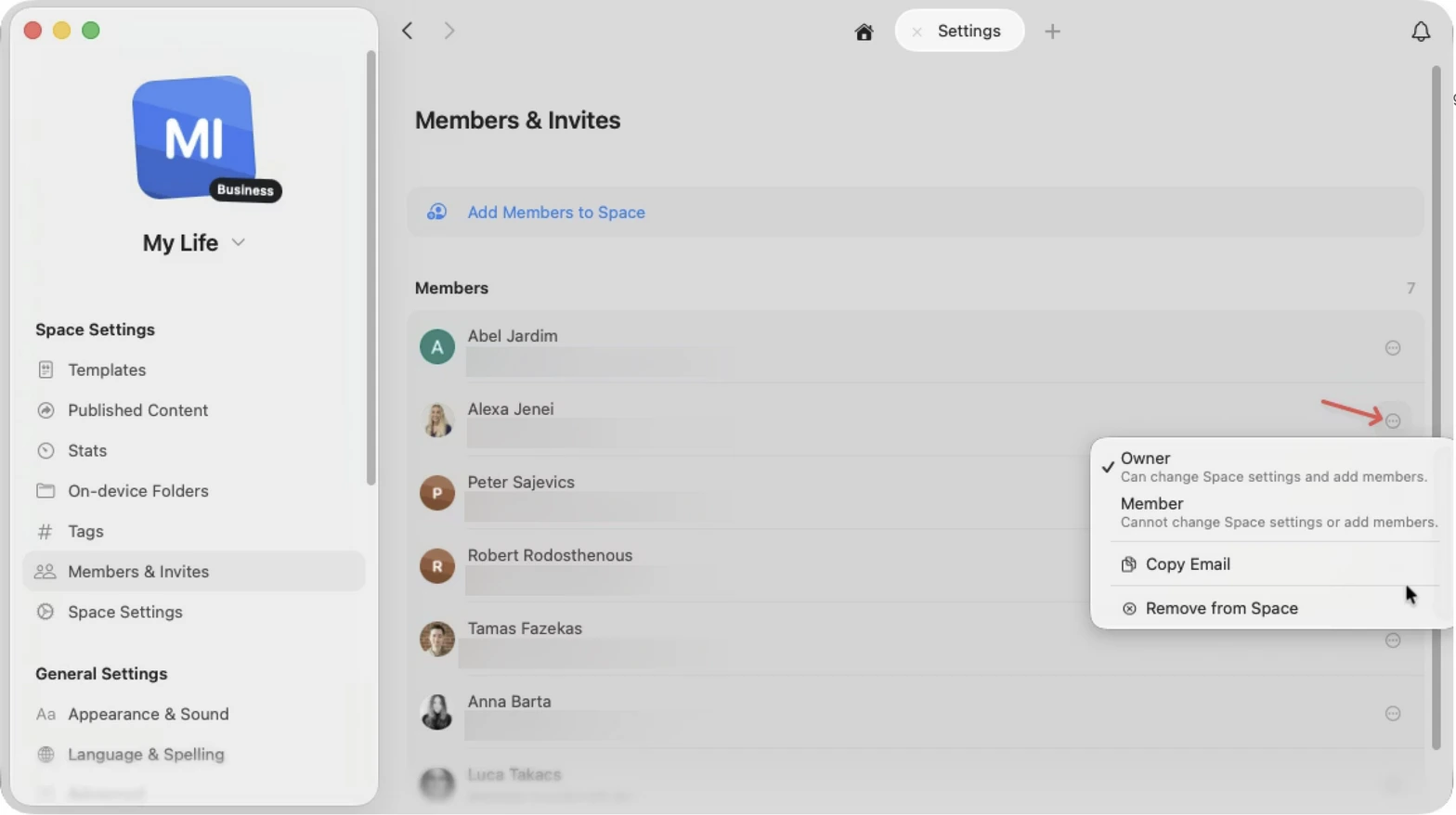
4
Remove from Space
메뉴에서 Remove from Space를 선택합니다.
팀에서 제거하기
팀에서 제거하면 모든 스페이스에서 제외되고 팀 혜택에 대한 접근 권한도 취소됩니다.1
My Teams로 이동
왼쪽 사이드바에서 My Teams 탭을 선택합니다. 각 팀이 관리 옵션과 함께 나열됩니다.
2
Members & Invites 열기
관리할 팀에서 Members & Invites를 클릭합니다.
3
멤버 메뉴 열기
제거할 멤버를 찾아 해당 행 오른쪽의 점 세 개 메뉴(⋯)를 클릭합니다.
4
Remove from Team
메뉴에서 Remove from Team을 선택합니다.
문서 공유
협업자와 개별 문서를 공유하는 방법을 알아보세요
스페이스
여러 스페이스에서 콘텐츠를 구성하는 방법을 알아보세요