

커스텀 브랜딩 기능은 Plus, Family, Team, Business 플랜에서 사용할 수 있습니다.
게시된 페이지의 로고
활성화하면 로고가 모든 게시된 문서의 오른쪽 상단 모서리와 브라우저 탭 파비콘으로 표시됩니다. 독자는 로고를 클릭하여 원하는 URL(예: 웹사이트)을 방문할 수 있습니다.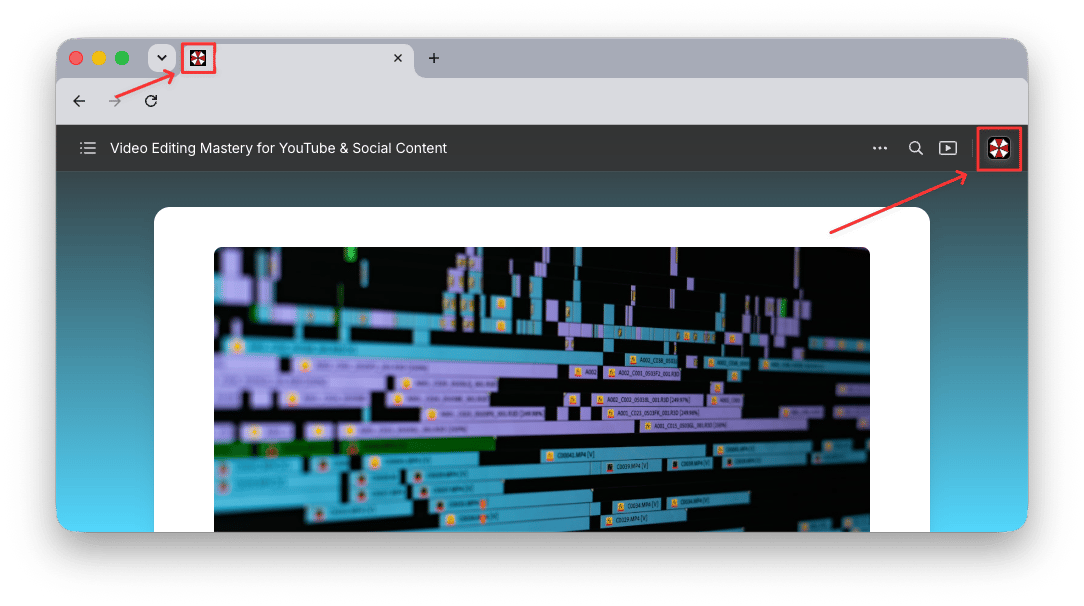
로고 활성화
1
Space Settings 열기
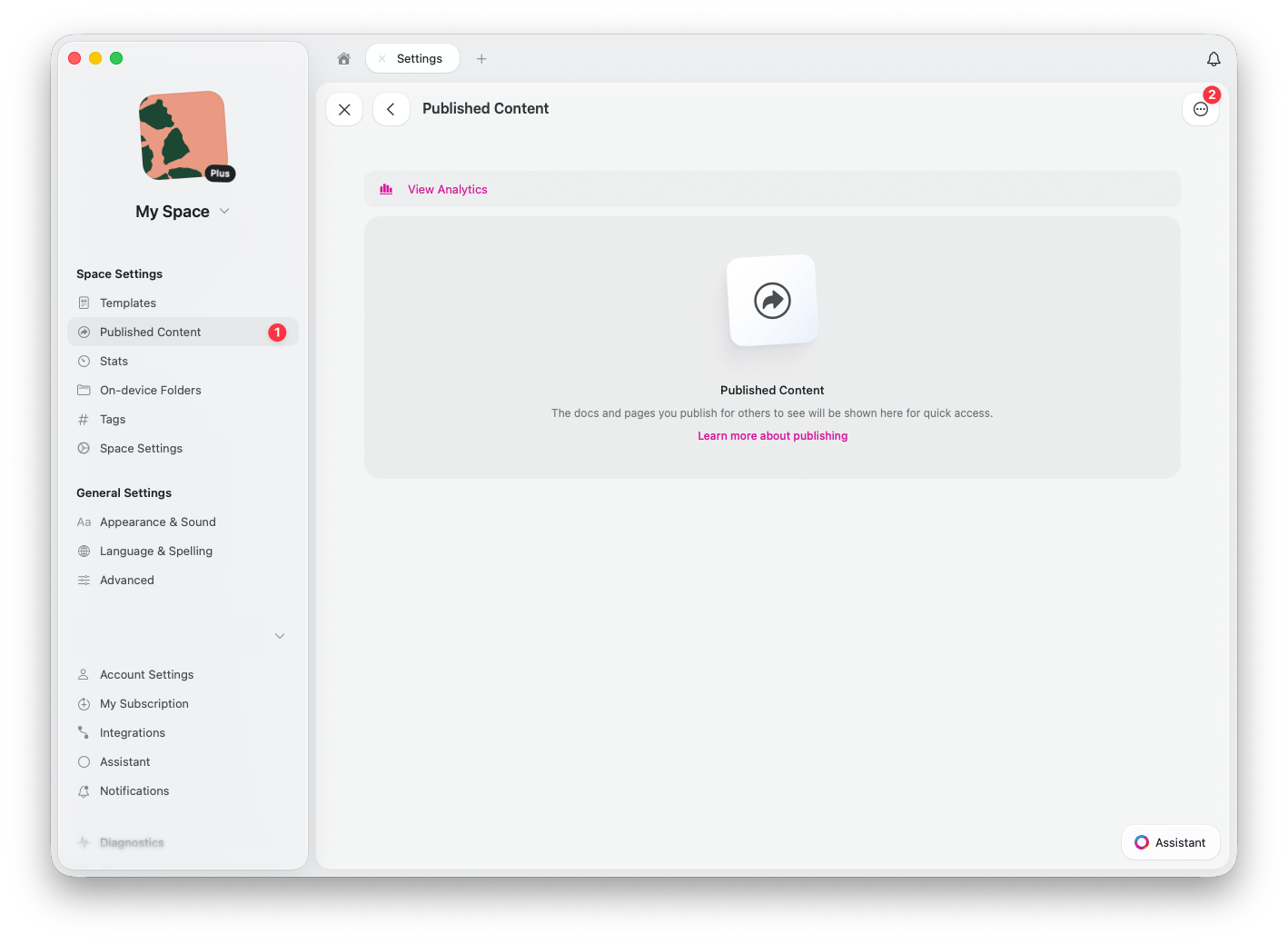
Craft 웹 또는 데스크탑 앱에서 Space Settings > Published Content로 이동하세요
2
Published Content Settings 열기
설정 아이콘을 클릭하여 Published Content Settings에 접근하세요
3
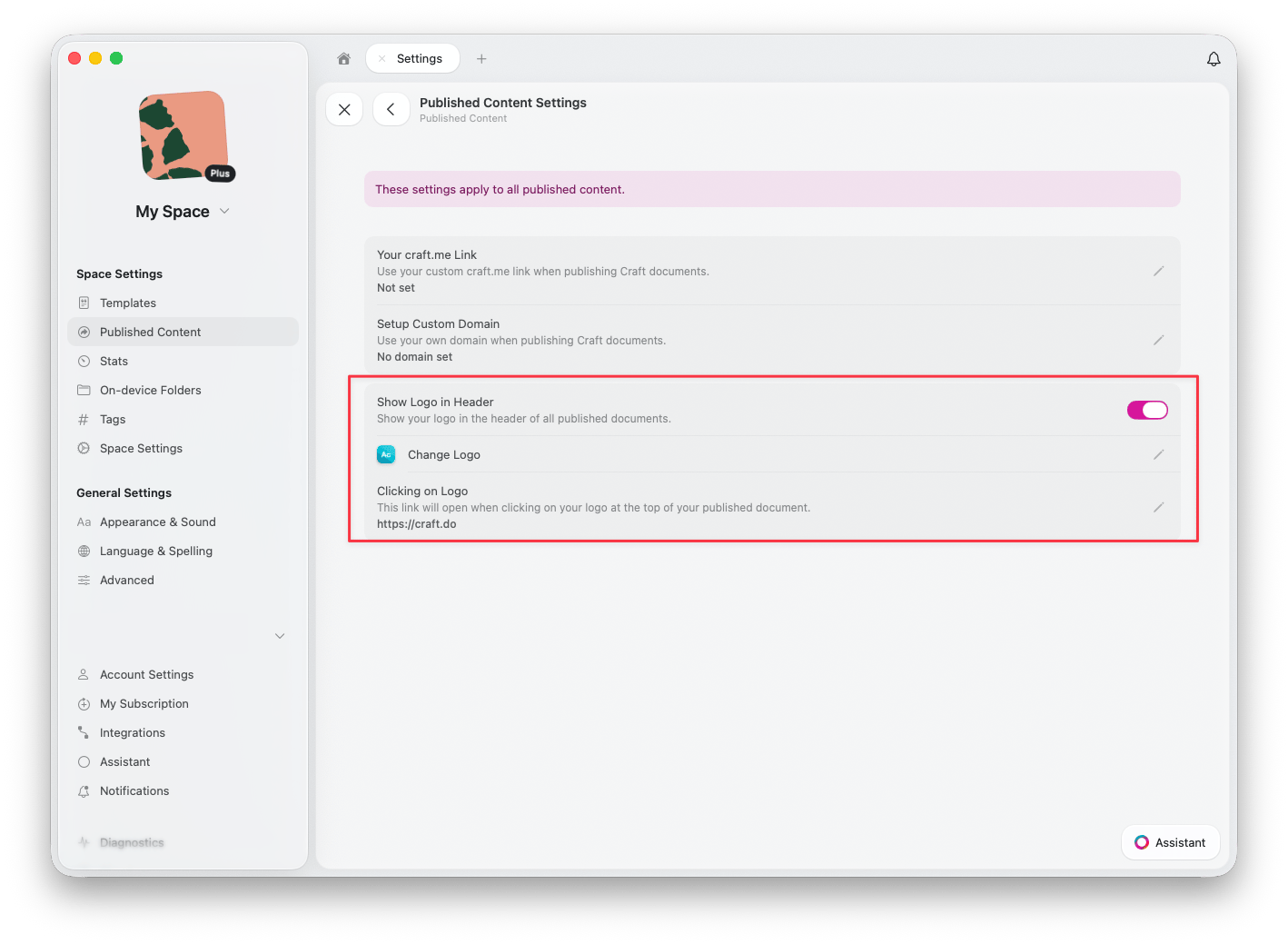
Show Logo in Header 켜기
Show Logo in Header를 활성화하여 모든 게시된 문서의 헤더에 로고를 표시하세요
4
로고 변경 (선택 사항)
Change Logo를 클릭하여 게시된 페이지에 표시될 로고를 업로드하거나 업데이트하세요
5
로고 링크 설정 (선택 사항)
Clicking on Logo 아래에서 독자가 로고를 클릭할 때 열릴 URL(예: 웹사이트 홈페이지)을 설정하세요
통합 브랜딩 기능
커스텀 브랜딩은 다른 게시 기능과 함께 작동하여 완전한 브랜드 경험을 만들어 냅니다: 커스텀 도메인 —craft.me 대신 자체 도메인(예: blog.yourcompany.com)을 사용하세요
로고 — 모든 게시된 페이지에 로고를 표시하세요
커스텀 craft.me 링크 — 브랜드에 맞게 craft.me URL을 개인화하세요
이러한 기능들을 함께 사용하면 Craft의 강력한 문서 기능을 활용하면서도 브랜드의 일부처럼 자연스럽게 보이는 전문적인 콘텐츠를 게시할 수 있습니다.
커스텀 도메인
게시된 콘텐츠에 자체 도메인을 연결하세요
문서 게시
웹에 문서를 게시하는 방법을 알아보세요