

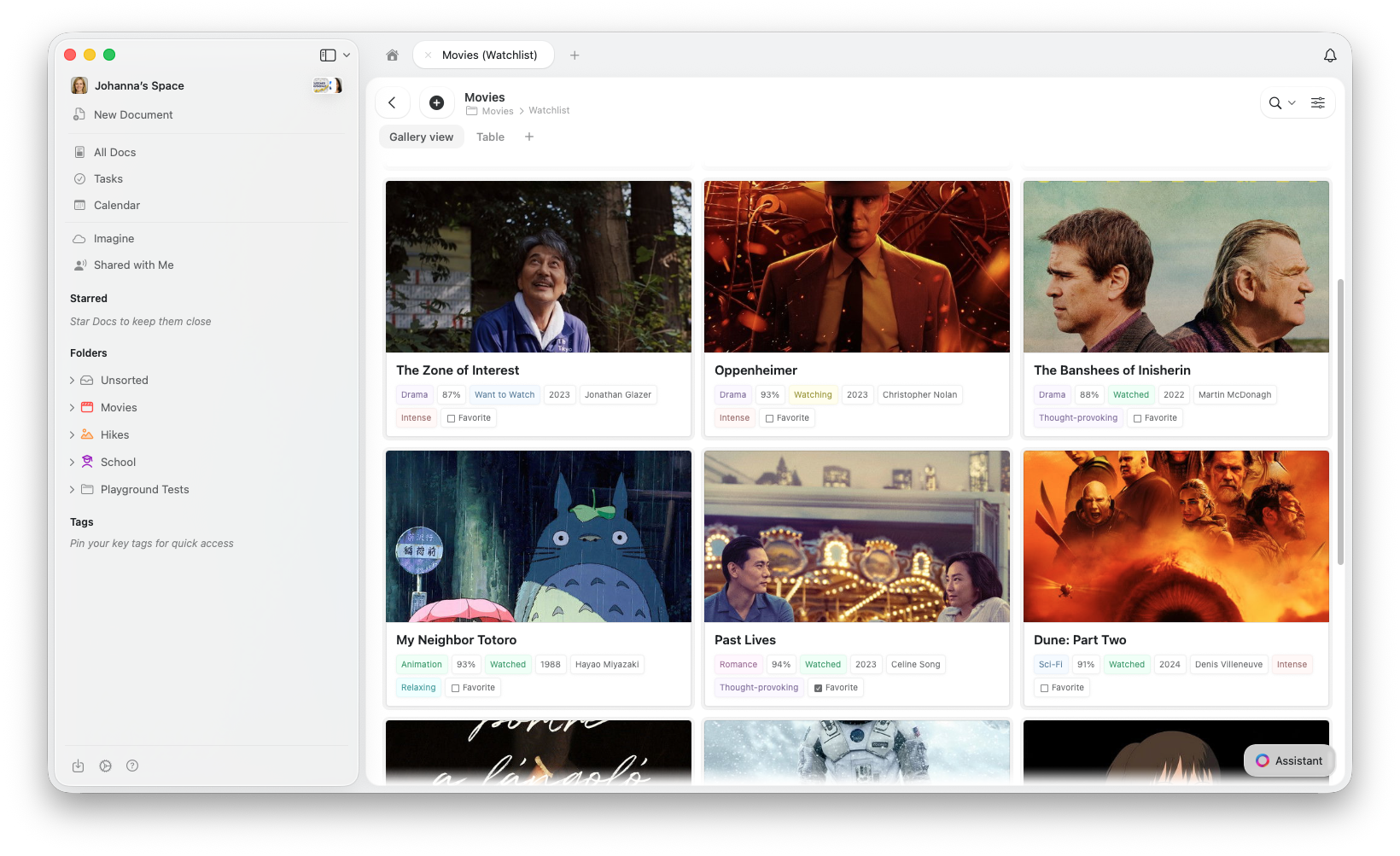
Gallery 뷰 vs. 다른 뷰
모든 뷰는 동일한 데이터를 공유합니다. 뷰를 전환해도 항목이 삭제되거나 수정되지 않습니다.Gallery View 만들기
1
Collection 상단의 뷰 탭 옆에 있는 + 버튼을 클릭합니다
2
Add Gallery View를 선택합니다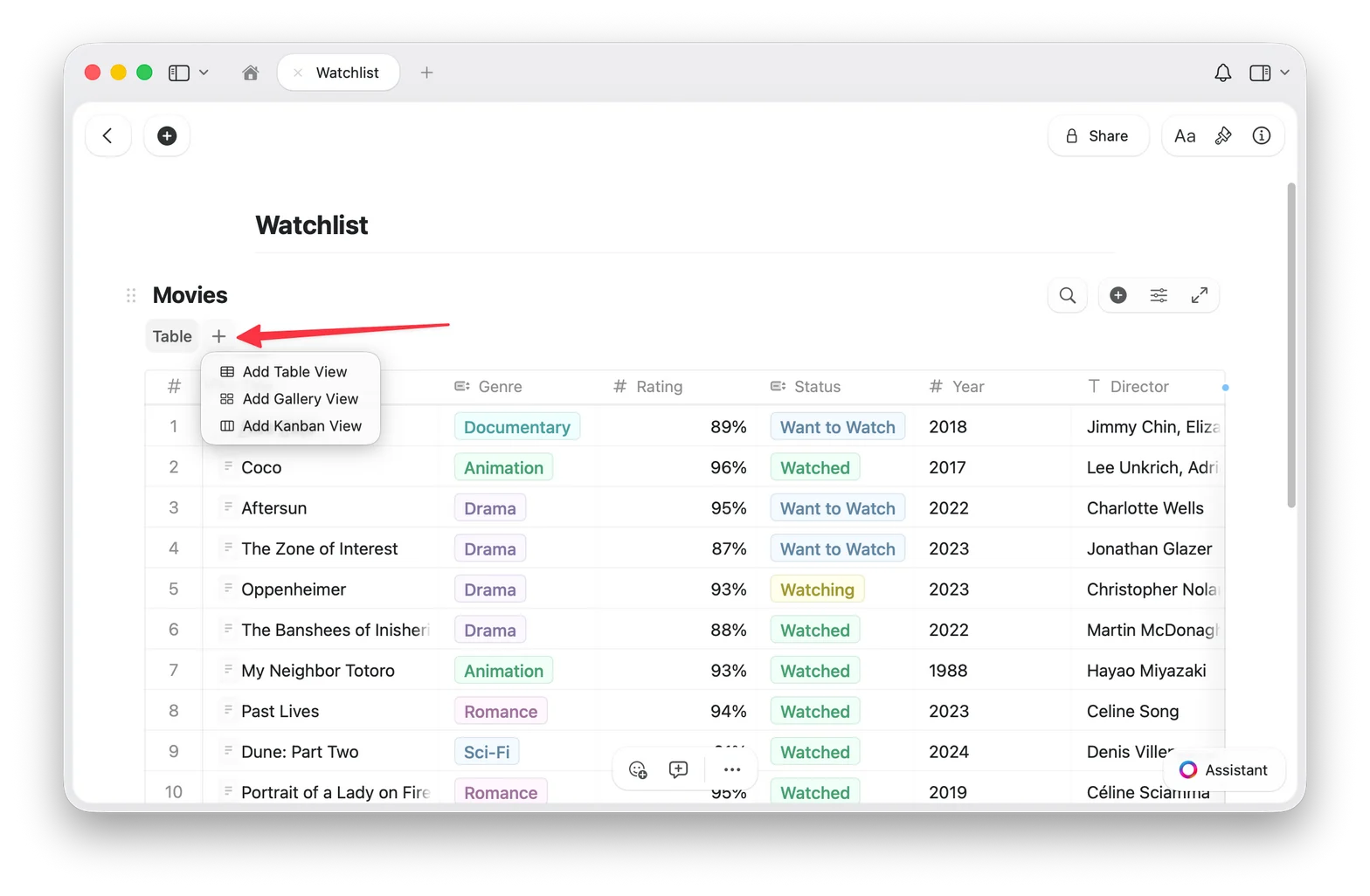
3
새 Gallery View가 Collection 상단에 탭으로 나타납니다
Table View로 전환하기
여러 뷰가 있는 경우 Collection 상단의 Table 뷰 탭을 클릭합니다. Gallery View만 있는 경우 구성 메뉴(⋯)에서 Table View를 추가하세요. 데이터는 항상 안전합니다. 뷰를 전환해도 항목이 변경되지 않습니다.미리보기 유형
Gallery View는 각 항목 페이지의 콘텐츠에서 미리보기 이미지를 가져옵니다. 카드의 미리보기에 이미지를 추가하려면 항목을 열고 콘텐츠에 이미지 블록을 추가하세요. 각 카드의 미리보기 영역 표시 방식을 제어할 수 있습니다:- Document (기본값): 항목 페이지 콘텐츠의 미리보기를 표시
- Fill: 카드의 미리보기 영역을 항목 이미지로 채움
- Immersive: 이미지를 카드의 전체 배경으로 사용
- 미리보기 없음: 미리보기 영역을 완전히 숨기고 속성만 표시
카드 크기
Gallery View는 두 가지 카드 크기를 제공합니다:- Small: 컴팩트한 그리드, 한 번에 더 많은 카드 표시
- Large: 더 큰 미리보기, 행당 더 적은 카드
Gallery Options
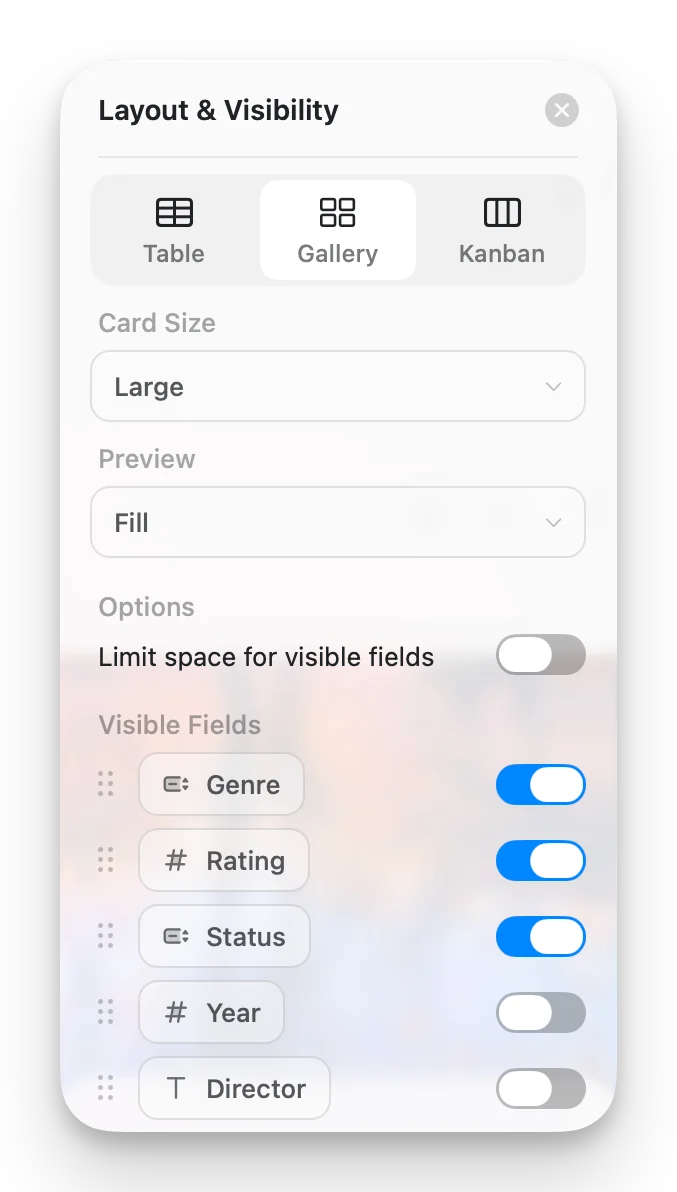
구성 메뉴(⋯)에서 Gallery Options에 접근하여 뷰를 사용자 지정합니다:- Card Size: Small 또는 Large
- Preview: Document, Fill, Immersive 또는 미리보기 없음
- Limit visible fields: 활성화 시(기본값), 카드에 제한된 수의 속성이 표시되고 나머지는 “+n” 표시기로 나타납니다. 모든 활성 필드를 각 카드에 표시하려면 이 옵션을 끄세요.
- Fields: 각 카드에 표시할 필드를 선택하고 표시 여부를 전환합니다
Gallery 카드 작업하기
- 항목 열기: 카드를 클릭하여 전체 페이지 열기
- 컨텍스트 메뉴: 우클릭(Mac) 또는 길게 누르기(iOS)로 추가 옵션
- 카드 선택: 클릭으로 선택, Shift+클릭으로 다중 선택
정렬, 필터링 및 그룹화
Gallery View는 정렬, 필터링 및 그룹화를 지원합니다. Table View에서 사용할 수 있는 것과 동일한 옵션입니다. 그룹화된 갤러리는 카드 그룹 사이에 섹션 헤더를 표시합니다.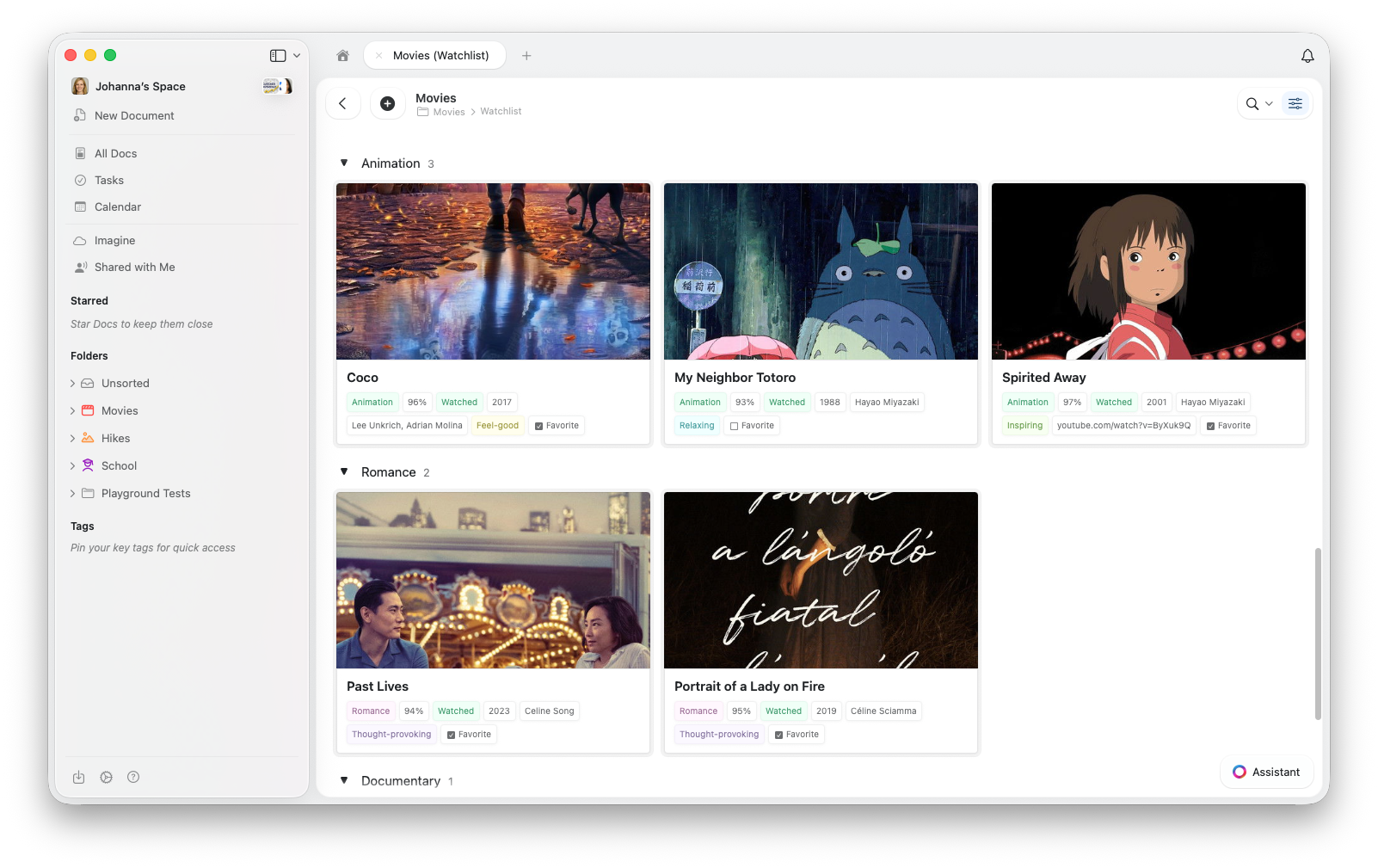
문제 해결
카드에 이미지가 표시되지 않습니다
카드에 이미지가 표시되지 않습니다
Gallery View는 각 항목 페이지의 콘텐츠에서 미리보기 이미지를 가져옵니다. 이미지를 추가하려면 카드를 클릭하여 항목을 열고, 페이지 콘텐츠에 이미지 블록을 추가하세요.또한 Gallery Options의 Preview 설정을 확인하세요. Document 또는 Fill로 설정합니다.
Gallery View 옵션을 찾을 수 없습니다
Gallery View 옵션을 찾을 수 없습니다
앱이 최신 버전인지 확인하세요. 앱 스토어에서 업데이트를 확인하거나 브라우저를 새로고침하세요.
항목이 많으면 Gallery가 느립니다
항목이 많으면 Gallery가 느립니다
Gallery View는 스크롤할 때 이미지 미리보기를 로드합니다. 성능이 느리게 느껴지면 각 카드의 표시 속성 수를 줄여보세요.
관련 문서
Collections
Craft Collections와 필드 유형에 대해 알아보기
Collection Views
정렬, 필터링 및 그룹화로 뷰 만들기
Kanban 뷰
상태 또는 선택 필드 기준으로 항목을 드래그 앤 드롭 열로 정리하기
필드 및 열 재정렬
Collections의 필드 및 열 순서 사용자 지정
iOS에서 Collections 사용하기
iPhone 및 iPad의 터치 최적화된 Collections