

Craft のタスクシステムは GTD(Getting Things Done)フレームワークに着想を得ており、タスクのキャプチャ、整理、完了を効率的に行えるよう支援します。
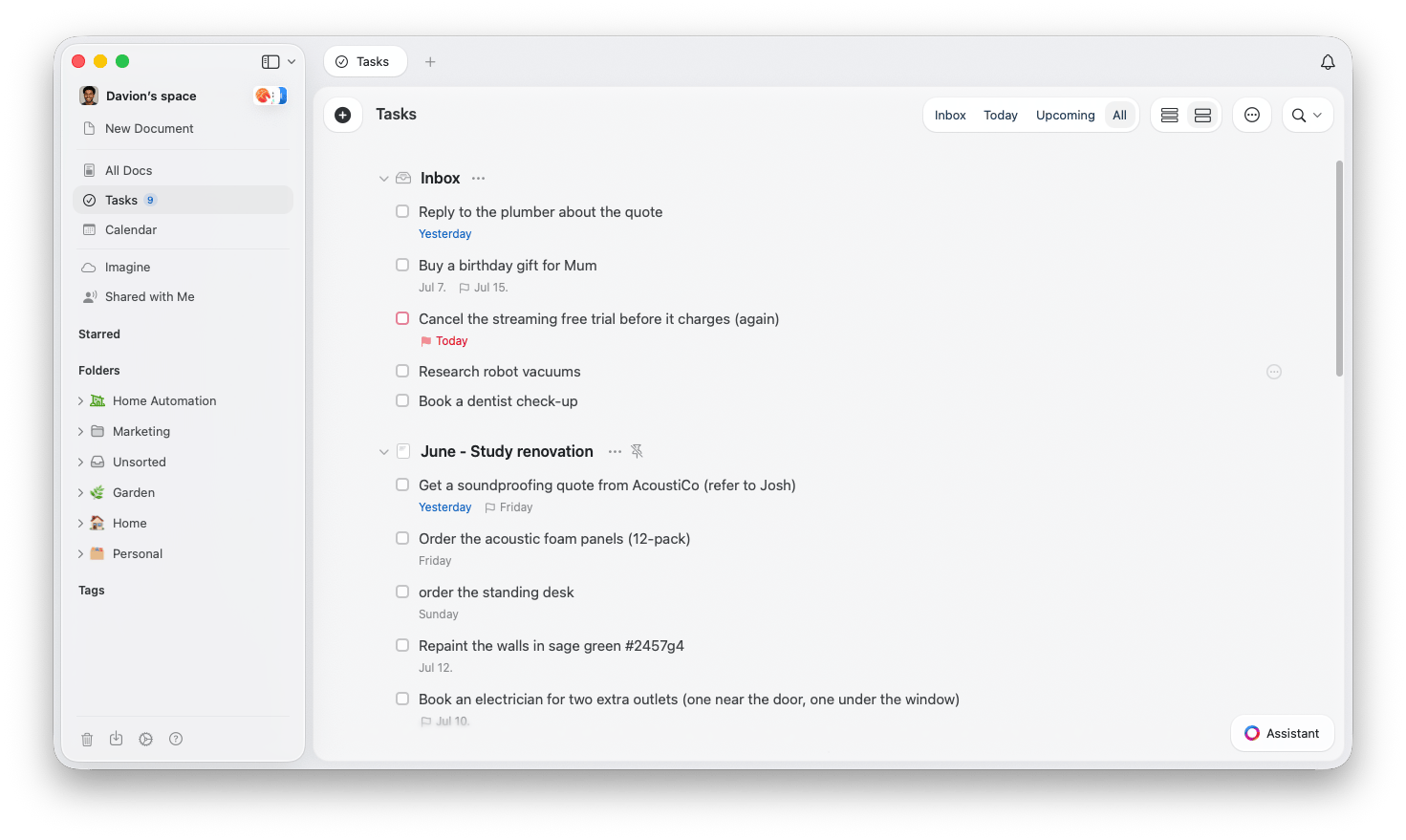
1 つのタスクを、あらゆるビューで
タスクは 1 か所だけのチェックボックスではないため、同じタスクが関連するすべての場所に現れます。スケジュールを設定すると、カレンダーでイベントの隣に、そしてその日のデイリーノートの中に表示されます。どこか 1 か所で完了にすれば他のすべての場所にも反映されるので、重複を探し回る必要はありません。4 つのタブをひと目で
サイドバーからタスクを開くと、すべてを 1 か所で確認できます。ビューは 4 つのタブで構成されています:- Inbox - ドキュメントに紐づけずに素早くタスクを記録できます。タスクの作成方法はこちら。
- 今日 - 以前の日付から繰り越されたタスクを含め、今日に予定されているすべてを表示します。タスクのビューを見る。
- 今後の予定 - これからの数日・数週間・数か月に予定されているタスクを表示します。タスクのビューを見る。
- すべて - すべてのドキュメントのあらゆるタスクを、それぞれが属するドキュメントごとにグループ化して表示します。タスクのビューを見る。
知っておくと便利
カレンダーは独立したセクションです
カレンダーは独立したセクションです
カレンダーはタスク内のタブではなく、サイドバーにある独立したセクションです。スケジュールを設定したタスクを、イベントやデイリーノートと並べて表示します。詳しくはカレンダーの記事をご覧ください。
タスクは前回の続きから開きます
タスクは前回の続きから開きます
タスクは最後に使っていたタブで再び開くため、開くたびに前回の続きから作業を再開できます。
今日のタスク数を表示する
今日のタスク数を表示する
サイドバーのタスク項目のすぐ隣に、今日のタスク数を常時表示できます。デフォルトではオフです。サイドバーのタスク項目の … メニューを開き、今日のタスク数を表示を選ぶとオンになります。
これらの機能を利用できる場所
これらの機能を利用できる場所
タスクは Mac、iPhone/iPad、Windows、Web の各アプリで利用でき、主要な機能は共通です。Apple Reminders のインポートなど、一部の機能は Mac と iPhone/iPad 専用です。
関連記事
タスクの作成
Inbox と、タスクを作成するあらゆる方法
日付・締切・リマインダー
スケジュール、締切、リマインダー、繰り返しタスク
タスクのビュー
Inbox、今日、今後の予定、すべてのタブ
タスクの完了と編集
複数選択、一括編集、タスクの完了、ログブック
カレンダー
タスク、イベント、デイリーノートを一箇所で表示できます
リマインダー
重要なタスクや締切の通知を受け取れます
デイリーノート
自動生成される日次ページで日々のタスクを整理できます