

始める前に
1
接続 タブで API 接続を追加し、含める内容を選択します。
2
API URL をコピーするか、AIバンドルをダウンロード を選択して、API とコンテンツを AI ツール向けに説明した Markdown ファイルを取得します。
3
接続の アクセスモード が APIキー の場合は、APIキー でキーを作成してコピーします。キーは一度しか表示されません。ツールはこのキーを
Authorization ヘッダーで Bearer YOUR_API_KEY として送信します。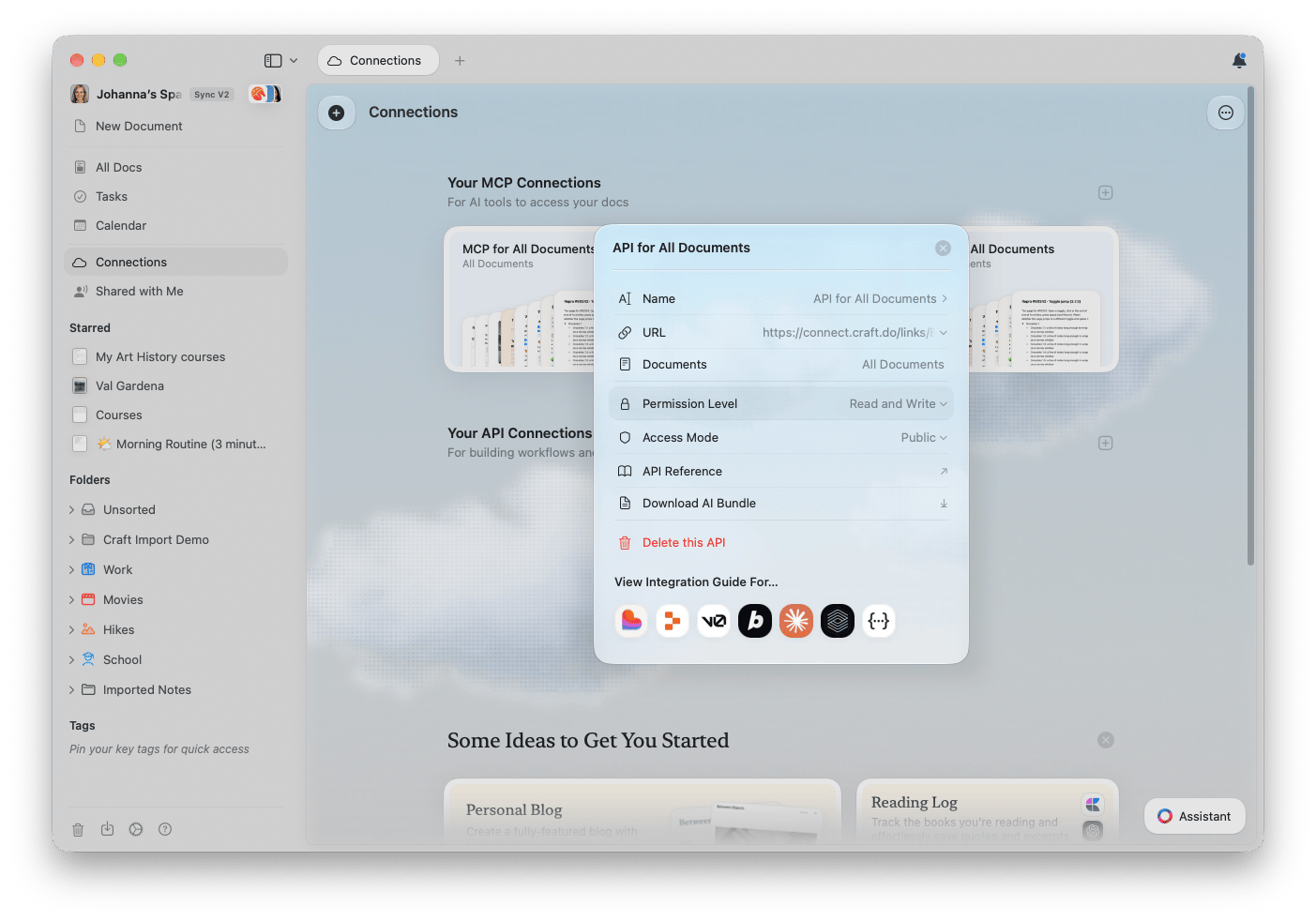
AI アプリビルダー
Lovable、Replit、Bolt、v0、Base44 はいずれも同じ手順です。1
新しいプロジェクトを開始し、最初のメッセージに AIバンドルファイルを添付します。
2
作りたいものを説明します。たとえば、Craft のドキュメントをもとにした読書ログなどです。
Claude Code と Codex CLI
1
AIバンドルファイルをプロジェクトフォルダに置きます。
2
そのフォルダでエージェントを起動し、最初にファイルを読むよう依頼します。
ショートカット
Craft には独自のショートカットアクションがあります。コレクションへの項目の追加など、これらのアクションで対応していない操作には Get Contents of URL アクションを使用し、API URL と、接続の APIリファレンス に記載されているエンドポイントを指定します。Zapier
Custom Request を使用した Webhooks by Zapier アクションを追加します。 Webhooks by Zapier を使うには、Zapier の有料プランが必要です。n8n
HTTP Request ノードを追加します。API キーを使う場合は、認証に Bearer Auth を使用します。Craft Agents
Craft Agents のチャットで、Craft API 接続をソースとして追加するようエージェントに依頼し、API URL を貼り付けます。接続で API キーを使用する場合は、Craft Agents からキーの入力を求められます。その他のツール
HTTP リクエストを送信できるツールであれば、どのツールでも Craft API を使用できます。Craft API
API 接続の仕組み
MCP セットアップガイド
MCP を通じて AI ツールを Craft に接続する