

ウィジェットは iOS、iPadOS、macOS で利用できます。使える機能は OS のバージョンによって異なります。
- ホーム画面、デスクトップ、通知センターのウィジェット:iOS/iPadOS 15 以降、macOS 12 Monterey 以降
- インタラクティブで設定可能なウィジェット(ウィジェットからのタスクの完了、Quick Entry、ウィジェットのパラメータ):iOS/iPadOS 17 以降、macOS 14 Sonoma 以降
- ロック画面のウィジェット:iOS/iPadOS 17 以降(Mac はロック画面のウィジェットに対応していません)
- コントロールセンターのコントロール:iOS/iPadOS 18 以降、macOS 26 Tahoe 以降
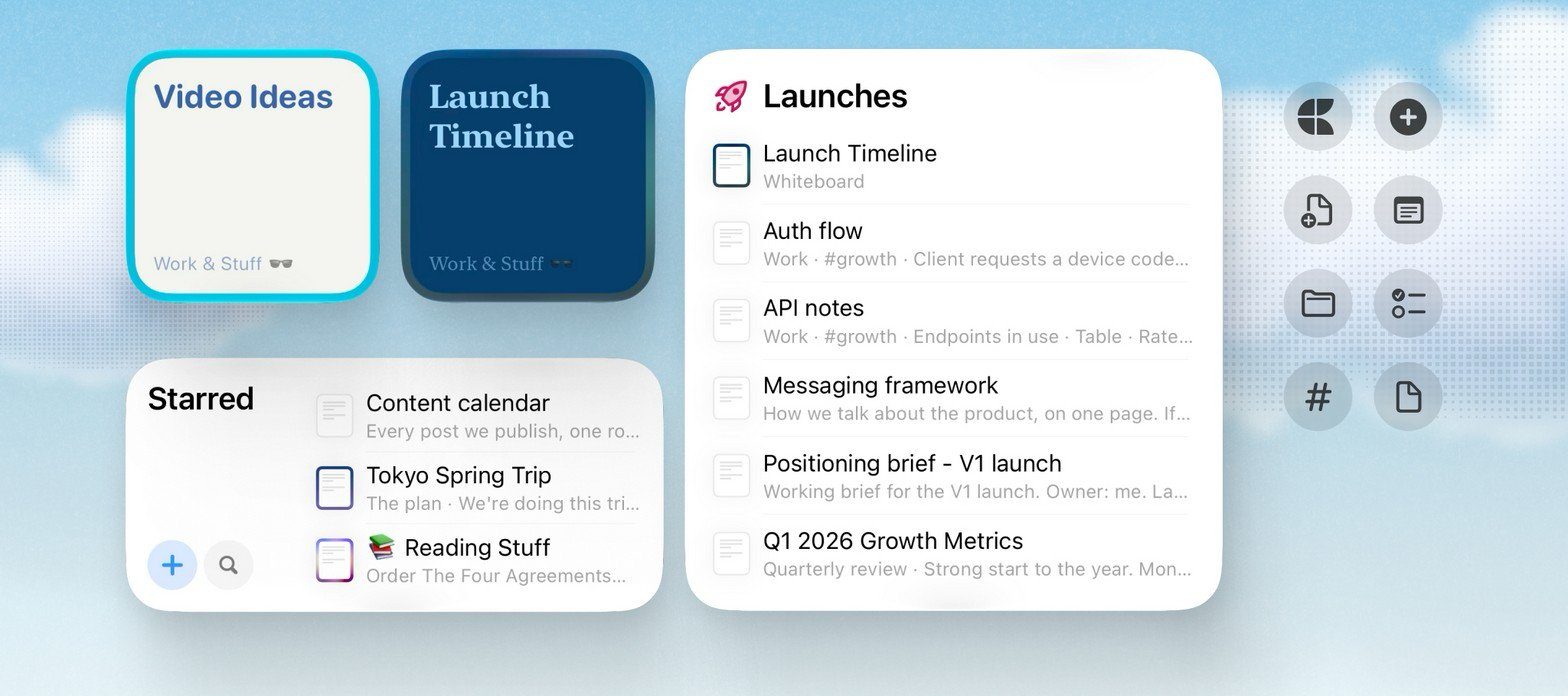
利用できるウィジェット
Craft では現在、次のウィジェットを提供しています。ドキュメント ウィジェットと デイリーノート ウィジェットは、以前のクイックオープンウィジェットに代わるものです。クイックオープンという名前は現在、アプリ内のセクションを開く新しいウィジェットに使われています。
ドキュメント
ドキュメントウィジェットを使うと、特定のドキュメントにワンタップでアクセスできます。スペースと開くドキュメントを選択します。 ウィジェットには、背景、カラー、フォントなど、ドキュメントのスタイルが反映されます。シンプルな見た目にしたい場合は、ウィジェットの設定でオフにできます。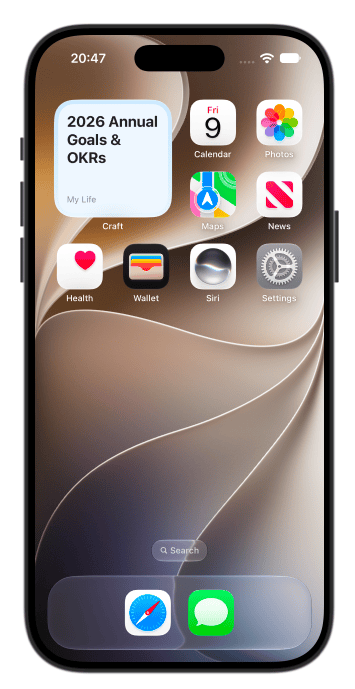
デイリーノート
デイリーノートウィジェットを使うと、デイリーノートをいつでもワンタップで開けます。ウィジェットには 昨日、今日、明日 のデイリーノートを指定でき、日付が変わっても正しいノートを指し続けます。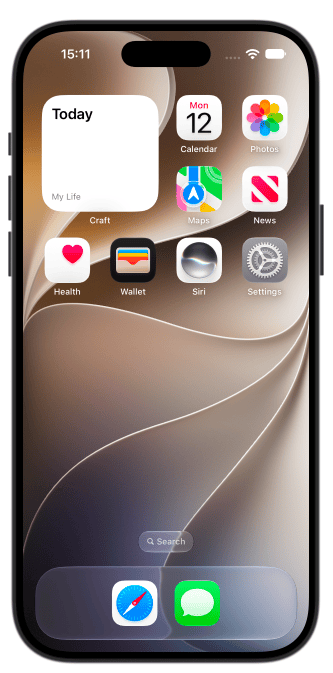
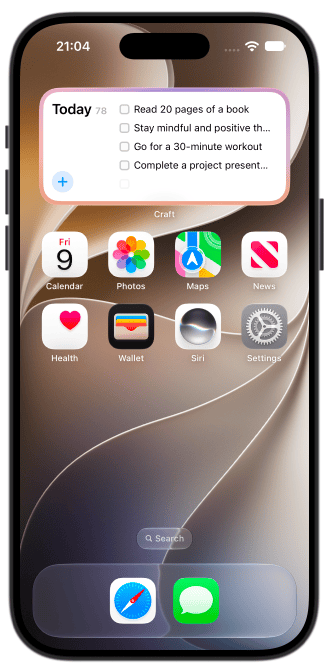
タスク
タスクウィジェットを使うと、ホーム画面やデスクトップでタスクリストを常に確認できます。ウィジェットには次の内容を表示できます。- 受信トレイ:タスクの受信トレイにあるタスク
- 今日:今日が期限のタスクと期限切れのタスク
- ドキュメント:特定のドキュメントの未完了のタスク
最近のドキュメント
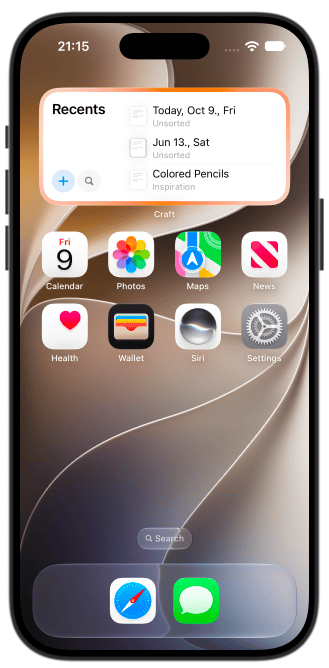
最近のドキュメントウィジェットを使うと、Craft で最近表示したドキュメントを開けます。ウィジェットに表示するスペースを選び、ドキュメントをタップして開きます。 ミディアム以上のウィジェットでは、次のクイックアクションも表示されます。- 検索:Craft の検索を開く
- 新しいドキュメント:選択したスペースに新しいドキュメントを作成する
お気に入り
お気に入りウィジェットを使うと、選択したスペースのお気に入りのドキュメントをひと目で確認し、タップして開けます。 ドキュメントの並び順はウィジェットの設定で選べます。この並び順は、アプリでの表示順と自動的には一致しません。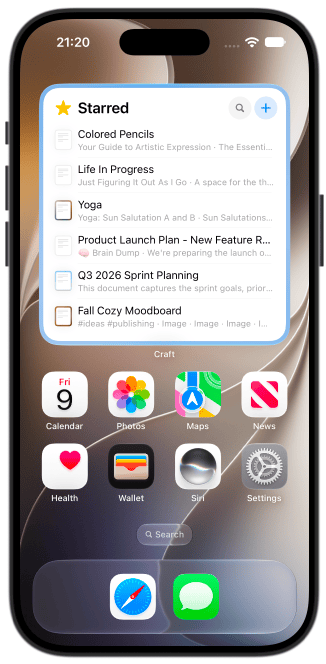
フォルダ
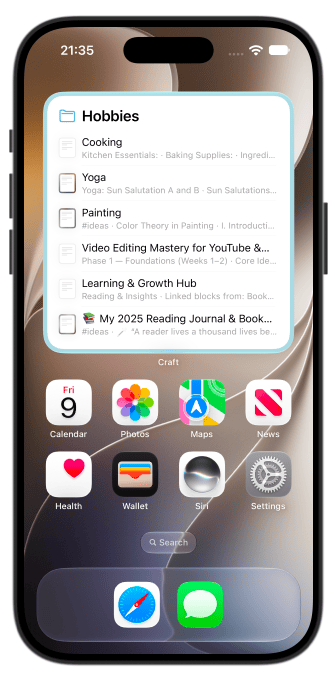
フォルダウィジェットを使うと、特定のフォルダを手元に置いておけます。- スモール サイズでは、フォルダを開くクイックリンクが表示されます。
- それより大きい サイズでは、フォルダ内のドキュメントが表示され、そこから直接開けます。
クイックオープン
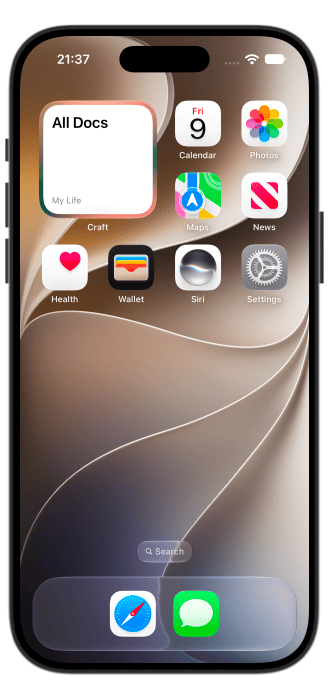
クイックオープンウィジェットを使うと、アプリの特定のセクションにすぐ移動できます。移動先はウィジェットの設定で選びます。- ホーム
- すべてのドキュメント
- タスク(インボックス、今日、今後、すべて を含む)
- カレンダー
- タグ
- お気に入り
- 検索
クイックアクション
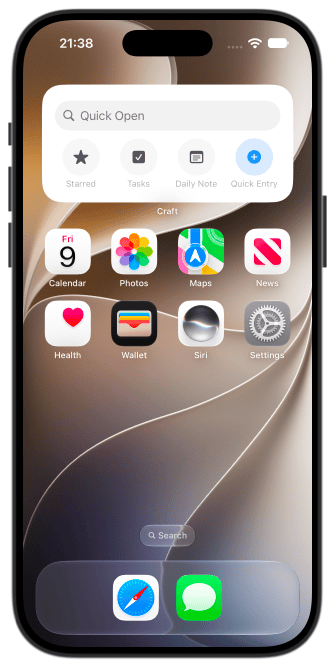
クイックアクションウィジェットを使うと、Craft の 4 つの操作をホーム画面やデスクトップに置いておけます。4 つの枠はそれぞれウィジェットの設定で変更でき、次の中から選べます。- クイック入力を開く
- 新しいドキュメントを作成
- タスクを作成
- クイックオープン
- すべてのドキュメントを開く
- お気に入りを開く
- タスクを開く
- インボックスを開く
- 今日のタスクを開く
- 今後のタスクを開く
- すべてのタスクを開く
- 今日のノートを開く
- カレンダーを開く
ロック画面のウィジェットとコントロールセンターのコントロール
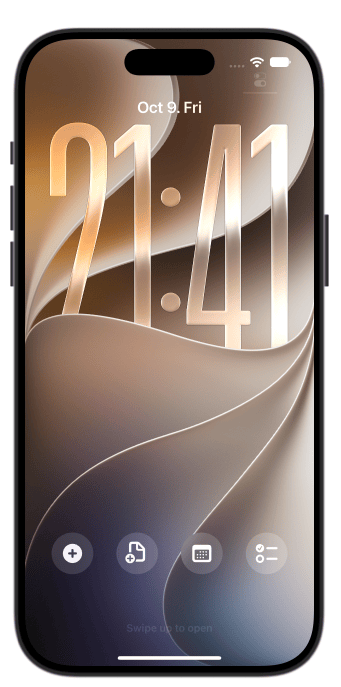
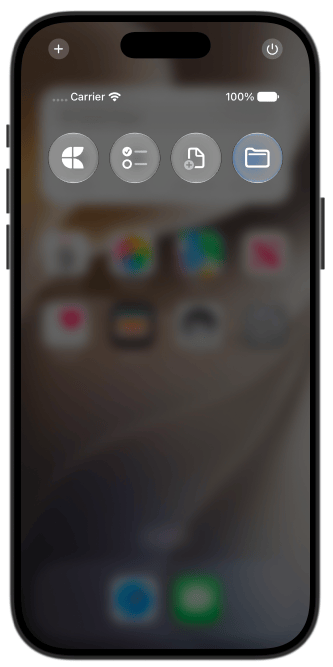
対応している iPhone と iPad では、同じ Craft の操作をロック画面のウィジェットとしても、コントロールセンターのコントロールとしても利用できます。- Craftを開く:選択した場所(ホーム、すべてのドキュメント、タスク、カレンダー、タグ、お気に入り)で Craft を開きます
- タスクリストを開く:選択したタスクリスト(インボックス、今日、今後、すべて)を開きます
- ドキュメントを作成:選択したフォルダに新しいドキュメントを作成します(フォルダを設定していない場合は未分類に作成)
- Quick Entryを開く:選択したモード(新しいドキュメント、新しいタスク、デイリーノートに追加、ドキュメントに追加)で Quick Entry を開きます
- ドキュメントを開く:既存のデイリーノートを含め、選択したドキュメントを開きます
- フォルダを開く:選択したフォルダを開きます
- タグを開く:選択したタグを開きます(自由入力で、# は付けても付けなくてもかまいません)
- デイリーノートを開く:昨日、今日、明日のいずれかのデイリーノートを開きます
ウィジェットを追加する
ウィジェットはデバイスのウィジェットギャラリーから追加します。手順はプラットフォームによって異なります。- iPhone
- iPad
- Mac
- ロック画面
- コントロールセンター
- ホーム画面の何もない場所を、App が揺れ始めるまで長押しします。
- + ボタンをタップします。
- 「Craft」を検索します。
- 追加したいウィジェットを選択します。
- サイズを選択します。
- ウィジェットを追加 をタップします。
- ウィジェットを長押しし、ウィジェットを編集 をタップして設定します。
ウィジェットを設定する
Craft のウィジェットを追加したら、システムのウィジェットメニューから編集して、表示する内容を選びます。 主な設定項目は次のとおりです。- スペース:ウィジェットで使用する Craft のスペースを選択する
- ドキュメント、フォルダ、または表示モード:ウィジェットに応じて、ドキュメント、デイリーノート、フォルダ、タスクリスト、アプリのセクション、クイックアクションを選択する
- 並び順:お気に入りウィジェットとフォルダウィジェットでのドキュメントの並び順を選択する
- 外観:ドキュメントのスタイル(ドキュメントウィジェット)やフォルダのカラー(フォルダウィジェット)のオン/オフを切り替え、利用できる場合はウィジェットの背景を設定する
同じデバイスで Craft を開き、サインインしていることを確認してください。ウィジェットのオプションは、アプリで利用できるスペース、ドキュメント、アカウントのデータをもとに表示されます。
ウィジェットの更新頻度
Craft は、最近のドキュメントウィジェットとタスクウィジェットを約 15 分 ごとに更新するようシステムに要求します。タスクウィジェットは、Craft に切り替えたときや Craft から離れたとき、Craft がタスク関連の更新を受け取ったときにも更新されます。 ウィジェットの正確な更新タイミングは Apple が制御しているため、変更がすぐに反映されないことがあります。ウィジェットの内容が古いように見える場合は、一度 Craft を開いてから、ホーム画面またはデスクトップに戻ってください。ヒント
- スペース、ドキュメント、フォルダ、タスクリストごとに表示を分けたい場合は、Craft のウィジェットを複数追加します。
- デイリーノートウィジェットを 今日 に設定すると、デイリーノートをいつでもワンタップで開けます。
- プロジェクトごとのタスクリストには、タスクウィジェットを ドキュメント モードで使います。
- 厳選したドキュメントをホーム画面に置いておくには、お気に入りウィジェットかフォルダウィジェットを使います。
- 検索と新しいドキュメントの操作を組み込みで使いたい場合は、ミディアムまたはラージの最近のドキュメントウィジェットを使います。
- Craft のアップデート後にウィジェットが読み込まれない場合は、ウィジェットを削除してから、ウィジェットギャラリーで追加し直してください。
Apple ショートカット
ショートカット連携でタスクを自動化する
デイリーノート
ウィジェットとデイリーノートを組み合わせてすばやくアクセスする