

- 記事全体や選択したセクションをクリップする
- コンテンツをきれいにフォーマットして Craft のブロックに保存する
- 出典リンクやメタデータ(タイトル、ファビコン、著者、公開日)を保持する
- 保存先を選択:既存のドキュメント、フォルダ、またはデイリーノート
インストール
1
ブラウザに Craft Web Clipper 拡張機能を craft.do/download からインストールします。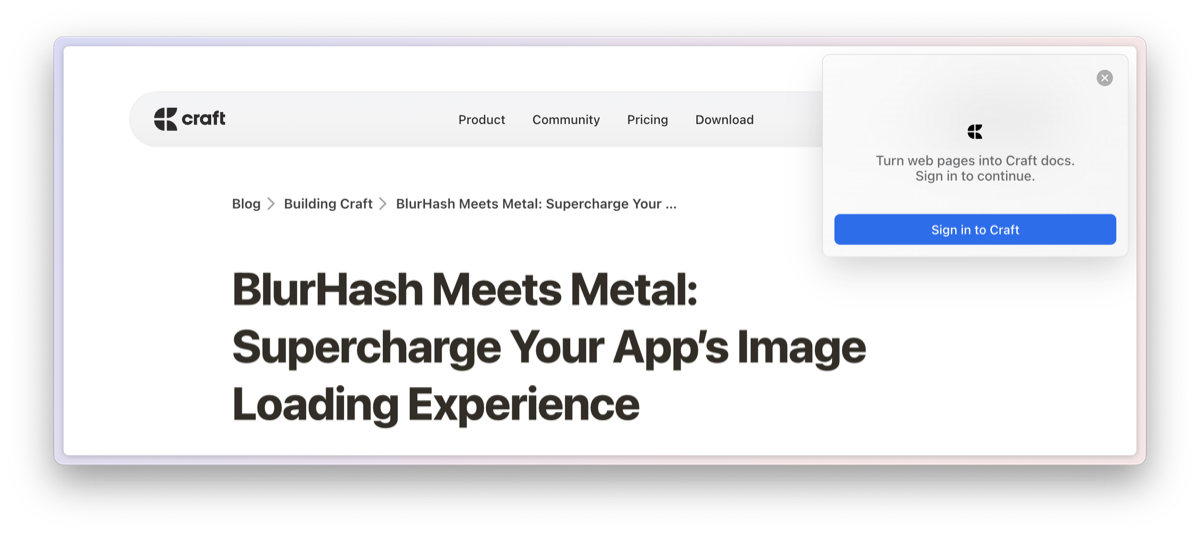
2
ブラウザのツールバーや拡張機能パネルにある Craft アイコンをクリックして Web Clipper を初めて開くと、通常どおり Craft アカウントでログインするよう促されます。
プラットフォーム別の注意事項
- Safari
- Firefox
権限に関する問題が発生する場合があります。より良い体験のために、Web Clipper に訪問するすべてのページへのアクセス権を付与することをおすすめします。
当社は、お客様が訪問したサイトを読み取ったり、保存したり、記録したり、アクセスしたりすることは一切ありません。Craft と弊社サーバーに共有・アップロードされるのは、お客様がクリップして保存したコンテンツのみです。
使い方
1
保存したい記事やウェブページを見つけたら、ブラウザのツールバーにある Craft Web Clipper アイコンをクリックします。拡張機能をピン留めしておくとさらに便利です。
2
Craft のスペース内で保存先のドキュメントやフォルダを選択します。フォルダ、ドキュメント、デイリーノートなどを検索できます。クリックして選択してください。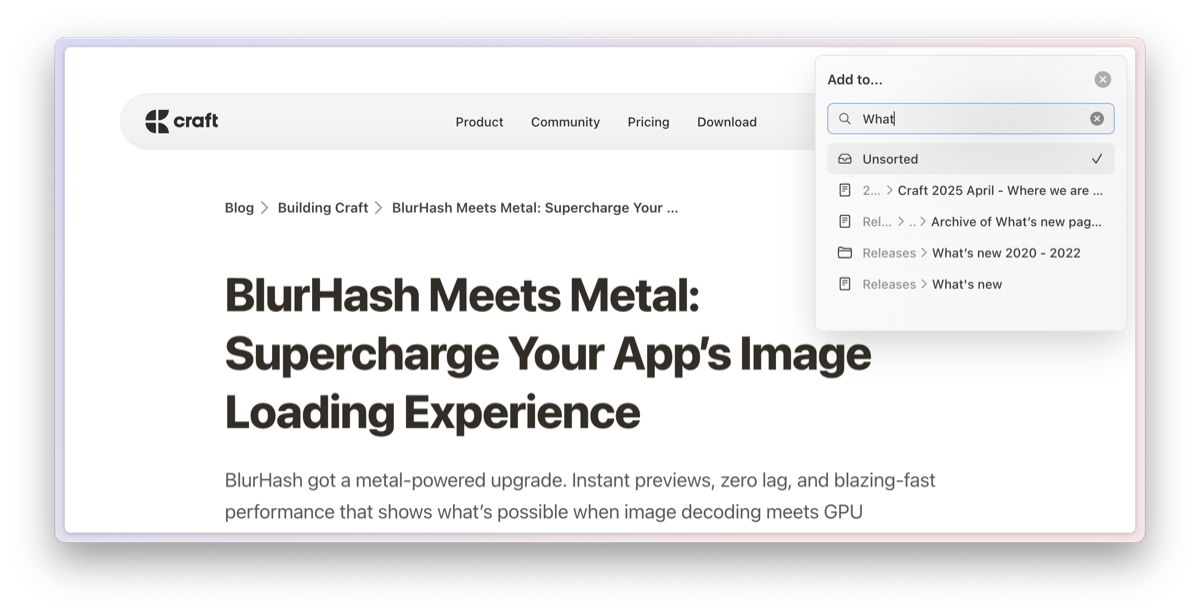
3
使用するフォーマットを Article または Multi Select のどちらかで選択します。Multi Select では、ウェブページの保存したい部分を自分で選べます。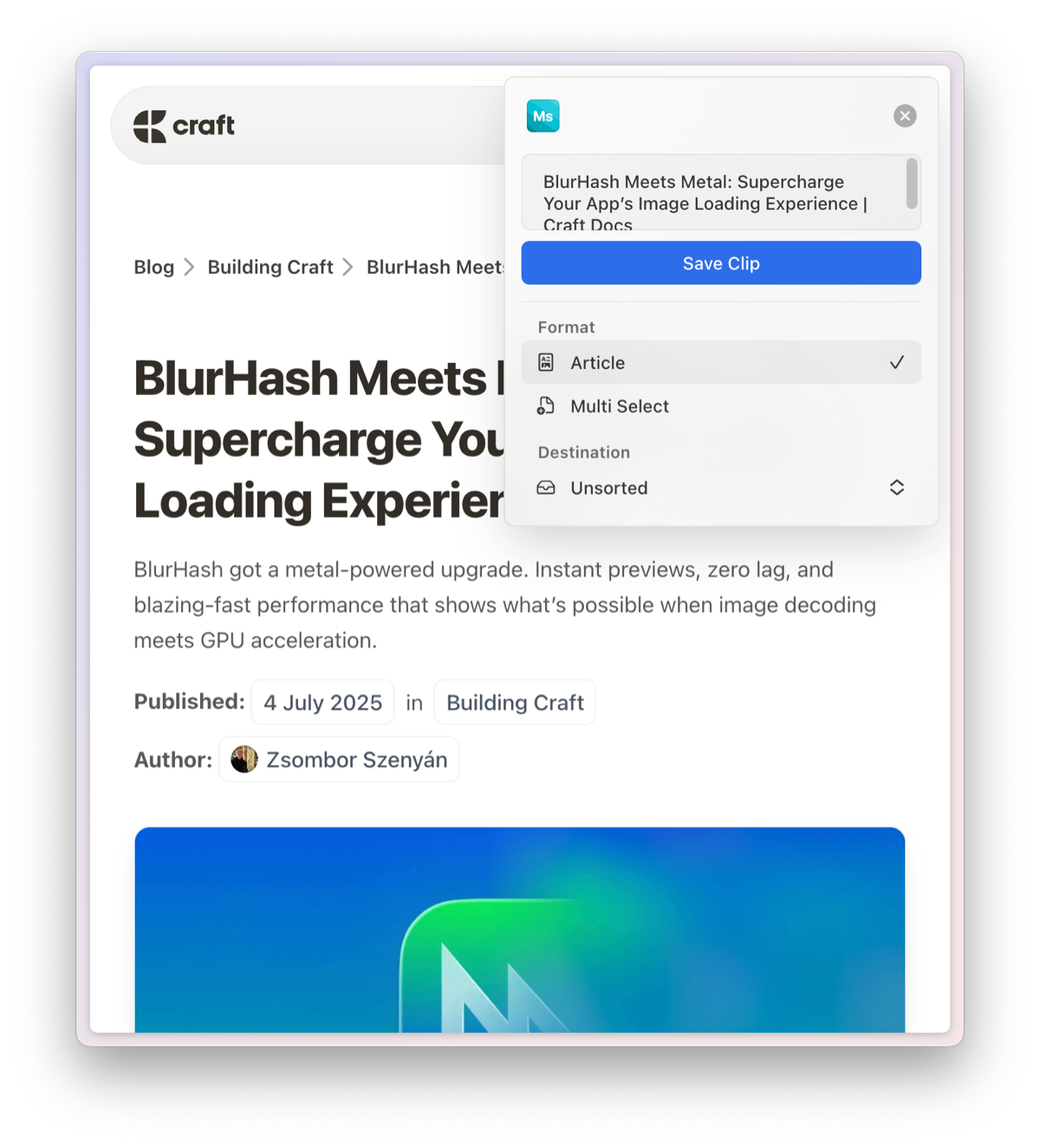
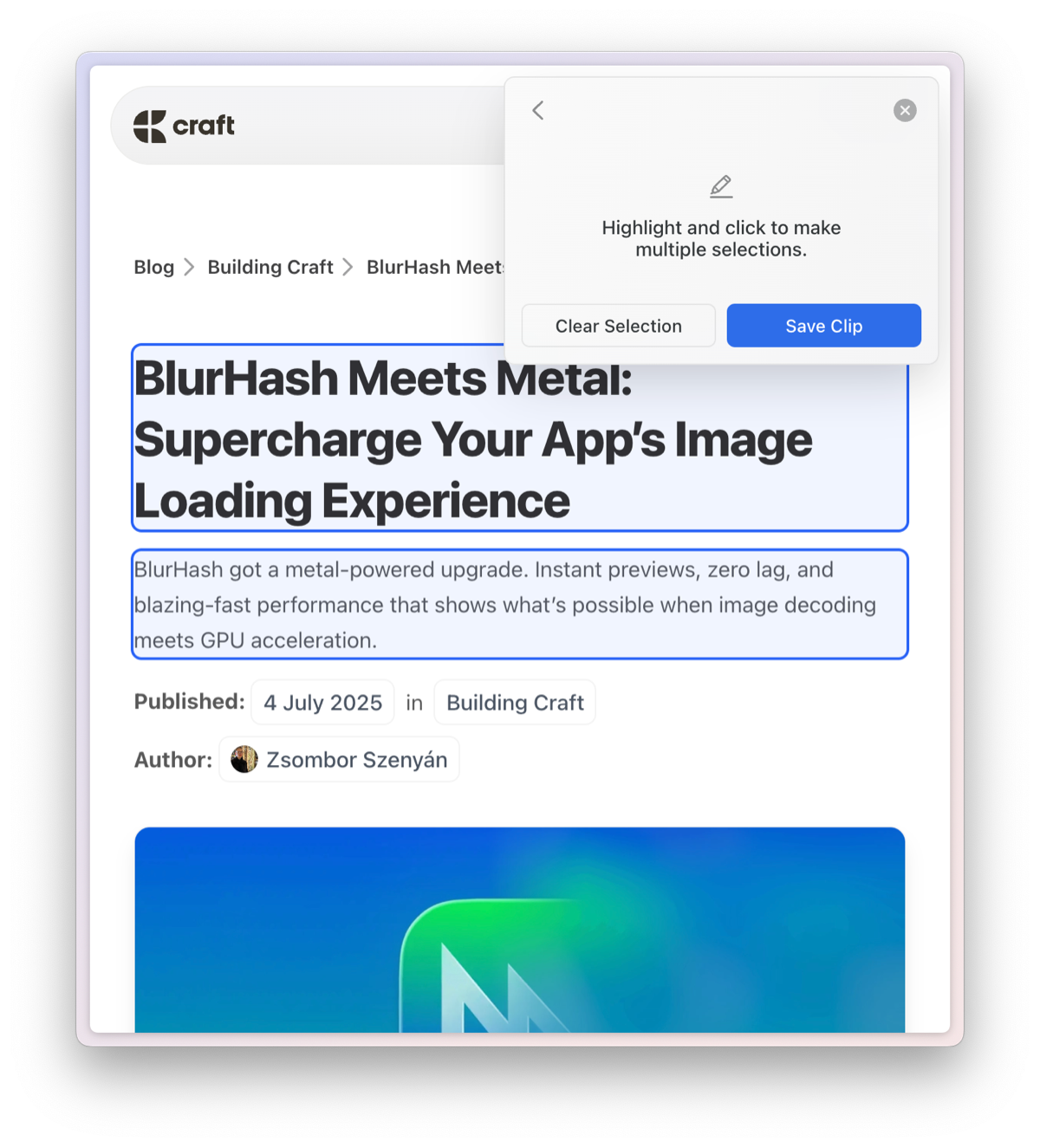
4
Save Clip をクリックします。既存のドキュメントにクリップを追加した場合はページのブロックとして整形され、フォルダに追加した場合は新しいドキュメントが作成されます。クリップは選択した保存先に読みやすく整形された状態で表示され、画像も取り込まれます。
ヒントとコツ
- Web Clipper ポップアップの左上にあるスペースのアバターをクリックして、ドロップダウンからスペースを切り替えます。
- この設定画面では、利用可能な キーボードショートカット も確認できます。
関連記事
他のアプリからインポート
他のノートアプリからコンテンツを移行する
Email to Craft
メールを直接 Craft ワークスペースに転送する