

iOS 27、iPadOS 27、または macOS 27 が必要です。これらの機能は Apple の新しい Siri の一部であるため、利用できるかどうかはお使いのデバイス、地域、Siri の言語にも左右されます。下記の 提供状況 をご覧ください。
Siri でできること
ドキュメント:- ドキュメントを探して開く(「Craft の持ち物リストを開いて」)
- ドキュメントの内容から質問に答える(「東京旅行の予定は?」)
- タイトルと本文を指定して新しいドキュメントを作成する
- 既存のドキュメントの末尾にテキストを追記する
- ドキュメントの名前を変更する、スターを付ける、フォルダへ移動する
- 予定されているタスクを探して一覧表示する
- 新しいタスクを作成する
- タスクを完了する、更新する、削除する
タスクを扱う
Craft では、すべてのタスクがいずれかのスペースに属します。Siri はリマインダーをリスト単位で管理するため、各スペースは同じ名前のリストとして Siri に表示されます。たとえば「Work」スペースのタスクは、Siri では「Work」というリストになります。 リスト名を指定せずにタスクを作成すると、利用できるスペースが 1 つだけの場合は Craft がそのスペースを自動的に使います。複数のスペースが利用できる場合は、Siri がどのスペースを使うか尋ねます。スペース名で答えてください。 「リスト」という言葉を添えて、依頼の中でスペース名を指定することもできます。「Craft の『My Life』リストに、金曜日に飛行機を予約するリマインダーを追加して」
Siri がコンテンツを読み取る仕組み
Craft は、Spotlight と同じデバイス上のインデックスを通じて Siri にコンテンツを共有します。このインデックスはデバイスで Craft を初めて使ったときに作成され、その後は変更に応じて更新されます。 直近で編集した 50 件のドキュメントは本文まで共有されるため、Siri が内容を読み取って質問に答えられます。共有されるのはドキュメントの第 1 階層のみで、サブページなどより深くネストされた内容は含まれません。それ以外のドキュメントはタイトルとフォルダや日付などの情報のみを共有するため、Siri は検索して開くことはできますが、内容は読み取れません。 必要なドキュメントを Siri が読み取れない場合は、Craft でそのドキュメントを開いて編集してください。最近編集したドキュメントは、本文を共有するグループに入ります。制限事項
スペース
ドキュメントについては、Siri は Craft で最後に使ったスペースを対象とし、切り替えを依頼することはできません。別のスペースで Siri を使うには、先に Craft でそのスペースを開いてください。タスクについては各スペースが独立したリストとして表示されるため、名前を指定すればどのスペースにも依頼を向けられます。タスク
Siri が認識するのは、スケジュールまたは期限の日付が設定されたタスクだけです。ドキュメント内の日付のないチェックボックスはリマインダーとして共有されません。編集
Siri はドキュメントの末尾にテキストを追記し、タイトル、スターの状態、フォルダを変更できます。既存の内容を書き換える、並べ替える、削除することはできません。こうした編集にはアプリまたは Craft Assistant をお使いください。書式
Siri は読み取りと書き込みのどちらでもプレーンテキストを扱います。ドキュメントを読み取るときに書式は含まれません。書き込むときは書式の指示がそのまま文字として渡されるため、太字や箇条書きを頼むと、書式の付いた内容ではなく** や - の記号が入ります。
提供状況
これらの Siri の機能は Apple の地域ごとの提供計画に従うもので、Craft が制御することはできません。- iPhone と iPad: Apple はこれらの Siri の機能を EU では提供していません。EU 以外では、対応する Siri の言語で利用できます。
- Mac: これらの機能には Apple の新しい Siri が必要で、現時点ではベータとして提供されています。EU での提供状況は iOS とは異なり、構成によっても変わる場合があります。
トラブルシューティング
ドキュメントは見つかるのに、内容を答えてくれない
ドキュメントは見つかるのに、内容を答えてくれない
Siri に本文が共有されるのは直近で編集した 50 件のドキュメントのみで、各ドキュメントの第 1 階層だけが含まれます。Craft でそのドキュメントを開いて編集し、インデックスが更新されるのを少し待ってから、もう一度尋ねてください。
タスクの作成や完了が、問題が発生したという応答で失敗する
タスクの作成や完了が、問題が発生したという応答で失敗する
「リスト」という言葉を添えてスペース名を伝え、やり直すときは新しい Siri の会話を始めてください。リスト名を指定せずにタスクを作成すると、Craft は利用できる唯一のスペースを使います。複数ある場合は、どのスペースを使うか尋ねます。尋ねられたらスペース名で答えてください。どんなリストがあるかを Siri に尋ねると、引き続き失敗することがあり、Siri の応答が安定しない場合もあります。古いバージョンではリスト名を省略すると失敗することがあるため、Craft が最新かどうか確認してください。
Mac の Siri が Craft の依頼に反応しない
Mac の Siri が Craft の依頼に反応しない
これらの機能には Apple の新しい Siri が必要で、macOS ではベータです。どちらのバージョンかは Siri のアイコンで判別できます。従来の Siri はカラフルなアイコン、新しい Siri はモノクロのアイコンです。切り替えるには システム設定 → Siri を開き、新しい Siri をオンにします。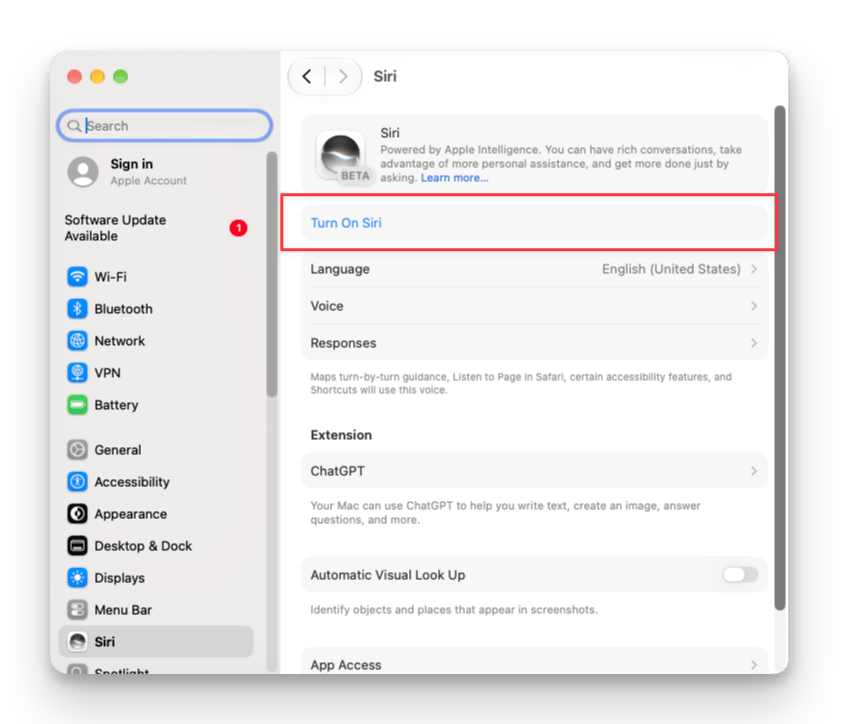
Siri が違うスペースにドキュメントを作成した
Siri が違うスペースにドキュメントを作成した
Siri は常に Craft で最後に使ったスペースを使います。目的のスペースをアプリで開いてから、もう一度依頼してください。
開いているドキュメントしか編集できないと Siri が言う
開いているドキュメントしか編集できないと Siri が言う
Siri の編集はテキストの追記と、ドキュメントのタイトル、スターの状態、フォルダの変更に限られます。その範囲を超える依頼には、Siri 自身の応答が一定しないことがあります。
太字や箇条書きが ** や - の記号として表示される
太字や箇条書きが ** や - の記号として表示される
Siri が書き込めるのはプレーンテキストのみです。現在のバージョンでは書式の指定に対応していません。
関連記事
ショートカット
独自の自動化を作成し、Siri から実行する
Craft Assistant
アプリ内で編集や質問への回答を行う Craft 内蔵の AI