

ショートカットとは?
ショートカット は、1 つ以上の アクション で構成されるワークフローです。アクションは、カレンダーのイベントを取得する、テキストを音声入力する、Craft のドキュメントを作成するなど、1 つの手順を実行します。 アクションは 変数 を通じて、その結果を後続のアクションに渡せます。例:- テキストを音声入力 が、話した内容をテキストに変換します。
- Craft の ドキュメントに追加 が、そのテキストをコンテンツとして今日のデイリーノートに追加します。
- 通知を表示 が、Craft のアクションの完了後に確認を表示します。
Craft で作れるもの
ショートカットは、ほかのアプリから情報を集めて整形し、Craft の指定した場所に送れます。1 回の実行で複数の項目を作成したり整理したりするワークフローも作れます。
Craft の テンプレート は、再利用できる内容と構成を提供します。ショートカットは、その日のミーティングや Finder で選択したファイルなど、実行時に集めた情報でその構成を埋められます。
Craft のアクションのカテゴリ
ショートカット App で Craft を検索すると、お使いのデバイスで利用できるアクションが表示されます。アクションは次のカテゴリに分かれています。
ドキュメントのワークフローでは、まず アクションリファレンス の ドキュメント のアクションから始めましょう。あるアクションが返したドキュメントは別のアクションに渡せるため、ドキュメントを作成し、内容を追加して、同じドキュメントの名前を変更するといった流れを作れます。
はじめに
Apple の ショートカット App を開いてショートカットを作成し、Craft を検索してアクションを追加します。スペースを選択し、アクションの入力を設定して、変数でほかの手順とつなぎます。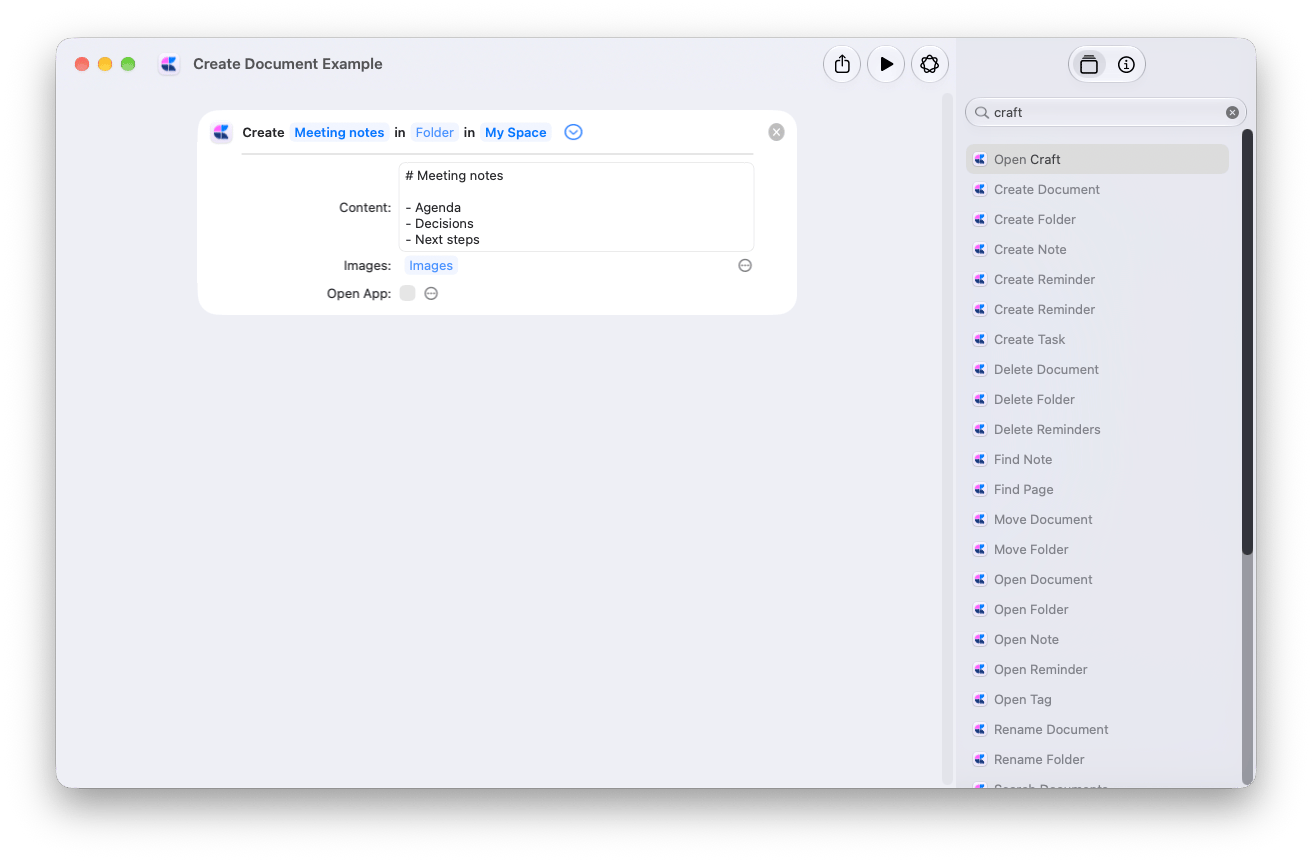
ショートカットを実行する
ショートカットは、ショートカット App から実行するか、Siri に名前を伝えて実行できます。ワークフローに合わせて、次のような起動方法も設定できます。- iPhone と iPad: ショートカットをホーム画面に追加するか、共有シートに表示 をオンにして、ほかのアプリから対応するコンテンツを受け取ります。
- iPhone: ショートカットを 背面タップ に割り当てるか、対応している場合はショートカットのコントロールをコントロールセンターやロック画面に追加します。
- Mac: ショートカットの詳細で クイックアクションとして使用 と Finder をオンにすると、選択したファイルに対して実行できます。キーボードショートカットを割り当てることもできます。
組み込みの Siri フレーズ
Craft には、自分でショートカットを作成しなくても Siri に話しかけられるフレーズも用意されています。例:- 「Craftでクイックエントリーを開く」または「Craftでクイックキャプチャを開く」
- 「Craftで書類を作成」または「Craftで新しい書類」
- 「Craftでタスクを作成」または「Craftで新しいタスク」
- 「Craftで今日のノートを開く」
- 「Craftでタスクを開く」または「Craftで今後のタスクを開く」
- 「Craftを開く」または「Craftでカレンダーを開く」
バックグラウンドで実行する
コンテンツを作成または変更する Craft のアクションの多くには、アプリを開く オプションがあります。オフにすると、アクションはバックグラウンドで実行されます。Craft は前面に表示されず、ショートカットはそのまま次の手順に進みます。結果をすぐに Craft で確認したい場合は、オンにしてください。既存のショートカットと従来のアクション
新しいアクションの中には、置き換え前のアクションと同じ名前のものがあります。ショートカットにエラーが表示された場合は、名前が変わっていないように見えてもアクションを置き換えてください。
ショートカットを修復するには、古いアクションを削除する前に置き換え先のアクションを追加します。設定を写し、前の手順からの変数をつなぎ直して、その結果を使っていた後続のアクションもつなぎ直します。従来のアクションを削除したら、テスト用のドキュメントでショートカットを実行し、保存先と保存された内容の両方を確認してください。
Apple Intelligence と Siri AI
対応するデバイスでは、Apple の モデルを使用 アクションでテキストを処理し、その結果を Craft のアクションに渡せます。たとえば、貼り付けたテキストを整理してノートにしたり、読み込んだテキストからタイトルを生成して「ドキュメントの名前を変更」に渡したりできます。これは Craft Assistant を呼び出す機能とは別のものです。 Apple の Describe a Shortcut では、まだ Craft のアクションを追加できません。Craft のアクションはショートカットエディタで手動で追加してください。 Apple Intelligence を利用できるかどうかは、デバイス、言語、地域によって異なります。Apple のショートカットのガイド をご覧ください。Siri に Craft のドキュメントやタスクを直接扱ってもらう方法については、Siri AI を参照してください。Craft のアクションリファレンス
Apple のショートカットで使える Craft のアクションのパラメータ、デフォルト値、戻り値。
便利なショートカットの例
音声インボックスの作成、Apple Intelligence でのテキスト処理、タイトルを生成したテキストファイルの読み込み。