

インポートを開始する
1
Craftを開く
Craftを開きます(ネイティブアプリまたはウェブ)。
2
インポートを開始する
左サイドバー下部のインポートアイコンをクリックし、Notionからインポートを選択します。これにより、docs.craft.do/import/notionのインポートページが開きます。このページをブラウザで直接開くこともできます。
インポートする内容を選ぶ
インポートページでは、何を取り込むかを選択します。- すべてインポート:Notionワークスペースでアクセスできるすべてのページとデータベースをインポートします。Notionで個人用アクセストークンを作成します。すべてインポートの手順に進んでください。
- 選択したコンテンツのみインポート:選択したページとデータベースのみをインポートします。Notionで接続を作成し、対象のページへのアクセスを許可します。選択したコンテンツのみインポートの手順に進んでください。
すべてインポート
1
Notion開発者ポータルでPersonal access tokensを開く
Notion Personal access tokensにアクセスします。
2
新しい個人用アクセストークンを作成する
New tokenをクリックし、任意の名前を付けてから、権限と有効期限を選択します。この画面にはワークスペースの選択肢はありません。
3
個人用アクセストークンをコピーする
トークンはすぐにコピーしてください。Notionでは一度しか表示されません。
4
トークンのワークスペースを確認する
トークンの一覧には、各トークンがどのワークスペースのものかが表示されます。インポートしたいワークスペースでない場合は、Notionの左サイドバーでワークスペースを切り替えて、トークンを作成し直してください。
選択したコンテンツのみインポート
インポートページで、Notionワークスペースを接続するための4つのステップが案内されます。1
Notion開発者ポータルでConnectionsを開く
接続を管理するために、Notion Connectionsにアクセスします。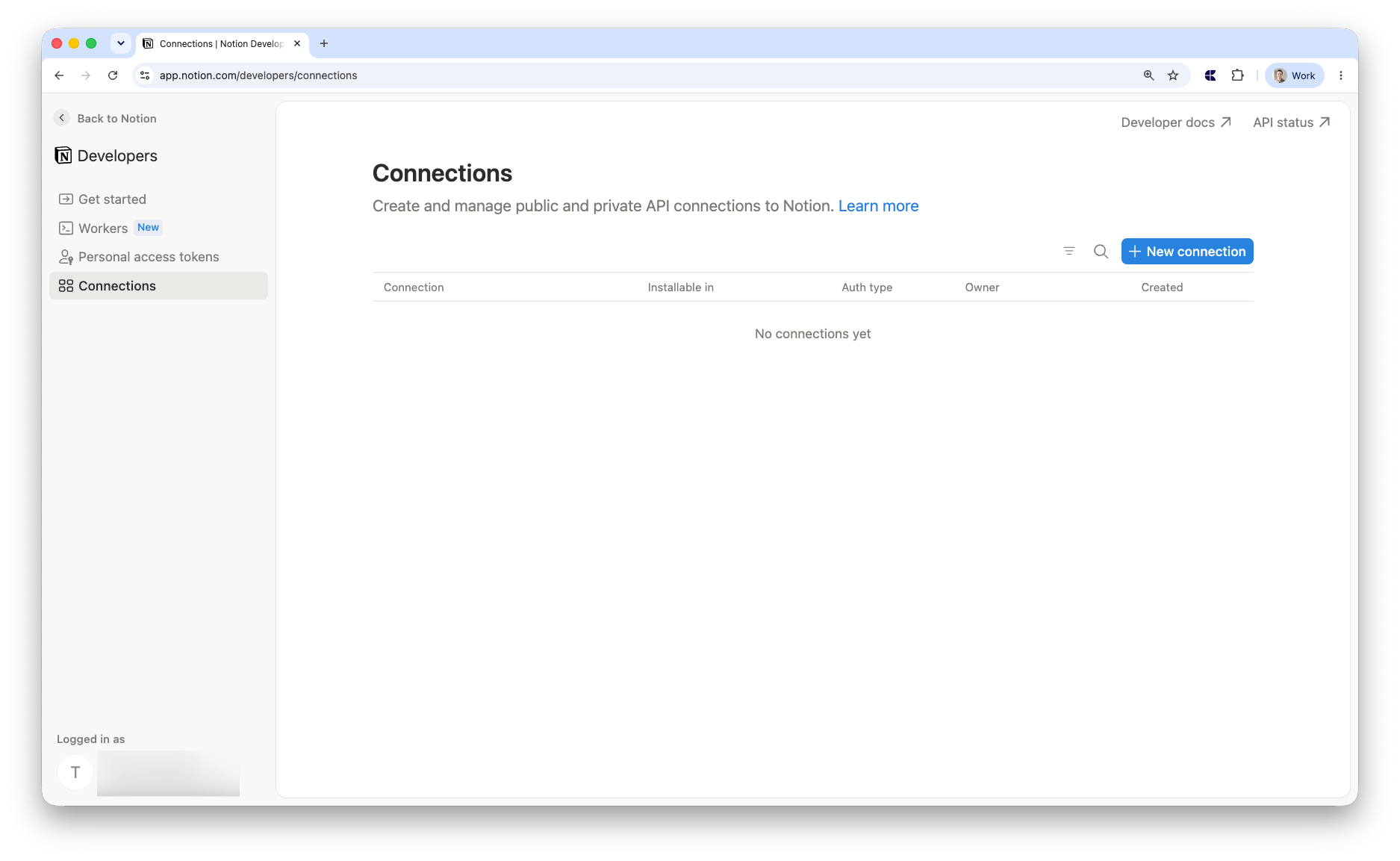
2
新しい接続を作成する
任意の名前を付け、Access tokenを選択し、ワークスペースを選択して、Saveをクリックします。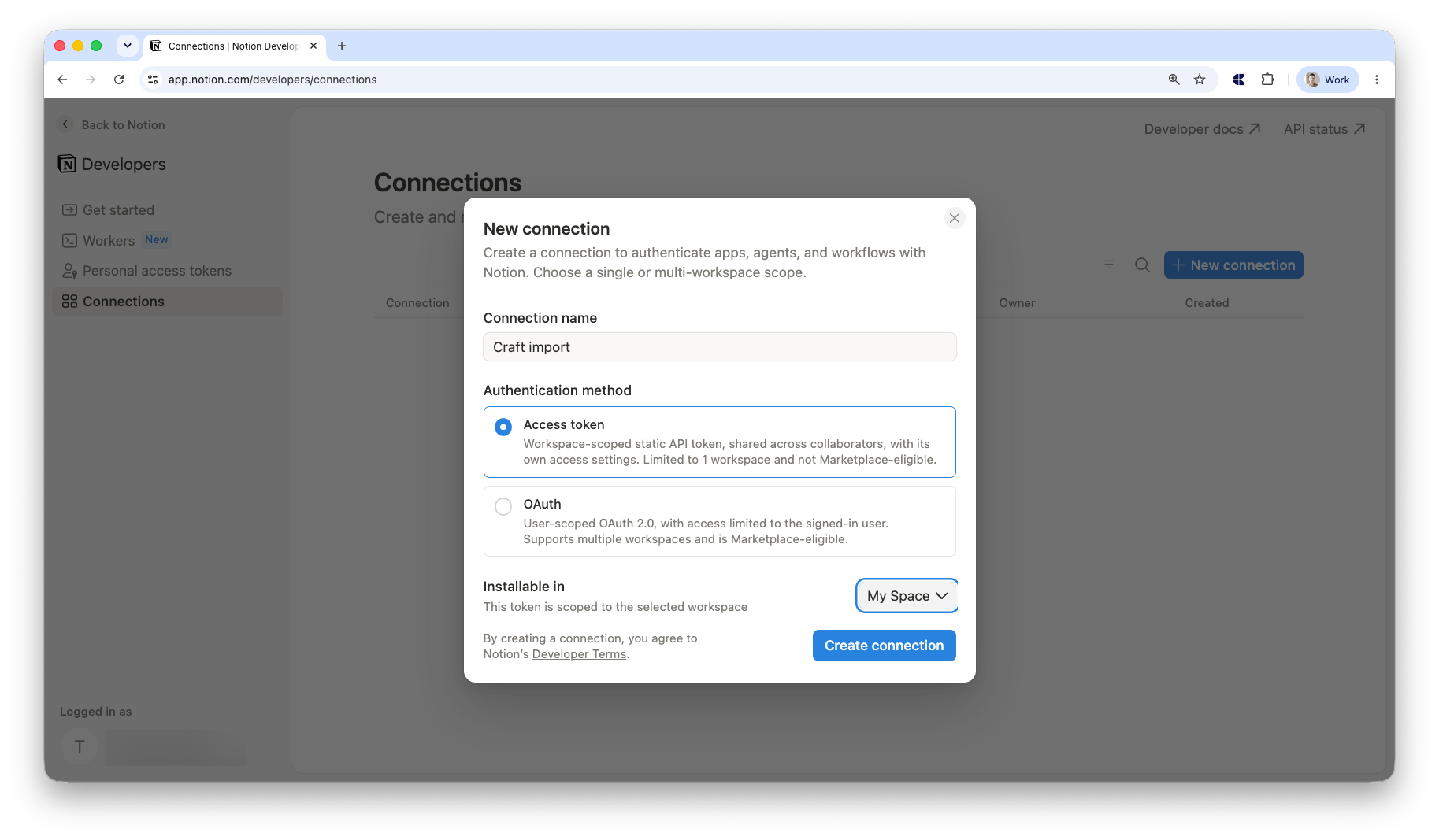
3
Content accessタブに移動する
インポートするページとデータベースを追加します。各ページを個別に追加する必要があります。ワークスペース全体を一度に選択することはできません。アクセスを許可したページのみがインポートに含まれます。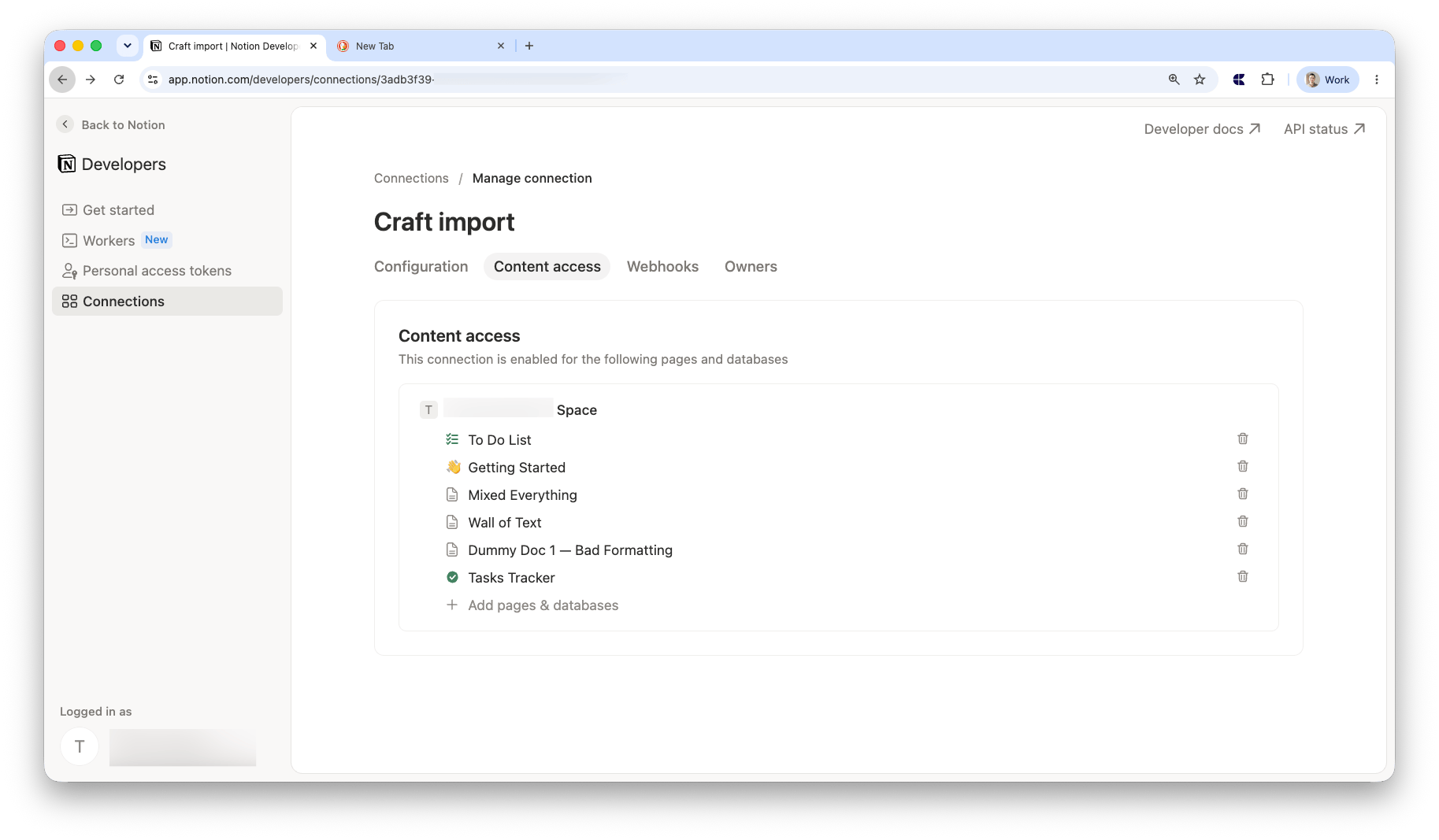
4
Access tokenをコピーする
Configurationタブに戻り、Access tokenをコピーします。
ドキュメントをインポートする
1
トークンを貼り付ける
インポートページのフィールドに、個人用アクセストークンまたは接続のAccess tokenを貼り付けます。
2
インポート先を選択する
Notionドキュメントの表示先となるCraft Spaceを選択します。必要に応じて、インポートしたドキュメントを整理するための保存先フォルダを選択してください。
3
オプションを設定する
必要に応じてコメントを含めるをオンにすると、Notionのコメントをページと一緒にインポートできます。接続を使う場合は、Read comments権限が必要です(上記を参照)。
4
インポートを開始する
インポートをクリックします。ドキュメントのインポート中はプログレスバーが表示されます。ページはいつでも閉じることができ、インポートはバックグラウンドで続行されます。
インポート完了後
完了すると、Craftへ移動するボタンが表示された確認画面が表示され、インポートされたドキュメントを確認できます。制限事項
- リンクされたデータベースはインポートされません。オリジナルのデータベースとスタンドアロンページのみが対象です。リンク(ミラー)されたデータベースビューはスキップされます。
トラブルシューティング
Notion Access tokenが無効
Notion Access tokenが無効
トークン全体を正しくコピーしているか確認してください。すべてインポートの場合、Notionでは個人用アクセストークンが一度しか表示されないため、作成時にコピーしてください。手元にない場合は、新しいトークンを作成します。選択したコンテンツのみインポートの場合は、Notion接続設定のConfigurationタブからAccess tokenをコピーしてください。
ページまたはデータベースが見つからない
ページまたはデータベースが見つからない
選択したコンテンツのみインポートを使った場合は、Notion接続設定のContent accessタブで、インポートしたい個別のページとデータベースを選択しているか確認してください。各ページを個別に選択する必要があります。また、CapabilitiesでRead contentが有効になっていることを確認してください。
インポートに失敗した
インポートに失敗した
インポートを再開してみてください。問題が解決しない場合は、サポートにお問い合わせください。