

Mem の移行ガイドによると、Mem のノートは 2026 年 12 月 18 日に読み取り専用になり、Mem は 2027 年 1 月 15 日にサービスを終了します。それまではノートを書き出せます。
ステップ 1:Mem からノートを書き出す
1
Mem の書き出し設定を開く
パソコンで mem.ai にログインし、Settings > Exports に移動します。
2
新しい書き出しを開始する
Start new export をクリックし、My Computer を選んでから Start export をクリックします。会議の文字起こしと録音を含めるかどうかも選択できます。
3
ZIP ファイルをダウンロードする
書き出しの準備ができたら Download をクリックします。Craft は ZIP をそのまま読み込むため、ファイルは解凍せず ZIP のままにしておいてください。
ステップ 2:Craft にインポートする
1
Mem のインポートページを開く
docs.craft.do/import/mem にアクセスし、求められた場合は Craft アカウントにログインします。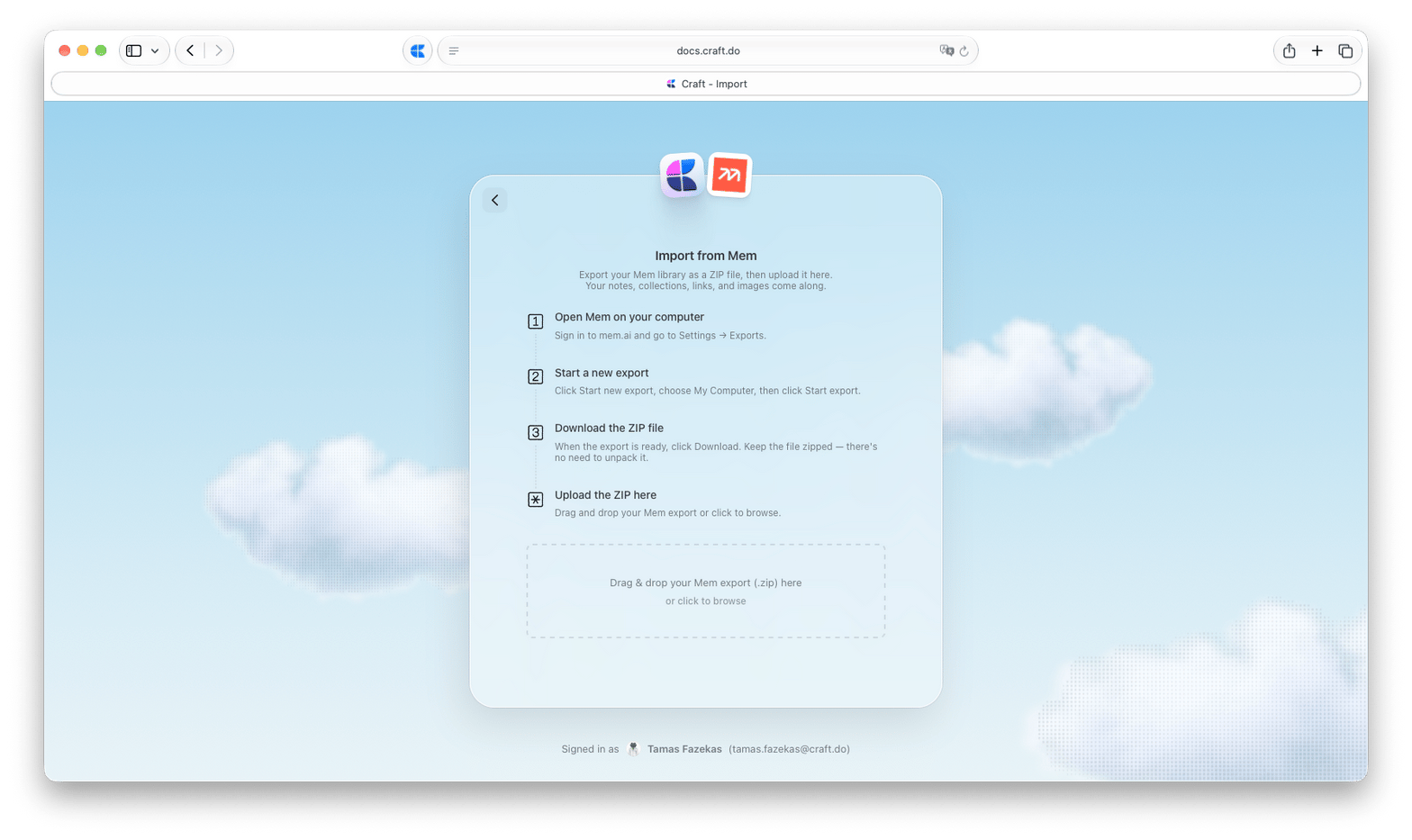
2
Mem の書き出しを追加する
ZIP ファイルをアップロード領域にドラッグするか、アップロード領域をクリックしてファイルを選択します。一度にインポートできる ZIP ファイルは 1 つで、最大 5 GB です。
3
保存先を選ぶ
ノートを表示したい Space を選択します。必要に応じて フォルダ も選択できます。フォルダを選ばない場合、ノートは 未分類 に保存されます。
4
インポートを開始する
Memのエクスポートをインポート をクリックします。ZIP のアップロード中はページを開いたままにしてください。ページに ドキュメントをインポート中 と表示されたら、ページを閉じてもインポートはバックグラウンドで続行されます。
インポートされる内容
ノート、画像、リンク
ノート、画像、リンク
Mem の各ノートは、元のタイトルと作成日・更新日を持つ Craft ドキュメントになります。画像と添付ファイルはノートと一緒に取り込まれ、ノート間のリンクは対応する Craft ドキュメントにつながります。
コレクション
コレクション
Mem では、1 つのノートが複数のコレクションに属することができます。Mem の書き出しには、コレクションごとにそのノートを一覧にしたドキュメントが含まれます。Craft はこれらを Collections フォルダにインポートするため、コレクションを開いてリンクからノートに移動できます。
文字起こしと録音
文字起こしと録音
書き出しに含まれている場合、文字起こしは Transcripts フォルダにドキュメントとしてインポートされ、対応するノートからリンクされます。録音は音声ファイル(
.wav)として取り込まれ、ノートからリンクされます。表
表
表は Craft の表として取り込まれます。表のセル内のコンテンツは簡略化されるため、プレーンテキスト以外を含む表はインポート後に確認してください。
インポート完了後
インポートが完了すると確認画面が表示され、ボタンから Craft でインポートされたノートを開けます。インポートできなかったコンテンツがある場合は確認画面に一覧表示されるので、該当するドキュメントを確認してください。 過去のインポート結果は、インポートページの 以前のインポート で確認できます。トラブルシューティング
ファイルが受け付けられない、または Mem の書き出しとして認識されない
ファイルが受け付けられない、または Mem の書き出しとして認識されない
インポートページで受け付けるのは、Mem からダウンロードした
.zip ファイルのみです。解凍したり変更したりした場合は、Mem から新しく書き出しをダウンロードし、そのままアップロードしてください。インポート失敗
インポート失敗
もう一度インポートを開始してみてください。問題が解決しない場合は、サポートにお問い合わせください。