

.docx形式のWordドキュメント- 1回のインポートにつき 最大100ファイル
- 1ファイルあたり 最大50 MB
ドキュメントをインポートする
1
ドキュメントを.docxとして保存する
インポートページで受け付けるのは
.docx ファイルのみです。別の形式のドキュメントは、Microsoft Wordで開いて File > Save As を選び、Word Document (.docx) を選択してください。2
Wordのインポートページを開く
docs.craft.do/import/word にアクセスし、求められた場合はCraftアカウントにログインします。
3
ファイルを追加する
.docx ファイルをアップロード領域にドラッグするか、アップロード領域をクリックしてファイルを選択します。4
保存先を選ぶ
ドキュメントを表示したい Space を選択します。必要に応じて フォルダ も選択できます。フォルダを選ばない場合、ドキュメントは 未分類 に保存されます。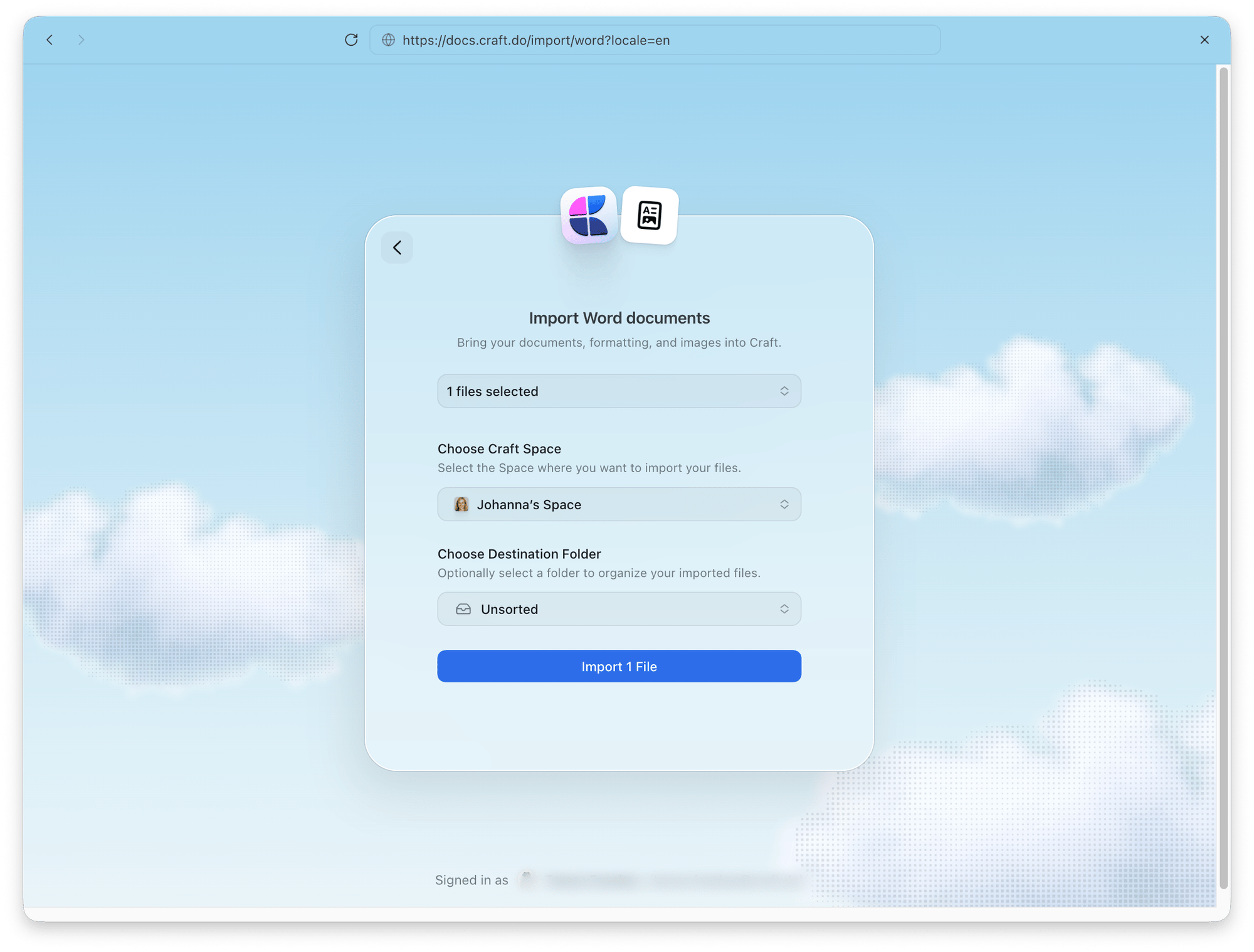
5
インポートを開始する
インポート をクリックします。インポートは2つの段階で進みます。
- アップロード: ブラウザがファイルをアップロードします。アップロードが終わるまでページを開いたままにしてください。
- 処理: Craftがファイルを変換します。ページを閉じてよいと表示されたら、ページを離れてもインポートはバックグラウンドで続行されます。
インポート完了後
インポートが完了すると確認画面が表示され、ボタンからCraftでインポートされたドキュメントを開けます。 一部の書式やコンテンツを変換できなかった場合、確認画面に 書式やコンテンツを完全に保持できなかった箇所 と件数が表示されます。一部の書式は簡略化され、対応していないコンテンツは含まれていません。この件数は変換時の制限を示すもので、ドキュメントやブロックが欠けていることを意味するものではありません。該当するドキュメントを開いて確認してください。 過去のインポート結果は、インポートページの 以前のインポート で確認できます。トラブルシューティング
Wordドキュメント(.docx)を選択してください。
Wordドキュメント(.docx)を選択してください。
選択したファイルの中に
.docx 以外のファイルが含まれています。Wordドキュメント(.docx)として保存してから、もう一度お試しください。選択したWordドキュメントが、アップロード上限の50 MBを超えています。
選択したWordドキュメントが、アップロード上限の50 MBを超えています。
1ファイルあたりの上限は50 MBです。サイズの大きいWordファイルには、通常大きな画像が含まれています。Wordで画像を圧縮するか、ドキュメントを小さなファイルに分割してから、もう一度お試しください。
ファイルが多すぎます
ファイルが多すぎます
一度にインポートできるのは最大100ファイルです。それより多い場合は、複数回に分けてインポートしてください。
インポート失敗
インポート失敗
もう一度インポートを開始してみてください。問題が解決しない場合は、サポートにお問い合わせください。