

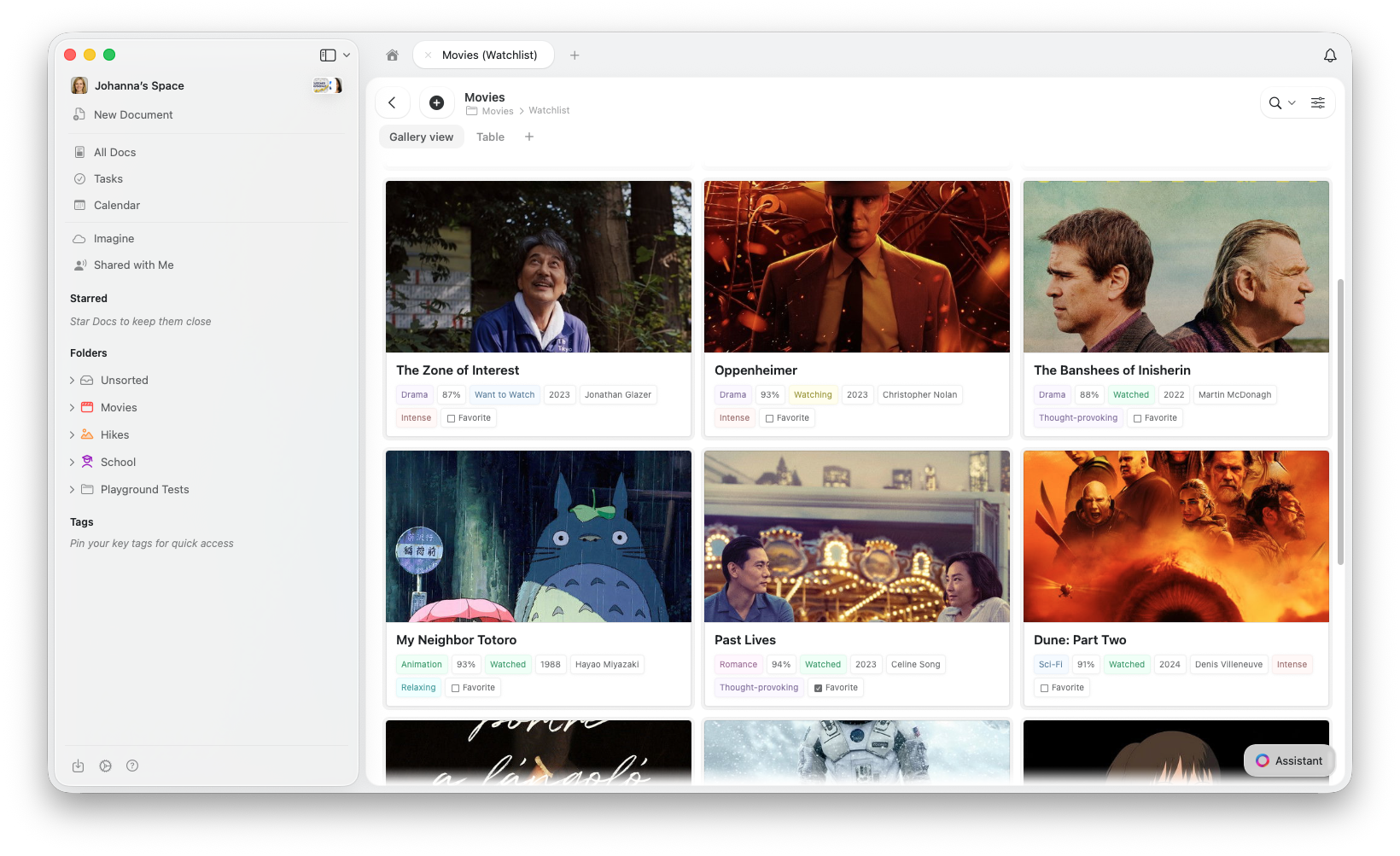
Gallery View vs. Altre Viste
Tutte le viste condividono gli stessi dati: passare da una all’altra non elimina né modifica mai le voci.Creare una Gallery View
1
Fai clic sul pulsante + accanto alle schede vista nella parte superiore della tua Collection
2
Seleziona Add Gallery View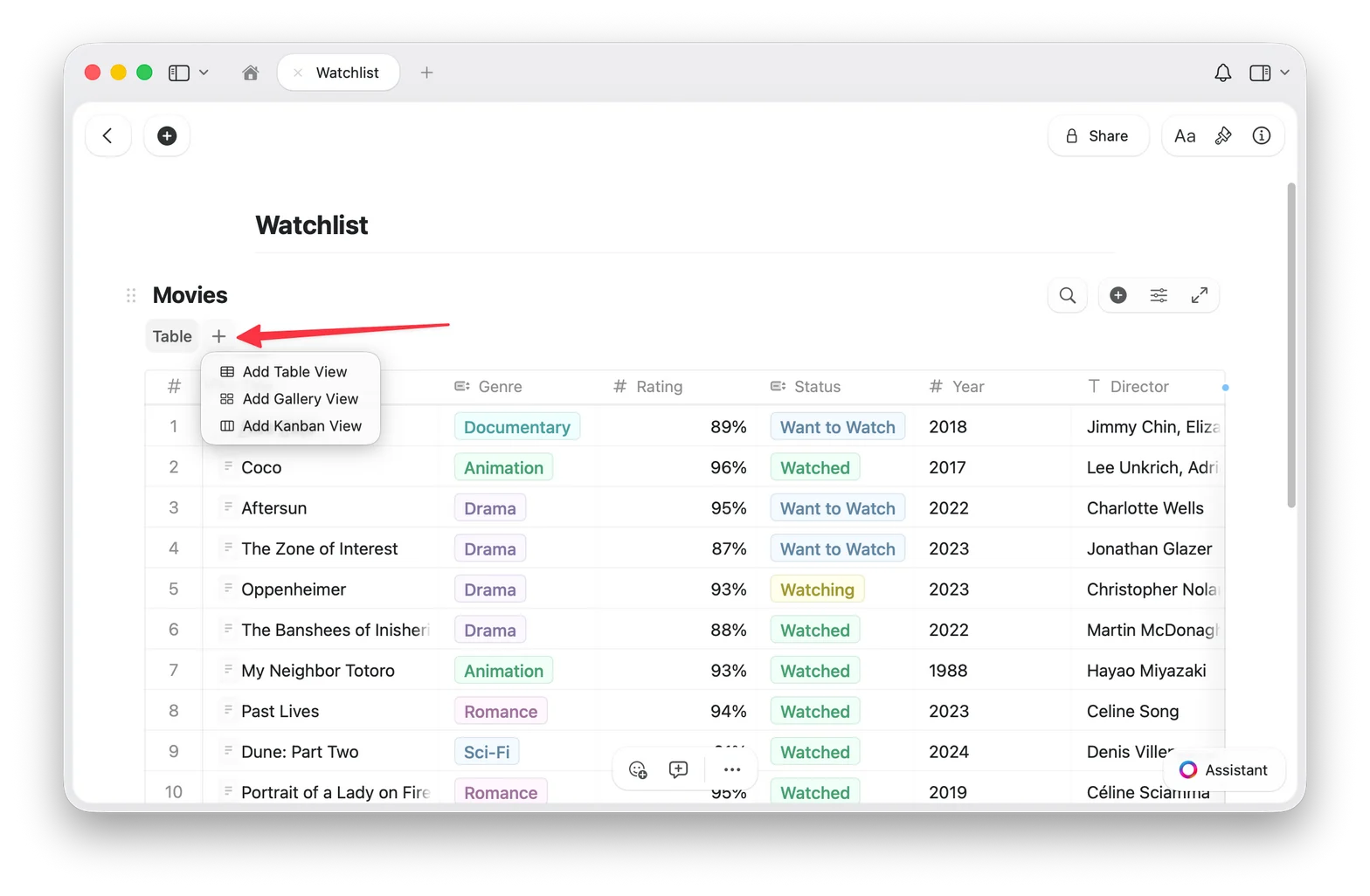
3
La tua nuova Gallery View appare come una scheda nella parte superiore della Collection
Tornare a Table View
Se hai più viste, fai clic sulla scheda vista Table nella parte superiore della tua Collection. Se hai solo una Gallery View, usa il menu di configurazione (⋯) per aggiungere una Table View. I tuoi dati sono sempre al sicuro: cambiare vista non modifica mai le tue voci.Tipi di anteprima
La Gallery View recupera le immagini di anteprima dal contenuto della pagina di ciascuna voce. Per aggiungere un’immagine all’anteprima di una scheda, apri la voce e aggiungi un blocco immagine al suo contenuto. Puoi controllare come viene visualizzata l’area di anteprima di ogni scheda:- Document (predefinito): mostra un’anteprima del contenuto della pagina della voce
- Fill: riempie l’area di anteprima della scheda con l’immagine della voce
- Immersive: usa l’immagine come sfondo a tutta larghezza della scheda
- Nessuna anteprima: nasconde completamente l’area di anteprima, mostrando solo le proprietà
Dimensioni delle schede
Gallery View offre due dimensioni di scheda:- Small: griglia compatta, più schede visibili contemporaneamente
- Large: anteprime più grandi, meno schede per riga
Gallery Options
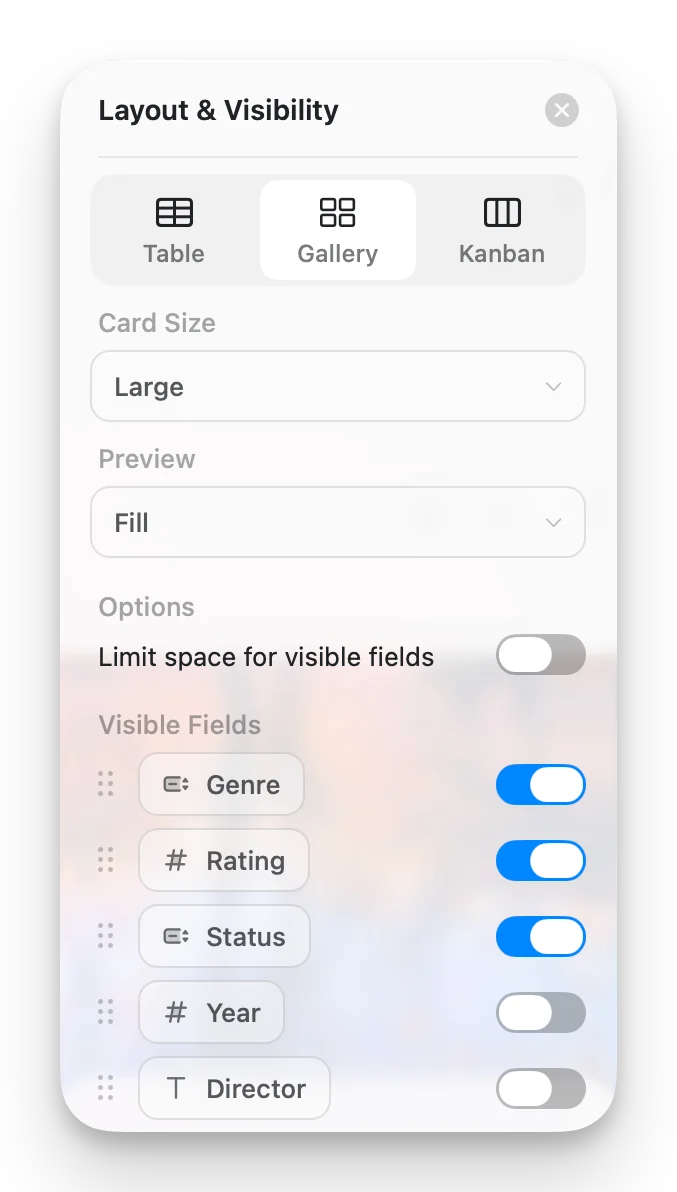
Accedi alle Gallery Options dal menu di configurazione (⋯) per personalizzare la tua vista:- Card Size: Small o Large
- Preview: Document, Fill, Immersive o Nessuna anteprima
- Limit visible fields: quando attivato (predefinito), le schede mostrano un numero limitato di proprietà con un indicatore “+n” per le restanti. Disattivalo per mostrare tutti i campi abilitati su ogni scheda.
- Fields: scegli quali campi appaiono su ogni scheda e attiva o disattiva la loro visibilità
Lavorare con le schede Gallery
- Aprire una voce: fai clic su una scheda per aprire la pagina completa
- Menu contestuale: clic destro (Mac) o pressione prolungata (iOS) per altre opzioni
- Selezionare schede: fai clic per selezionare, Maiusc+clic per la selezione multipla
Ordinamento, filtraggio e raggruppamento
La Gallery View supporta ordinamento, filtraggio e raggruppamento, le stesse opzioni disponibili in Table View. Le gallerie raggruppate mostrano intestazioni di sezione tra i gruppi di schede.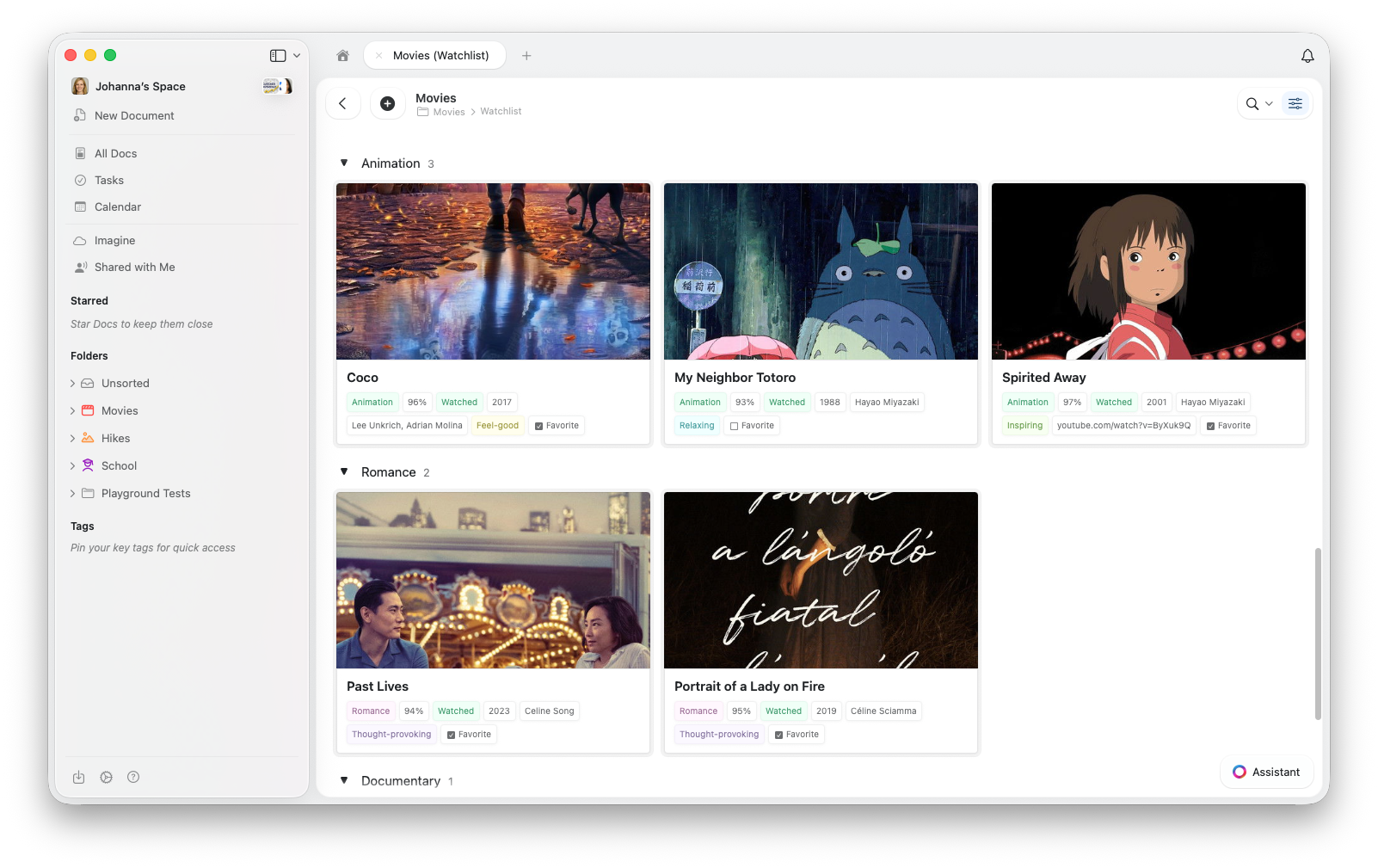
Risoluzione dei problemi
Le mie schede non mostrano immagini
Le mie schede non mostrano immagini
La Gallery View recupera le immagini di anteprima dal contenuto della pagina di ciascuna voce. Per aggiungere un’immagine, fai clic su una scheda per aprire la voce, poi aggiungi un blocco immagine al contenuto della pagina.Controlla anche l’impostazione Preview nelle Gallery Options e impostala su Document o Fill.
Non trovo l'opzione Gallery View
Non trovo l'opzione Gallery View
Assicurati che la tua app sia aggiornata. Cerca aggiornamenti nel tuo app store o aggiorna il browser.
La Gallery è lenta con molte voci
La Gallery è lenta con molte voci
La Gallery View carica le anteprime delle immagini durante lo scorrimento. Se le prestazioni sembrano lente, prova a ridurre il numero di proprietà visibili su ogni scheda.
Articoli correlati
Collections
Scopri le Collections di Craft e i tipi di campo
Collection Views
Crea viste con ordinamento, filtraggio e raggruppamento
Vista Kanban
Organizza gli elementi in colonne trascinabili per stato o qualsiasi campo di selezione
Riordinare campi e colonne
Personalizza l’ordine di campi e colonne nelle tue Collections
Usare le Collections su iOS
Collections ottimizzate per il touch su iPhone e iPad