

Aplicar un color de Block
1
Selecciona un Block
Haz clic en el Block que quieres colorear o selecciona varios Blocks a la vez.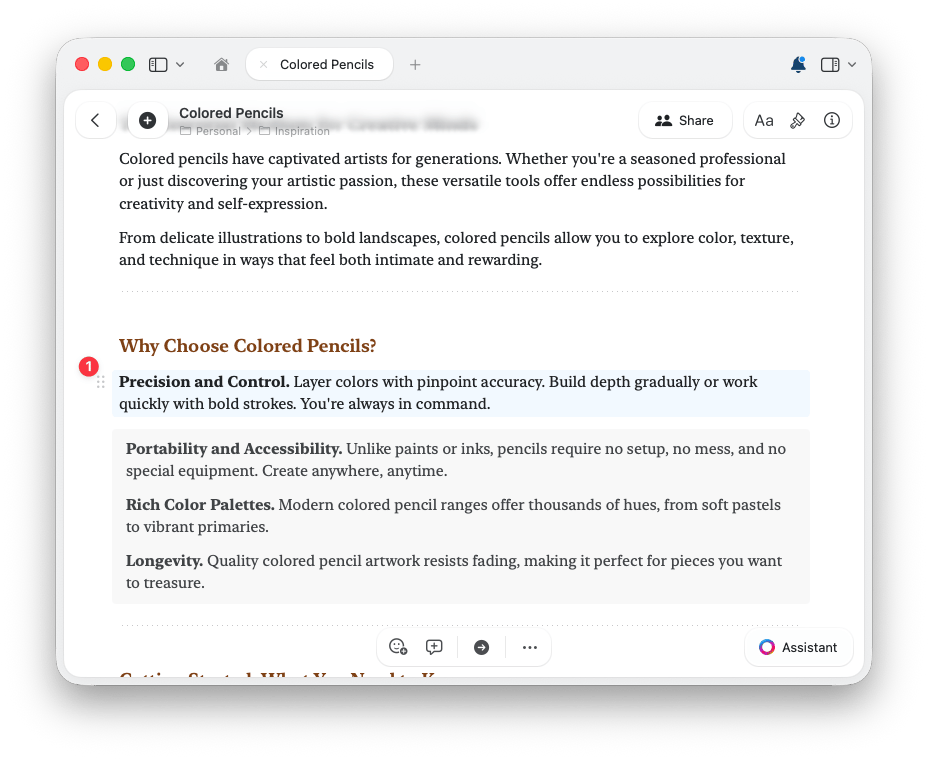
2
Abre el panel de Formato
Abre la barra lateral derecha y selecciona la pestaña de Formato.
3
Elige un color de Block
En Decoraciones, selecciona Block y luego elige un color de la paleta de Color. Pasa el cursor sobre cualquier color para ver su nombre en un mensaje emergente.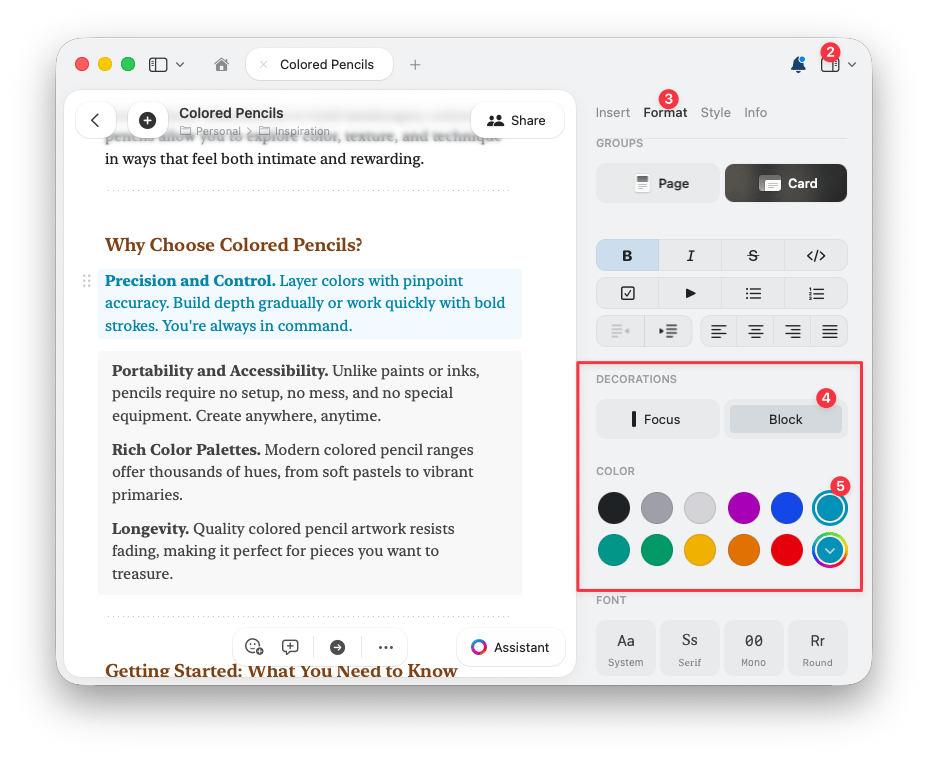
Elegir un color de Block personalizado
¿Quieres un tono que no está en la paleta?1
Abre el selector de color
Selecciona la opción de color personalizado al final de la paleta de colores de Block.
2
Elige tu tono
Explora una cuadrícula de tonos, elige en el espectro o afina con los controles deslizantes.
3
O introduce un valor exacto
Escribe un valor RGB o HSB para obtener una coincidencia precisa. Es muy útil para los colores de marca.
Definir tus propios colores de Block predeterminados
También puedes sustituir cualquier color de la paleta predeterminada por tu propio tono. Es ideal si quieres tener siempre a mano tu color favorito o usar un color de marca específico en todos tus documentos.1
Abre el menú contextual sobre un color de la paleta
En la paleta de colores de Block, haz clic derecho (macOS) o mantén pulsado (iOS) el color que quieres sustituir.
2
Personaliza el color
Elige la opción para personalizar el color y selecciona tu propio tono en el selector de color. La paleta mostrará tu color en esa posición en todos los lugares donde aparecen los colores de Block.
3
Restablece cuando lo necesites
Para recuperar el color original, vuelve a abrir el menú contextual sobre él y restablécelo.
Las tablas y las colecciones heredan el color de Block que se les asigna, así que puedes codificar estos Blocks por colores igual que cualquier otro contenido.
Artículos relacionados
Fondos, Colores y Separadores
Personaliza fondos, colores de documento y texto, y separadores
Estilos predeterminados
Establece tu estilo preferido como predeterminado