

Dónde está disponible Craft Assistant
Craft Assistant funciona en todas las plataformas principales:- macOS
- iOS
- Windows
- Web
Disponible a nivel de espacio y de documento. Funciona en Documentos, Tareas, Calendario, Colecciones, Editor de código y vistas de navegación.
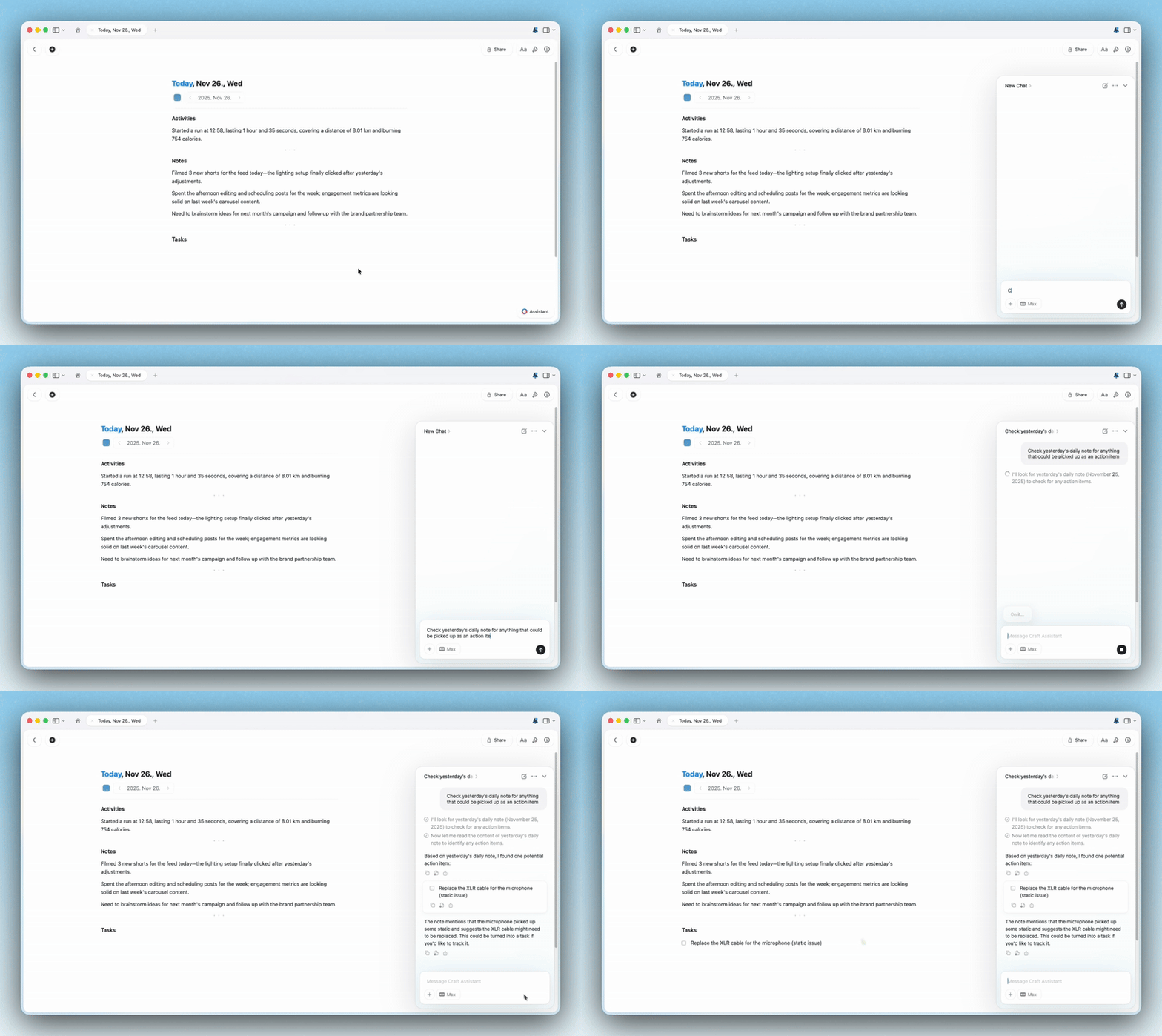
Iniciar una conversación
1
Abre un documento o quédate en la vista de tu espacio.
2
Abre el panel del Asistente.
3
Elige un modelo y modo, luego escribe tu mensaje.
4
Revisa la respuesta o los cambios aplicados.
Sesiones
Las sesiones de Craft Assistant están diseñadas para la continuidad: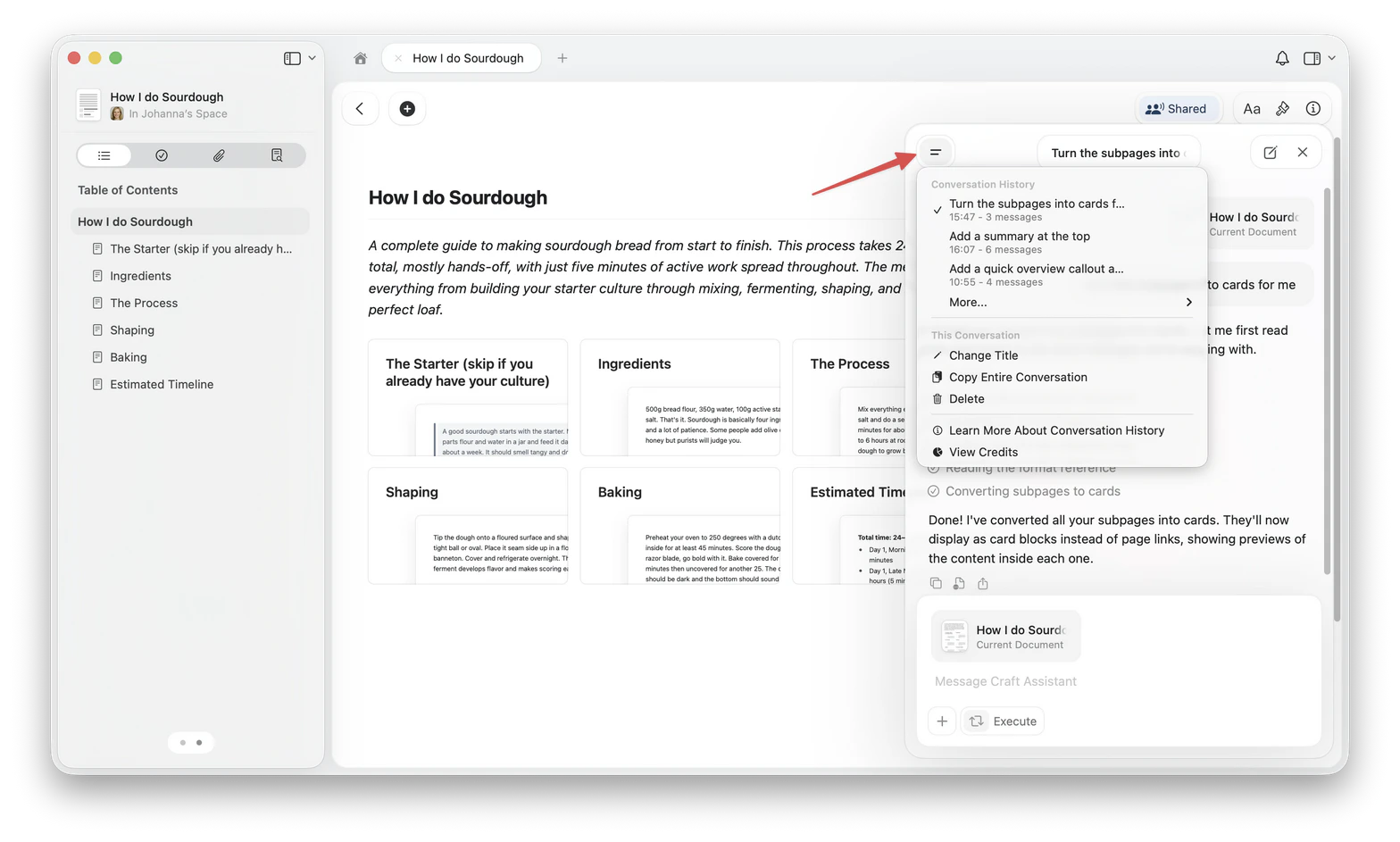
- Las sesiones se sincronizan entre las apps de macOS y iOS. Las sesiones que inicias en un navegador se almacenan en ese navegador y no se sincronizan con las apps ni con otro navegador.
- El historial de conversación se conserva durante 30 días. Las sesiones anteriores a ese período se eliminan.
- Cada sesión pertenece al agente con el que la iniciaste (Auto, Help Center y los demás de la lista de agentes). Si seleccionas un agente distinto para una sesión que ya tiene mensajes, se inicia una nueva sesión en lugar de continuar la actual.
- Las sesiones se pausan tras 5 minutos de inactividad. Tu historial de conversación se conserva.
- Puedes reabrir sesiones anteriores desde la lista.
- Puedes ejecutar sesiones en paralelo.
- Aparece un punto de notificación cuando una sesión en segundo plano se completa.
Editar tus documentos
En macOS e iOS, usa el modo Ejecutar para aplicar cambios directamente. Usa el modo Explorar cuando quieras revisar los cambios propuestos primero.- Explorar — propone cambios y espera tu aprobación antes de modificar nada.
- Ejecutar — aplica los cambios directamente.
- macOS
- iOS
- Windows
- Web
Compatibilidad de edición completa a nivel de documento y espacio.
Ejemplos de preguntas que puedes hacer
Para entender tu contenido:- “¿Qué escribí sobre este tema el año pasado?”
- “¿Qué tareas siguen abiertas en el Proyecto Y?”
- “Resume todas las notas relacionadas con la incorporación de nuevos empleados.”
- “Resume este documento en 3 puntos clave”
- “Extrae todos los elementos de acción de esta nota de reunión”
- “¿Cuáles son las decisiones clave que se mencionan aquí?”
- “Añade un destacado de resumen al principio de este documento”
- “Aplica colores a los encabezados y añade divisores”
- “Divide esto en subpáginas, una por sección”
- “Crea un nuevo documento con las notas de la reunión de esta página”
- “Encuentra todos los documentos sobre campañas de marketing”
- “¿Qué plazos tengo esta semana?”
- “Muéstrame todo lo relacionado con el proyecto Q4”
El Asistente puede entender las Colecciones, incluidas las propiedades y las relaciones.
Privacidad y tus datos
Craft Assistant está diseñado con la privacidad como prioridad:- Las sesiones se sincronizan entre las apps de macOS y iOS para continuidad.
- Craft no usa tu contenido para entrenar modelos de IA.
- Solo los datos mínimos necesarios para procesar una solicitud se envían al proveedor del modelo.
- El uso de tokens y el costo se registran para el seguimiento de uso.
Elegir un modelo
El modelo que elijas cambia la velocidad, la capacidad y el uso de IA:- Core: Consultas cotidianas en documentos. Usa una cantidad baja de uso de IA. Solo lectura.
- Fast: Ideal para preguntas a nivel de espacio y admite edición.
- Max: Mejor para razonamiento complejo y calidad de edición.
- Local: Modelos en el dispositivo (Apple Foundation Model, LLaMa 3.2) que se ejecutan localmente en tu dispositivo. Siempre gratuito. Solo lectura.
Preferencias
Añadir una preferencia
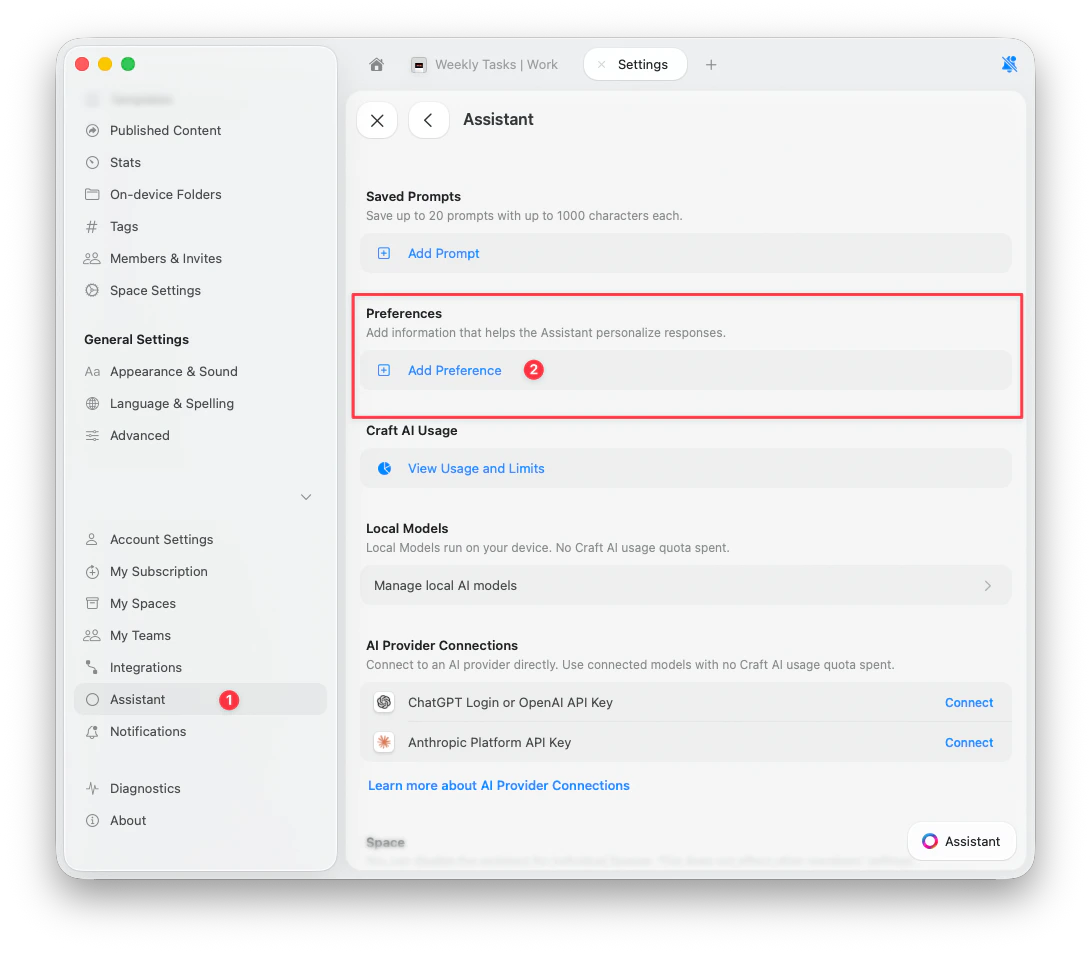
1
Abrir Ajustes
Ve a Ajustes > Assistant.
2
Buscar Preferencias
Desplázate hasta la sección Preferencias.
3
Añadir preferencia
Toca Añadir preferencia, escribe tu instrucción y toca Añadir.
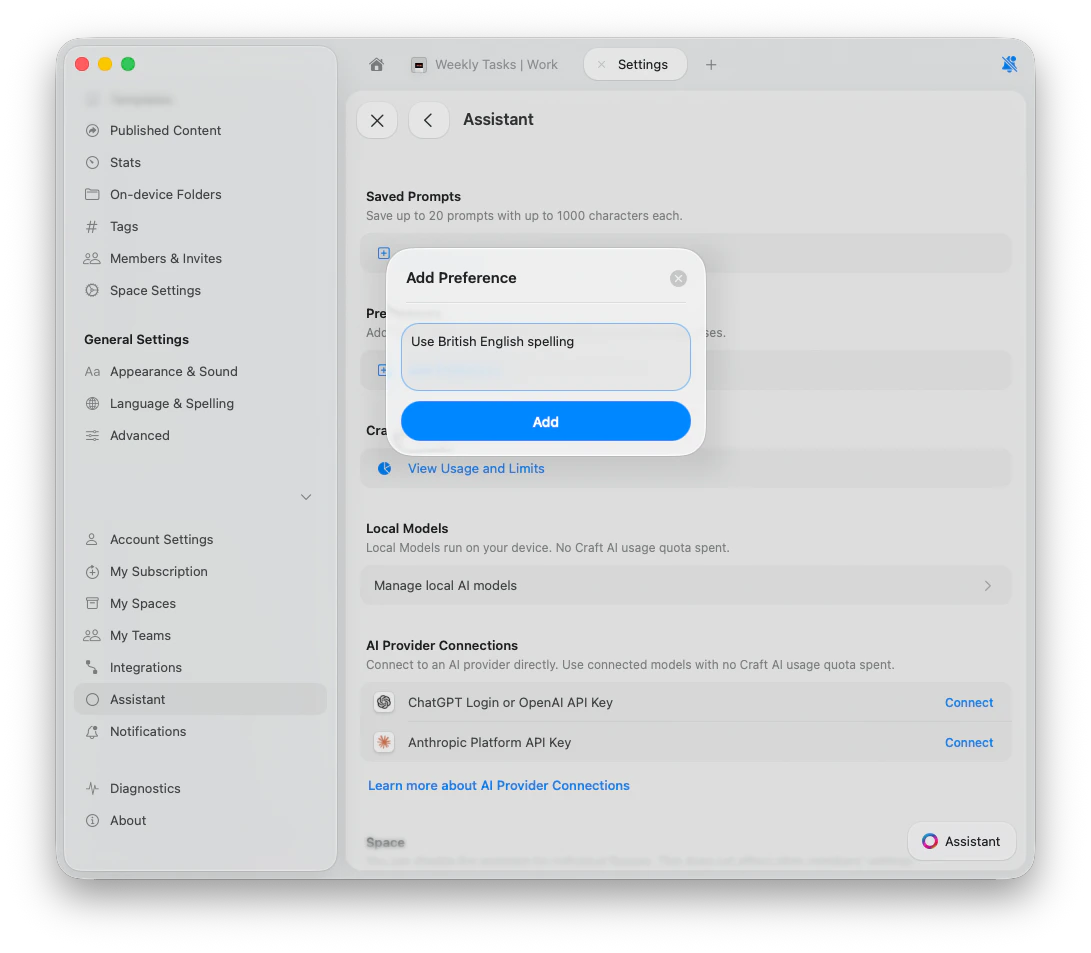
Ejemplos de preferencias
- “Usar ortografía del inglés británico”
- “Mantener las respuestas en menos de 3 párrafos”
- “Trabajo en marketing. Usa un lenguaje afín a la marca”
- “Responder siempre en español”
- “Al resumir reuniones, extraer siempre los puntos de acción con sus responsables”
Gestionar preferencias
Para editar o eliminar una preferencia, toca el botón de tres puntos junto a ella y elige Editar o Eliminar.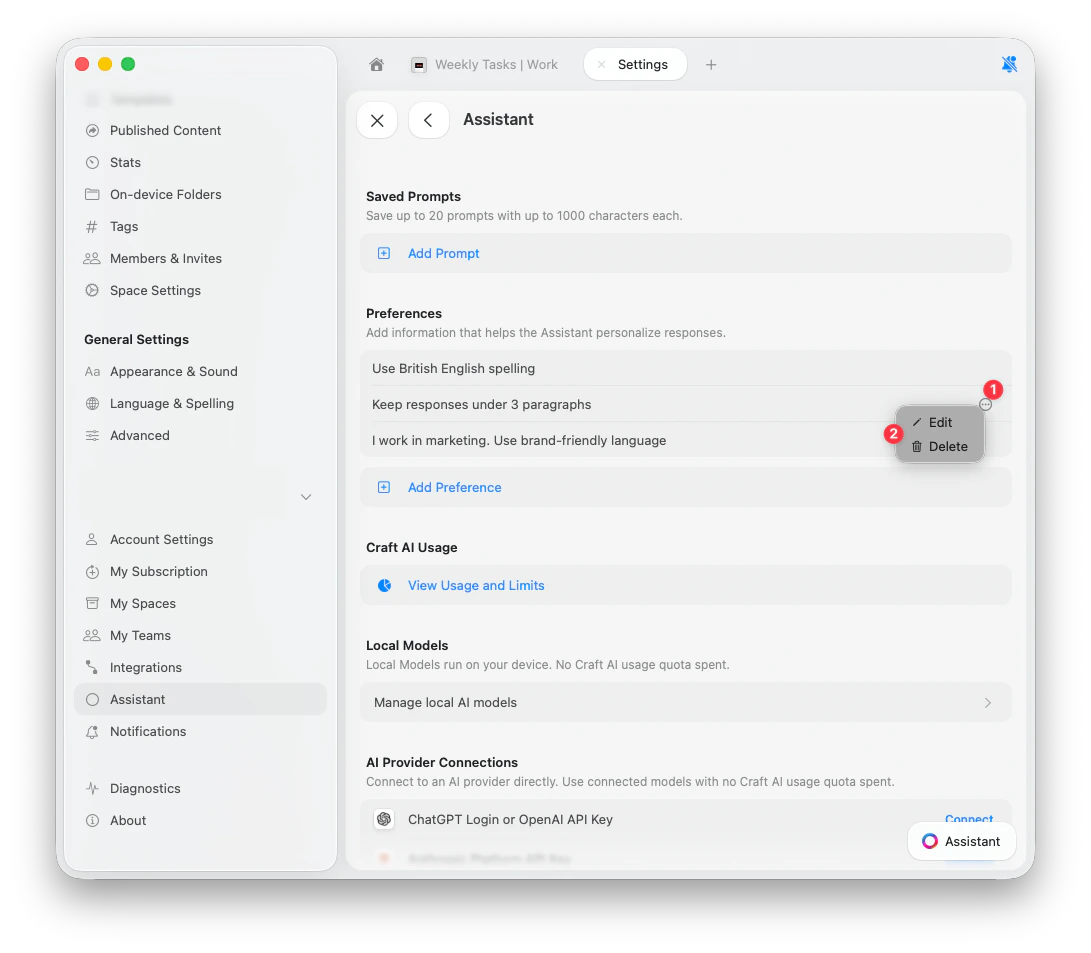
Desactivar el Asistente
Puedes desactivar el Asistente por espacio:1
Abre los ajustes del espacio.
2
Desactiva el interruptor del Asistente.
Artículos relacionados
Elegir modelos de IA
Selecciona el modelo adecuado para tu tarea y necesidades de edición
Editar con Craft Assistant
Deja que el Asistente haga cambios directamente en tus documentos
Instrucciones personalizadas
Crea instrucciones reutilizables para resultados consistentes
Soporte de imágenes y PDF
Usa OCR para extraer texto y generar descripciones
Agente de ayuda
Obtén ayuda instantánea sobre las funciones de Craft sin salir de la app