

Acceder a la vista de Calendario
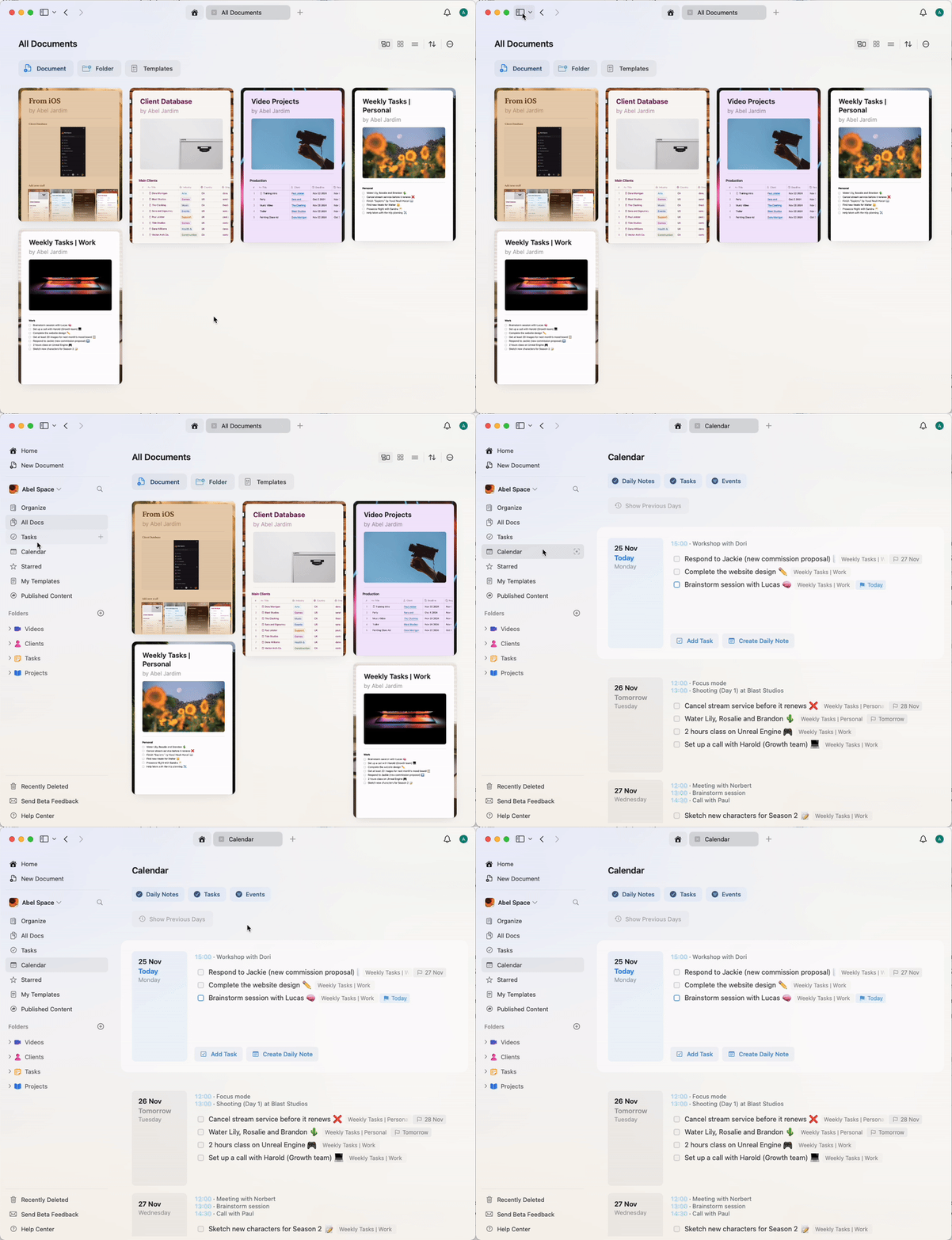
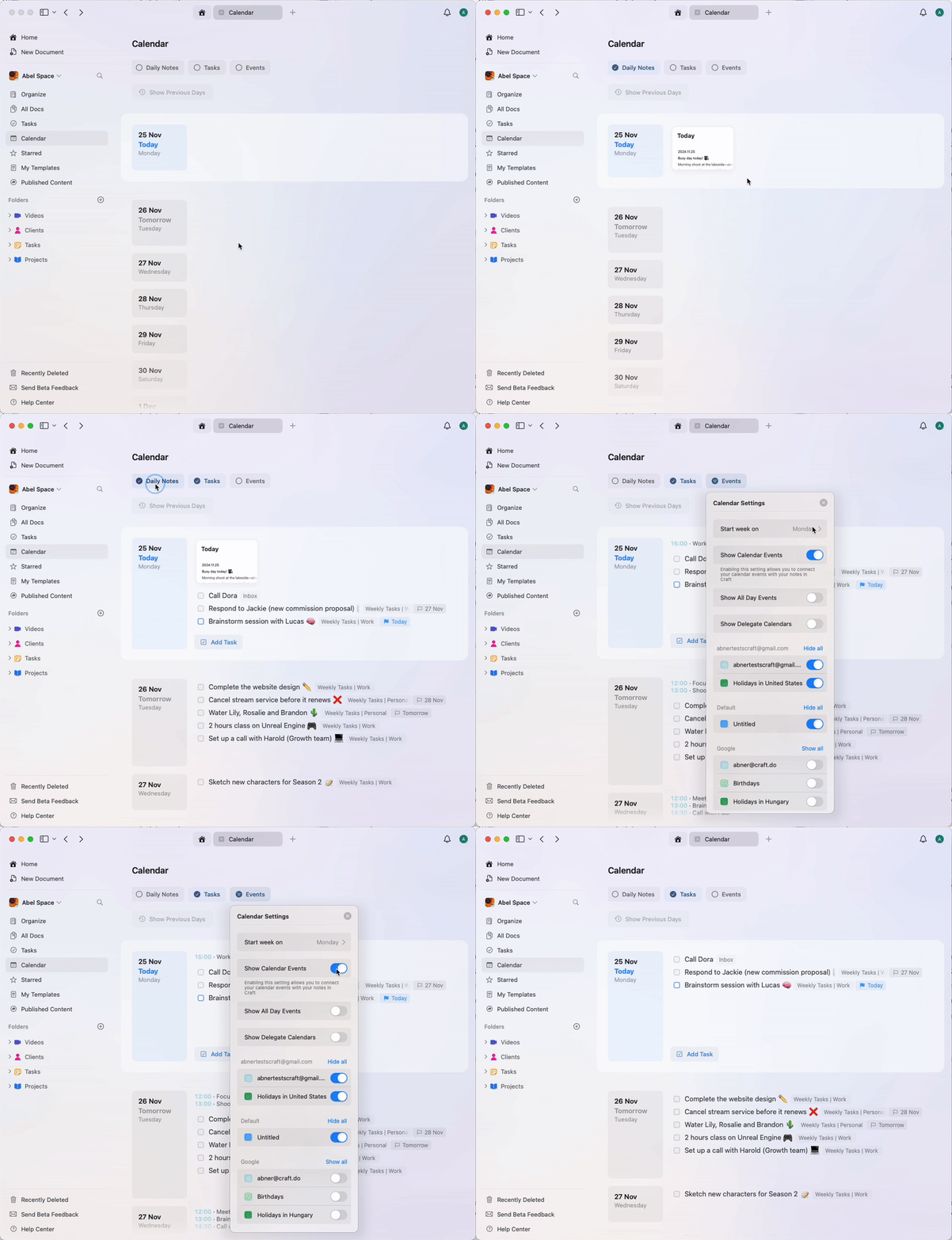
Para acceder a la vista de Calendario, abre Craft y ve a la pestaña Calendar en la sidebar. En la vista de Calendario verás:- Notas Diarias - Tu Documento para capturar ideas o planes del día
- Tareas - Todas las tareas con una fecha programada aparecerán aquí
- Events - Cualquier evento sincronizado desde tu calendario externo se mostrará en formato de lista
Configurar la integración del calendario
Activar la vista de Calendario en la sidebar
Si no ves la vista de Calendario en tu sidebar izquierda, actívala desde las opciones de personalización del menú desplegable de la sidebar.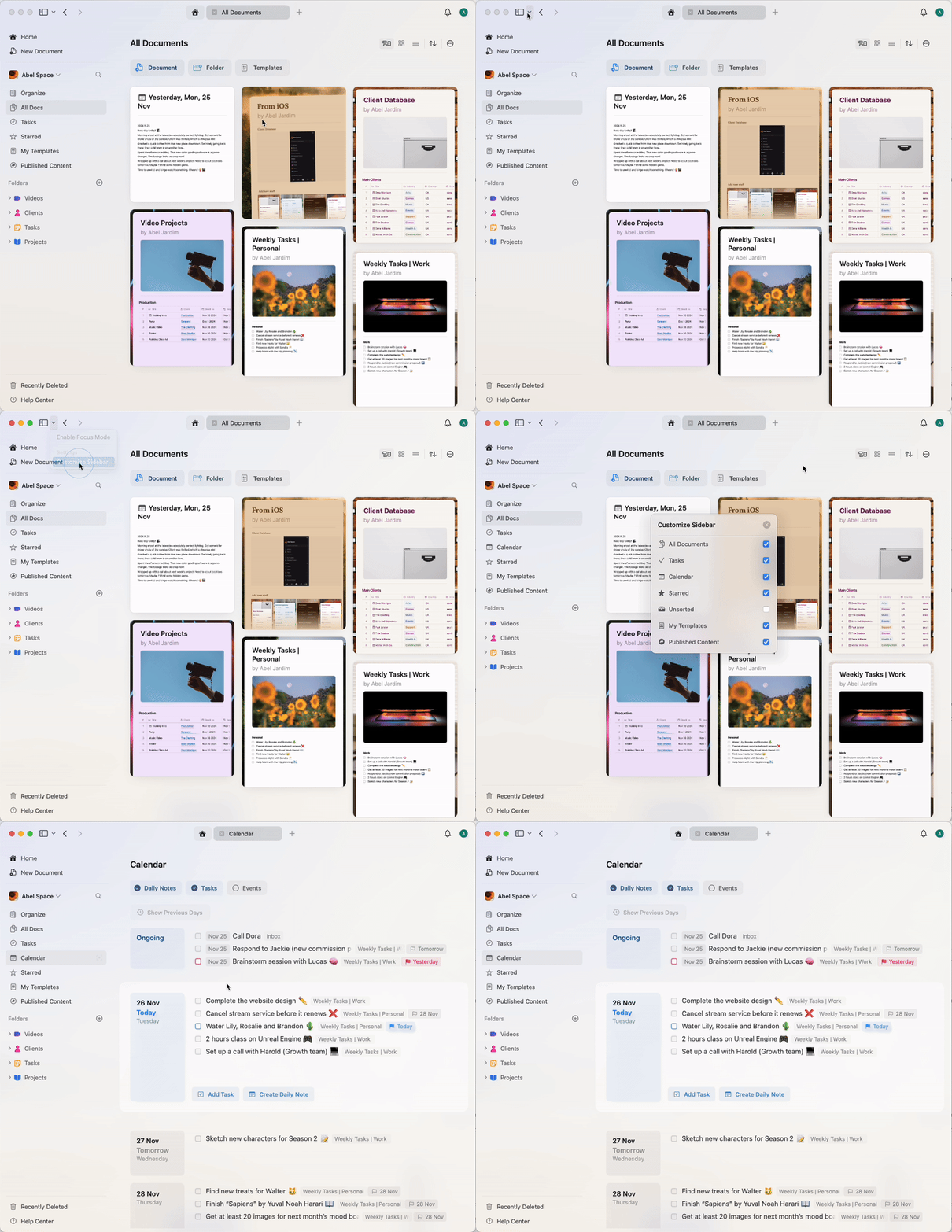
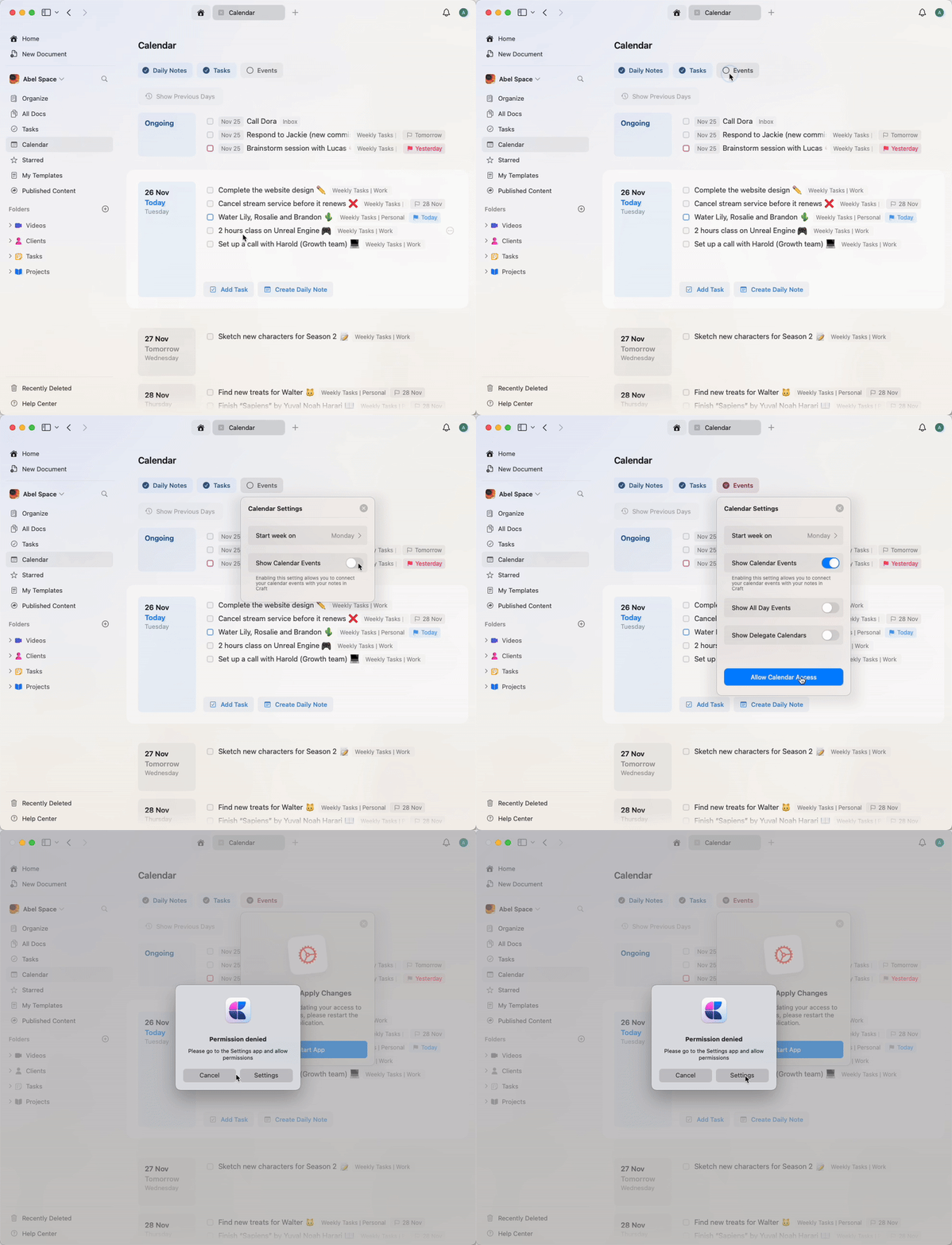
Conectar tu calendario
1
Navega a la vista de Calendar en la sidebar
2
Haz clic en el botón Events y activa “Show Calendar Events”
3
Se te pedirá permitir que Craft acceda a tu calendario desde los ajustes de tu Mac
4
Concede el permiso para que Craft acceda a tu calendario
5
Reinicia Craft para aplicar los cambios
6
Después de reiniciar, regresa a la vista de Calendar y activa los eventos para sincronizar tu calendario
7
Personaliza qué calendarios serán visibles si tienes varios calendarios conectados en Apple Calendar
Usar Google Calendar
Aunque Craft no admite integración directa con Google Calendar, aún puedes sincronizar los eventos de Google Calendar con Craft agregándolo a Apple Calendar en tu Mac, iPhone o iPad.- macOS
- iOS
1
Abre System Settings
2
Ve a Internet Accounts > Add Account > Google
3
Inicia sesión con tu cuenta de Google
4
Marca la casilla de Calendars para habilitar la sincronización
Usar Outlook
Aunque Craft no admite integración directa con Outlook, puedes sincronizar tu calendario de Outlook con Craft añadiendo tu cuenta de Microsoft a Apple Calendar en tu Mac, iPhone o iPad.- macOS
- iOS
1
Abre la app Calendario y elige Calendario > Añadir cuenta en la barra de menús (esto abre Ajustes del Sistema > Cuentas de Internet)
2
Haz clic en Añadir cuenta… e introduce tu dirección de correo de Outlook o Microsoft 365
3
En el cuadro de diálogo de Microsoft Exchange, introduce tu nombre y correo y haz clic en Iniciar sesión
4
Completa el flujo de inicio de sesión de Microsoft (es posible que se te pida verificar tu correo con un código)
5
Marca la casilla de Calendarios para habilitar la sincronización
Agregar y gestionar Tareas
Puedes gestionar Tareas directamente desde la vista de Calendario.Activar la lista de Tareas
Activa la lista de Tareas para ver todas las tareas programadas para el día seleccionado. Desde aquí puedes completar o reprogramar tareas.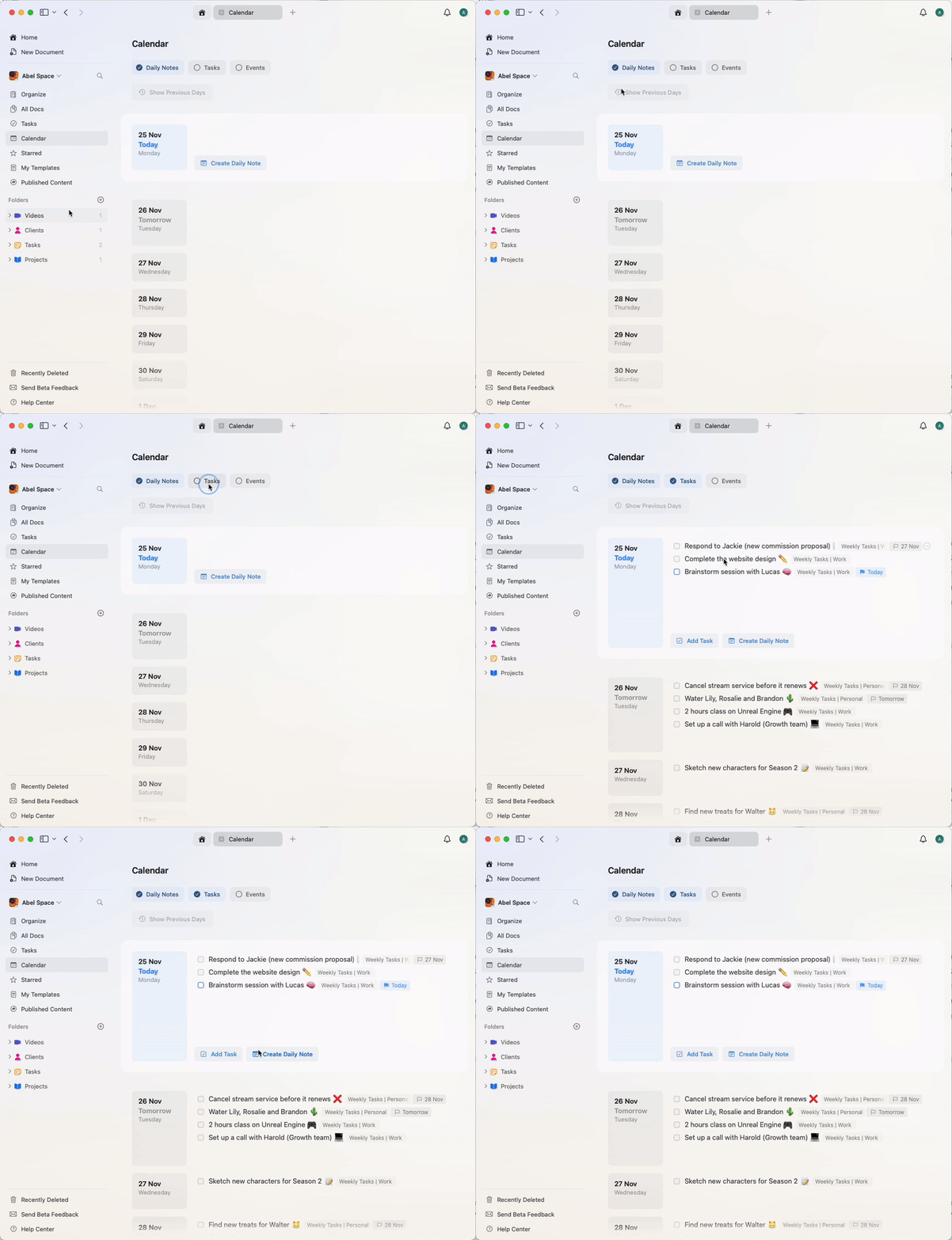
Reprogramar Tareas
Arrastra y suelta una tarea en otro día para reprogramarla.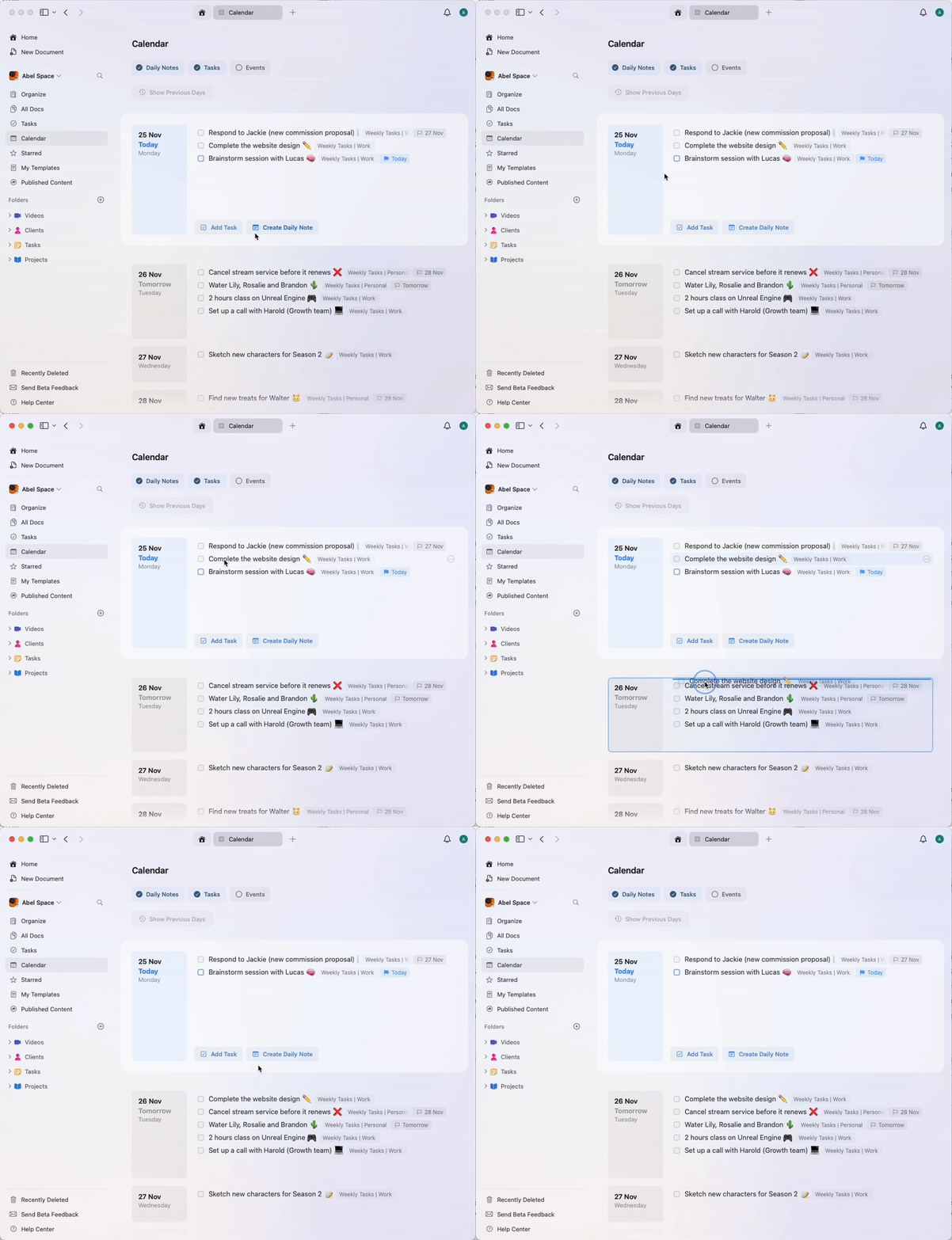
Agregar una Tarea
Puedes agregar una nueva Tarea directamente dentro de la Nota Diaria, y Craft le asigna automáticamente la fecha de hoy.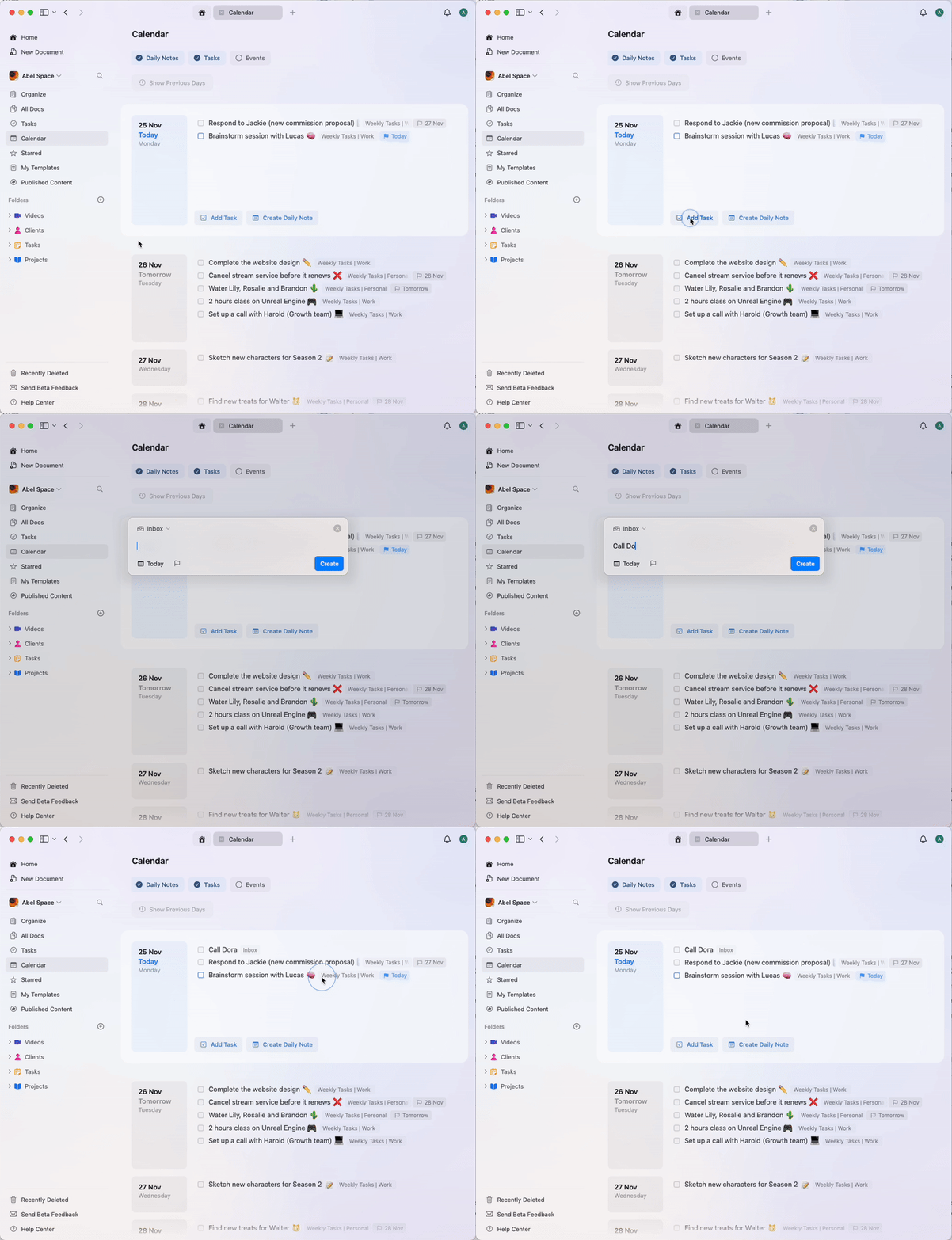
Ver eventos
Activa la opción de eventos para ver reuniones, citas y eventos de calendario del día seleccionado. Todos los eventos sincronizados desde tu calendario externo aparecen automáticamente.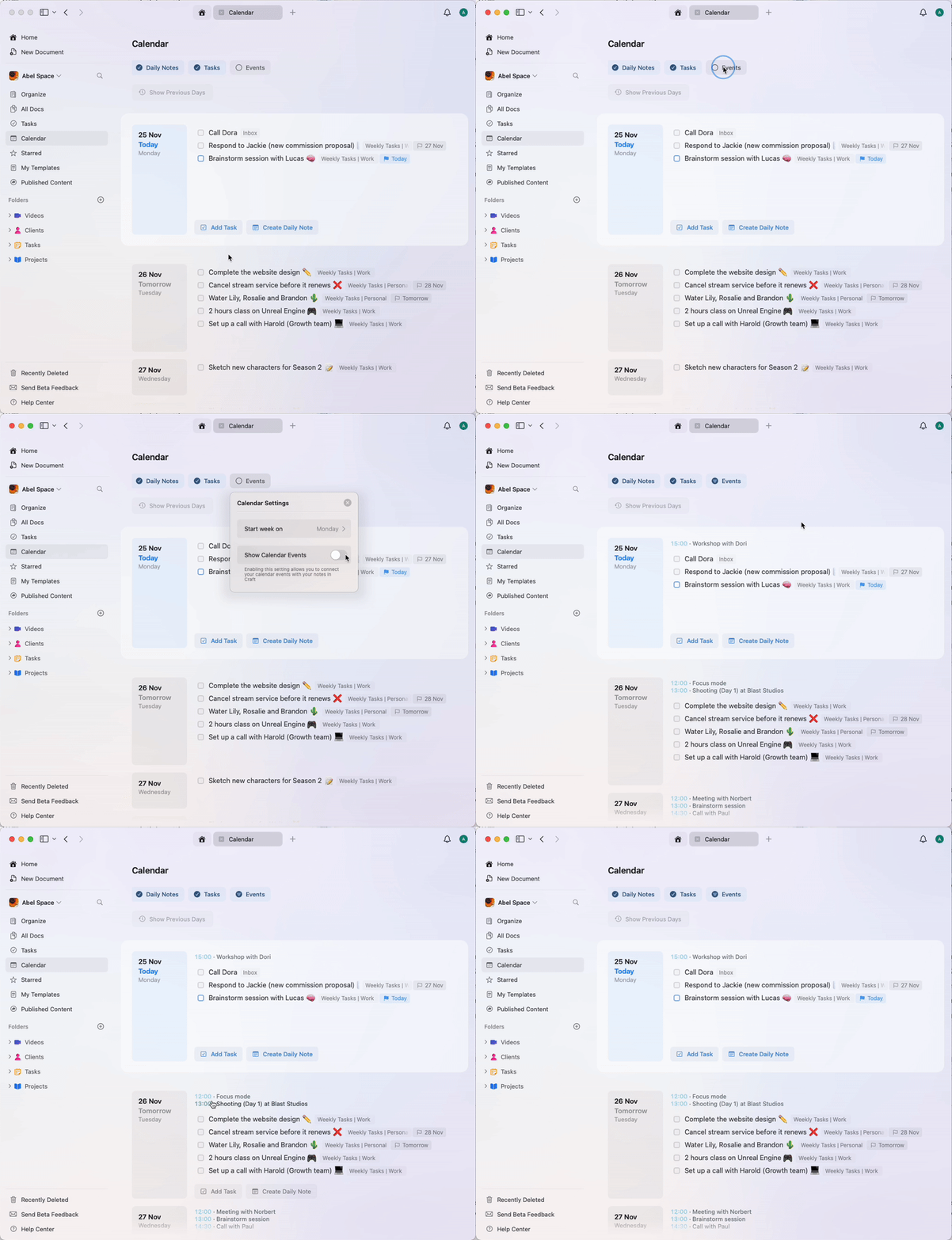
Personalizar la vista de Calendario
Usa los ajustes en la pestaña Calendar para activar o desactivar Notas Diarias, Tareas y Events. También puedes controlar qué día empieza la semana. En macOS e iOS, abre Calendario → Personalizar y selecciona tu día preferido en el menú desplegable Iniciar la semana el. En Web y Windows, el primer día de la semana depende de la configuración de idioma de Craft y del navegador.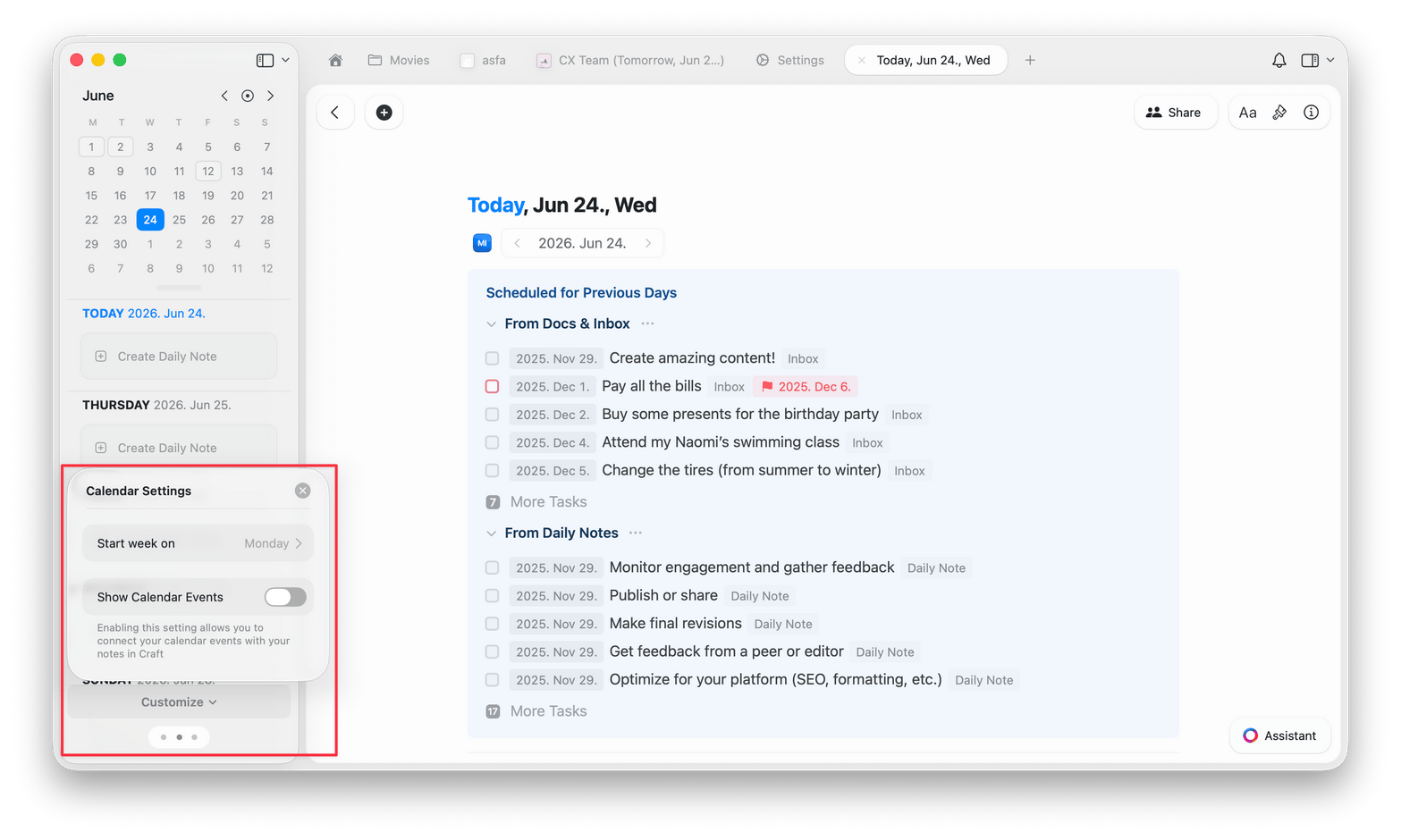
Notas de evento
Una vez que tu calendario esté sincronizado con Craft, puedes crear Notas de evento para cualquier evento futuro o pasado. Estas notas tienen las mismas funciones de edición y estilo que cualquier otro Documento en Craft.Crear Notas de evento
1
Asegúrate de que tu calendario esté sincronizado con Craft
2
Abre una Nota Diaria existente o crea una nueva
3
Cambia a la Vista de Calendario en la sidebar izquierda
4
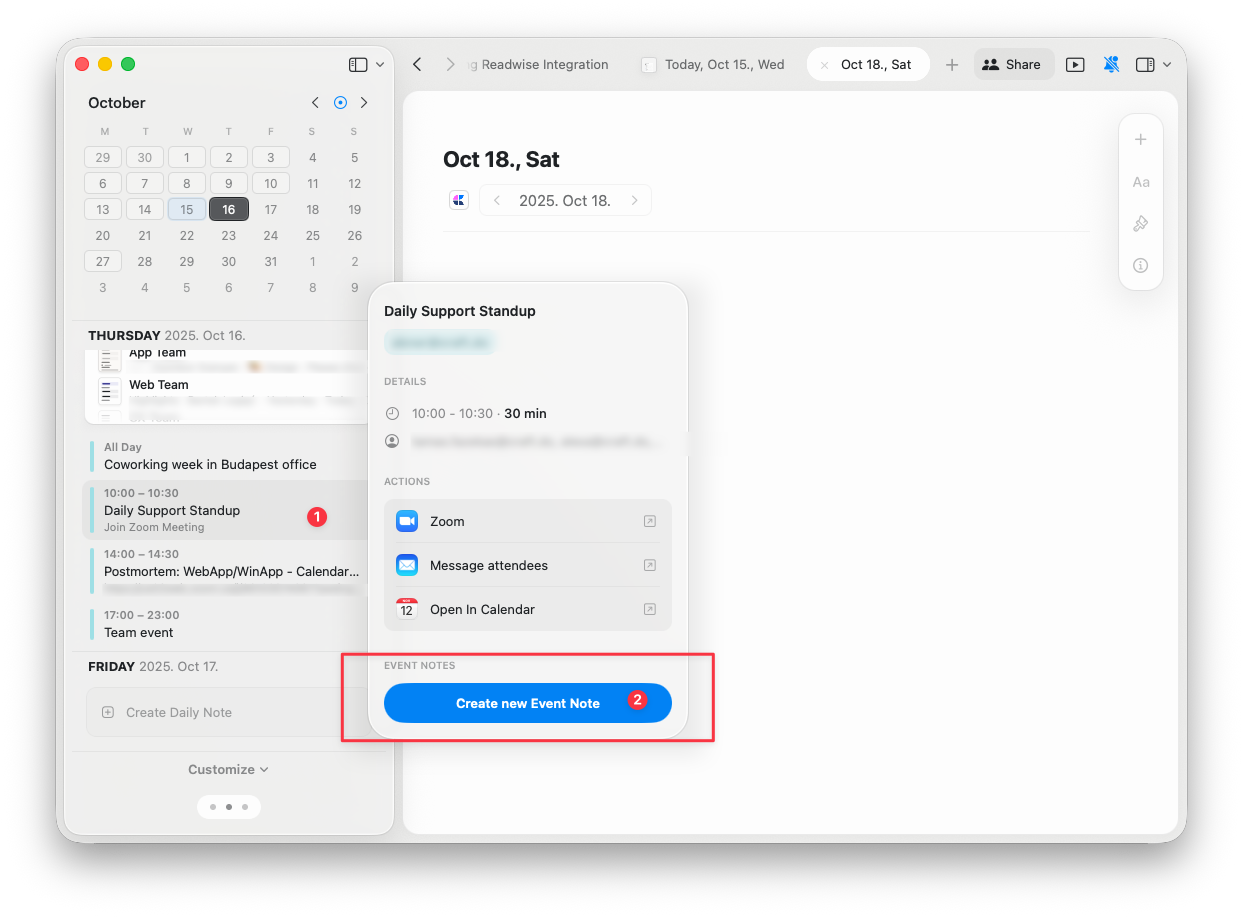
Haz clic (o Toca en dispositivos móviles) en el evento deseado y selecciona “Create New Event Note”
No es posible crear Notas de evento si tu calendario no está sincronizado con Craft.
Dónde se guardan las Notas de evento
La nueva Nota de evento se añadirá automáticamente a la Nota Diaria de la fecha correspondiente como una subpágina: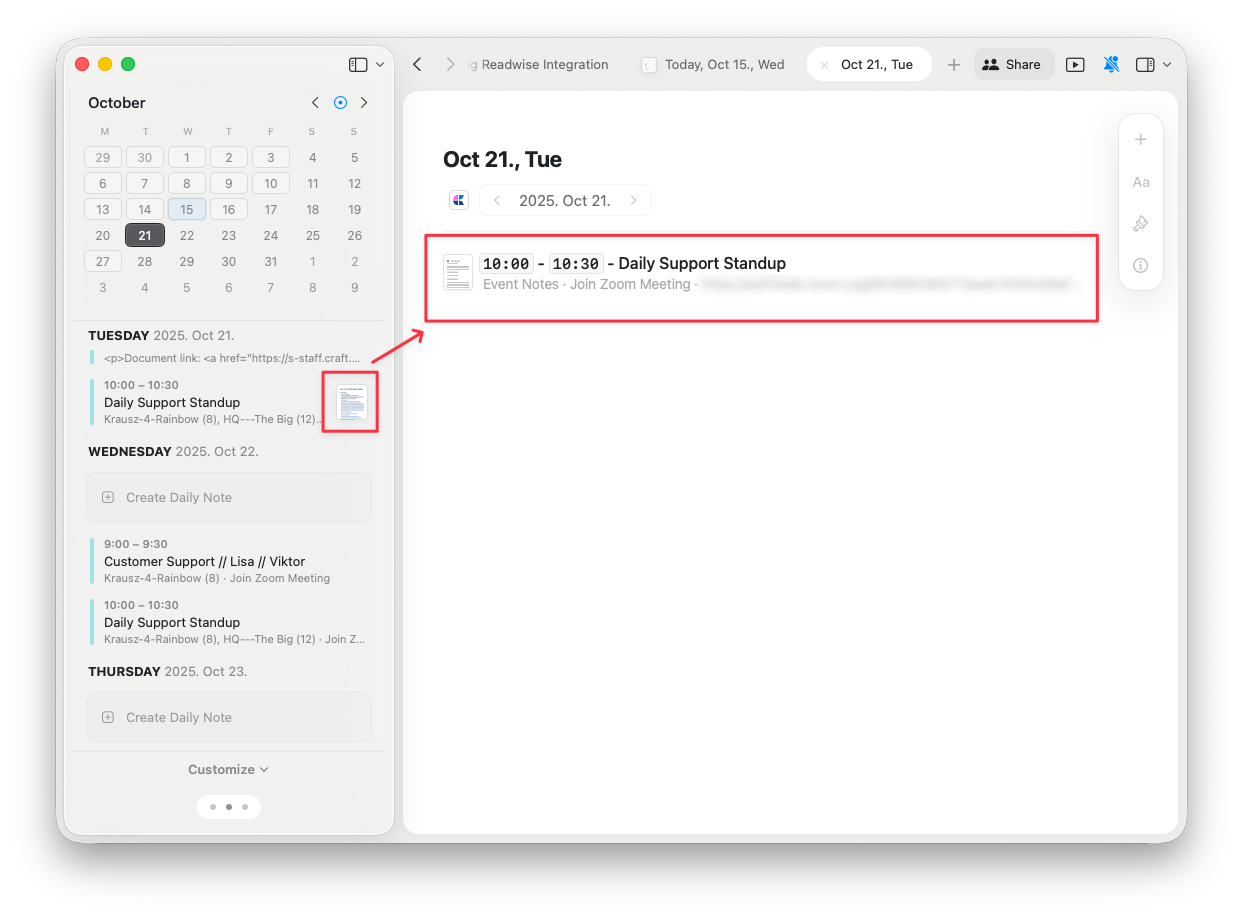
Notas de evento recurrentes
Si aceptaste la invitación a un evento recurrente en un solo lote, todas las Notas de evento que crees para ese evento serán visibles en todas las repeticiones pasadas y futuras del mismo evento: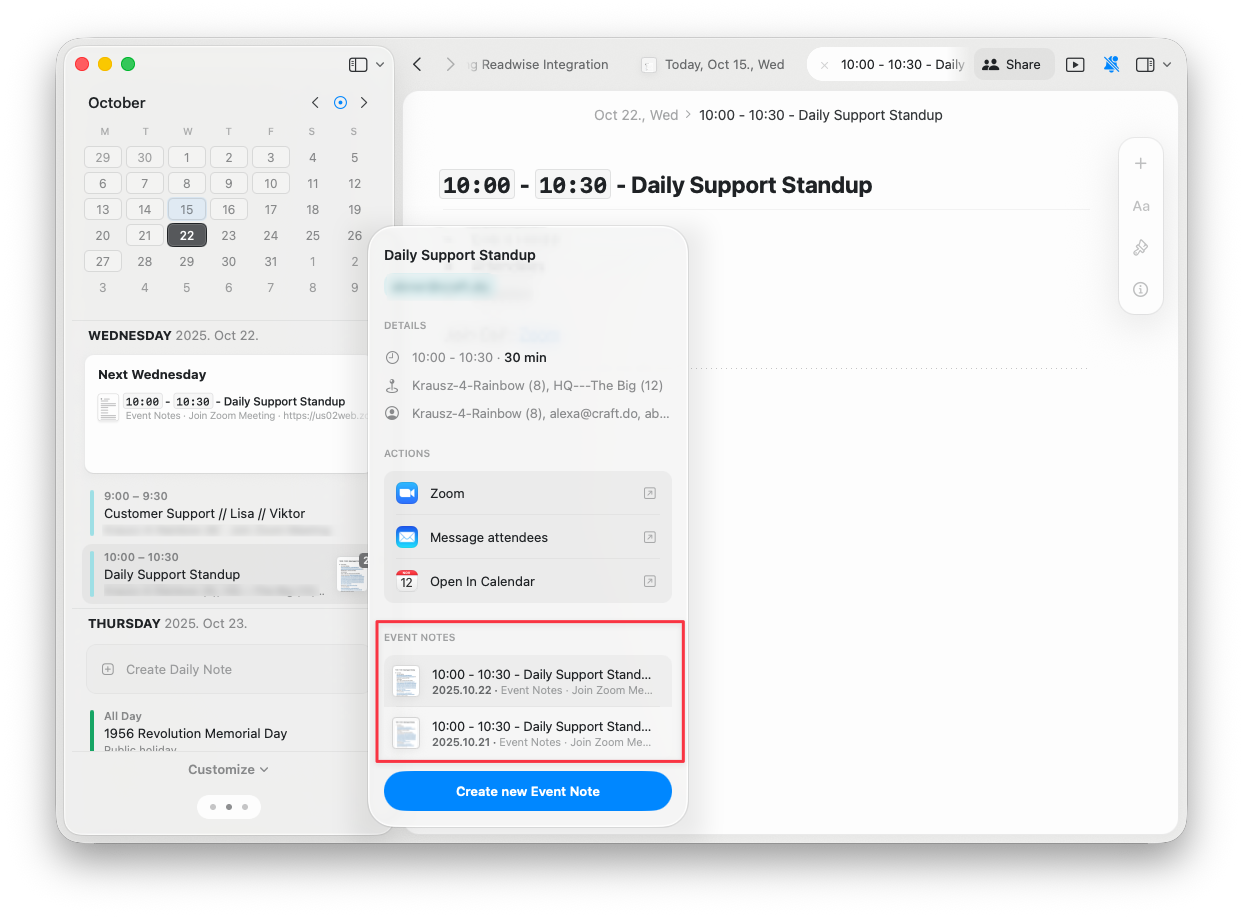
¿Qué pasa con las Notas de evento si desactivas el calendario o eliminas el evento?
Si eliminas o desactivas los eventos del calendario en Craft, tus Notas de evento se convierten en subpáginas. Permanecen guardadas en las Notas Diarias correspondientes a la fecha del evento excluido.¿Por qué me faltan Notas de evento para un evento recurrente?
Cualquier cambio en un evento recurrente se registrará como un nuevo evento recurrente en Craft, por lo que las Notas de evento anteriores no se transferirán al nuevo evento.Solución de problemas
Los eventos del calendario no aparecen en Craft
Los eventos del calendario no aparecen en Craft
Si no ves tus eventos del calendario en la app Craft, prueba estos pasos:Paso 1: Reinicia la app CraftPara usuarios de Mac:Paso 2: Verifica los ajustes de Calendar en macOSSi reiniciar no resuelve el problema, revisa los ajustes de Calendar en macOS:
- Cierra la app Craft si está abierta
- Abre Activity Monitor desde Applications > Utilities
- Busca Craft en la lista, selecciónala y haz clic en el botón “X” para detenerla
- Vuelve a abrir la app Craft
Es necesario reiniciar completamente la app después de habilitar la conexión con tu calendario para que los cambios surtan efecto.
- Ve a System Settings > Internet Accounts
- Selecciona tu cuenta de calendario (por ejemplo, Google) y asegúrate de que esté correctamente autenticada
- Si es necesario, vuelve a iniciar sesión para refrescar la autenticación
- Abre la app Calendar
- Navega a Calendar > Settings > Accounts
- Selecciona la cuenta que no muestra eventos en Craft
- Establece la opción “Refresh Calendars” en “Every minute” para actualizaciones más frecuentes
Problema de sincronización de Notas de evento con calendario de Outlook
Problema de sincronización de Notas de evento con calendario de Outlook
Problema: Las Notas de evento creadas en iOS/macOS no se sincronizan en todas las plataformas con una integración de calendario de Outlook.Razón: Los identificadores de las Notas de evento se crean en MS Exchange para distintos dispositivos, lo que genera problemas en el lado de Craft. Esto parece ser por diseño en Microsoft Exchange, y al no controlar la creación de identificadores, no podemos resolverlo en este momento.Como solución alternativa, intenta crear las Notas de evento en la plataforma donde las usarás principalmente.
Para problemas generales de sincronización, rendimiento o específicos por plataforma, consulta la Guía de solución de problemas.
Artículos relacionados
Notas Diarias
Captura ideas y planes en páginas diarias organizadas automáticamente
Tareas
Gestiona Tareas en todos tus Documentos desde un hub centralizado
Integración de Calendario
Configura la integración de Apple Calendar con Craft
Recordatorios
Recibe notificaciones sobre fechas y eventos importantes
Bloques y Páginas
Entiende cómo funcionan las Notas de evento con la estructura de páginas de Craft