

Por dónde empezar
Tres verificaciones resuelven la mayoría de los reportes:- Actualiza Craft a la versión más reciente en todos los dispositivos que uses.
- Reinicia la aplicación, o recarga la página en la aplicación web.
- Verifica la versión de tu sistema operativo. Craft requiere macOS 12 o posterior, iOS o iPadOS 15 o posterior, o Windows 10 o posterior.
Problemas de sincronización
La mayoría de los problemas de sincronización se pueden diagnosticar y resolver desde el panel de Diagnósticos. Ve a Configuración → Diagnósticos para ver el estado actual de la sincronización, iniciar una sincronización manual o reportar un error de sincronización directamente a nuestro equipo.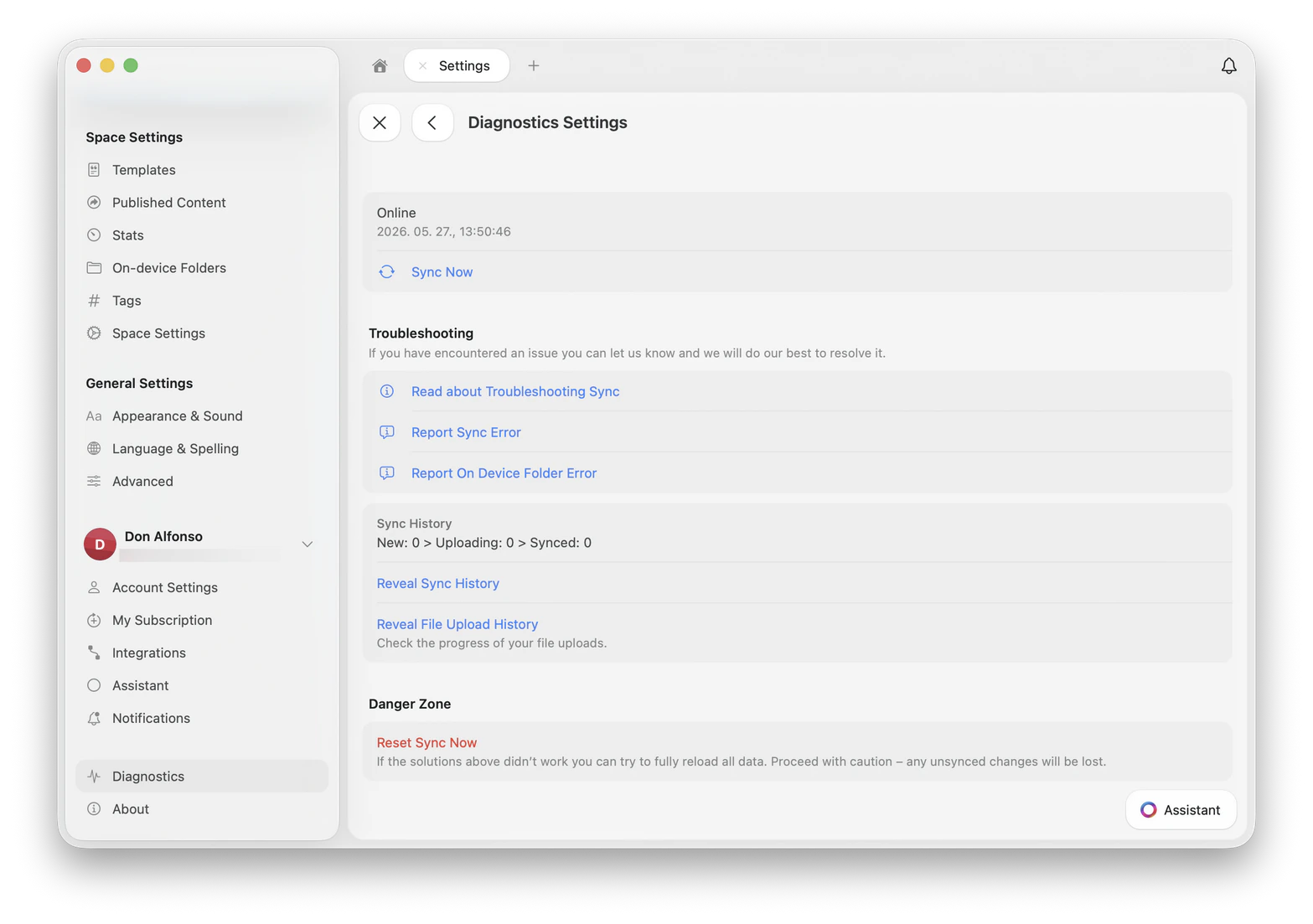
La sincronización aparece como Sin conexión en diagnósticos
La sincronización aparece como Sin conexión en diagnósticos
- macOS
- iOS / iPadOS
- Windows
- Abre el Monitor de actividad (búscalo con Spotlight o en Aplicaciones → Utilidades)
- Encuentra Craft en la lista
- Selecciónalo y haz clic en el botón Detener (⊗) en la parte superior
- Vuelve a abrir Craft
Los documentos no se sincronizan entre dispositivos
Los documentos no se sincronizan entre dispositivos
- macOS
- iPad
- iPhone
@privaterelay.appleid.com, te registraste usando Iniciar sesión con Apple. Esa es una dirección de reenvío generada por Apple, no tu correo real. Asegúrate de usar el mismo Apple ID en todos los dispositivos.Iniciar sincronización manualmente
Iniciar sincronización manualmente
- macOS / iOS
- Windows / Web
- Cierra sesión en Craft (Configuración → Cuenta → Cerrar sesión)
- Fuerza el cierre de la aplicación
- Espera 30 segundos, vuelve a abrir Craft e inicia sesión nuevamente
Una VPN o bloqueador de anuncios interrumpe la sincronización
Una VPN o bloqueador de anuncios interrumpe la sincronización
- Desactiva temporalmente la herramienta
- Reinicia Craft
- Verifica si la sincronización se ha restablecido
Una red corporativa bloquea Craft
Una red corporativa bloquea Craft
api.craft.dodocs.craft.dores.craft.do
La sincronización dice que todo está sincronizado, pero falta un documento
La sincronización dice que todo está sincronizado, pero falta un documento
0, no hay nada esperando para subir, por lo que el documento no está atascado en la cola de sincronización.El contenido faltante en esa situación generalmente se debe a una de estas causas:- Estás conectado a una cuenta diferente. El inicio de sesión por correo e Iniciar sesión con Apple crean cuentas separadas. Consulta Los documentos no se sincronizan entre dispositivos más arriba.
- Estás viendo un espacio diferente. Abre la lista de espacios desde tu avatar y revisa cada espacio.
- El documento fue eliminado. Revisa Eliminados recientemente y consulta Almacenamiento y recuperación.
Iniciar sesión con Apple abre una cuenta vacía
Iniciar sesión con Apple abre una cuenta vacía
Una imagen o archivo no termina de subirse
Una imagen o archivo no termina de subirse
- Verifica tu conexión a internet y comprueba si hay una VPN, proxy o bloqueador de anuncios en la red.
- Elimina el bloque y agrega el archivo nuevamente.
- Si el archivo es grande, prueba con una versión más pequeña. El tamaño máximo de archivo depende de tu plan, y los archivos que superan ese tamaño son rechazados antes de que comience la subida.
Problemas de inicio de sesión
No puedo iniciar sesión con Apple ID en macOS
No puedo iniciar sesión con Apple ID en macOS
No puedo acceder al sitio web o las aplicaciones de Craft
No puedo acceder al sitio web o las aplicaciones de Craft
- Hush
- Plume Guard (la función DNS seguro en la aplicación Plume HomePass)
- Desactiva temporalmente la extensión o herramienta
- Marca el dominio de Craft como seguro en la configuración de la herramienta
- Intenta con una red diferente
Problemas de edición
El texto se revierte o desaparece mientras escribes
El texto se revierte o desaparece mientras escribes
- Cierra el documento en tus otros dispositivos. En la aplicación web, cierra cualquier pestaña adicional del navegador que lo muestre.
- Deja que la sincronización termine en cada dispositivo antes de continuar editando. Verifica el estado de la sincronización en Configuración → Diagnósticos en Mac, iPhone y iPad.
- Actualiza todos los dispositivos a la versión más reciente de Craft.
El contenido parpadea o destella en la aplicación web
El contenido parpadea o destella en la aplicación web
- Recarga la página.
- Abre Craft en una ventana privada con las extensiones desactivadas, para descartar una extensión como causa.
- Actualiza tu navegador a la versión actual.
- Prueba con un navegador diferente para ver si el parpadeo persiste.
Problemas de rendimiento
Craft funciona lento en macOS
Craft funciona lento en macOS
- Reinicia la aplicación desde el Monitor de actividad (consulta La sincronización aparece como Sin conexión más arriba para ver los pasos)
- Cierra las pestañas y ventanas que no estés usando
- Verifica que las aplicaciones de gestión de ventanas (por ejemplo, Magnet, Rectangle) estén actualizadas
- ¿Estás usando un espacio de Almacenamiento externo?
- ¿Tienes alguna aplicación de gestión de ventanas en uso?
- ¿Usas alguna herramienta de edición de texto de terceros?
- Captura de pantalla de Configuración del sistema → Privacidad y seguridad → Accesibilidad
- ¿Reiniciar la aplicación ayuda?
- ¿El problema aparece con varias pestañas y ventanas abiertas?
Craft funciona lento en Windows
Craft funciona lento en Windows
- ¿Qué versión de Windows estás usando?
- ¿Estás conectado a una red corporativa o VPN?
- ¿Reiniciar la aplicación restaura el rendimiento normal?
- ¿Reiniciar el equipo restaura el rendimiento normal?
Usar Grammarly Desktop con Craft en macOS
Usar Grammarly Desktop con Craft en macOS
Descarga Grammarly
Abre Grammarly
Otorga el permiso de accesibilidad
Reinicia Craft
Problemas específicos de macOS
La última actualización no aparece en el App Store
La última actualización no aparece en el App Store
Fuerza el cierre del App Store
Vuelve a abrir el App Store
Busca Craft Docs
Abre la página de detalles de la aplicación
Busca el botón de actualización
Ventana emergente: Another Craft is already installed
Ventana emergente: Another Craft is already installed
Elimina Craft de Aplicaciones
Limpia las carpetas de contenedor
Busca archivos restantes
craft, lukilabs o lukiapp y elimínalo.Reinstala Craft
Problemas específicos de iOS / iPadOS
Al compartir archivos se genera un enlace que no funciona
Al compartir archivos se genera un enlace que no funciona
- Elige Copiar en la hoja de compartir
- Abre Craft
- Pega en el documento de destino
- Guarda el archivo en tu dispositivo
- En Craft, toca el botón + en la parte inferior izquierda
- Elige Archivos
- Selecciona el archivo
Problemas en Windows y la aplicación web
No puedo acceder a Craft en la aplicación web o Windows
No puedo acceder a Craft en la aplicación web o Windows
api.craft.dodocs.craft.dores.craft.do
Mensaje You Are Offline
Mensaje You Are Offline
- Verifica tu conexión a internet. Asegúrate de que esté activa y estable.
- Pausa las ediciones. Evita hacer cambios hasta que se restablezca la conexión, para prevenir posibles pérdidas de datos.
- Recarga la página. Si tu conexión es estable y no tienes cambios sin guardar, actualiza la página.
Error al cargar la miniatura de un enlace
Error al cargar la miniatura de un enlace
- Hacer clic en el enlace lo abre normalmente
- Solo afecta a la aplicación web
- Solo afecta a enlaces de perfiles personales de LinkedIn
- Los enlaces de páginas de empresa en LinkedIn se muestran correctamente
- Todas las miniaturas de LinkedIn se muestran correctamente en macOS, iOS e iPad
Cómo actualizar Craft para Windows
Cómo actualizar Craft para Windows
- Desinstala Craft para Windows
- Descarga la versión más reciente desde craft.do/download o la Microsoft Store
Craft sigue ejecutándose después de cerrar la ventana
Craft sigue ejecutándose después de cerrar la ventana
- Para salir de Craft por completo, haz clic derecho en el ícono de Craft en la bandeja del sistema y elige Salir de Craft.
- Para volver a mostrar la ventana, haz clic en el ícono de la bandeja o elige Abrir Craft desde su menú contextual.
Solución de problemas de sincronización en Windows
Solución de problemas de sincronización en Windows
Reinicia la aplicación
Actualiza a la versión más reciente
Verifica si hay VPN, proxy o filtro DNS
Confirma tu cuenta y método de inicio de sesión
Pide a TI que permita los dominios de Craft
*.craft.do. Craft usa varios subdominios para sincronización, recursos y contenido, por lo que permitir solo algunos de ellos deja partes de la aplicación sin funcionar.«El espacio en disco está críticamente bajo» o «No se pudo guardar el estado de las pestañas»
«El espacio en disco está críticamente bajo» o «No se pudo guardar el estado de las pestañas»
- El espacio en disco está críticamente bajo. Craft se ha quedado sin espacio para escribir. Libera espacio en tu unidad del sistema y luego reinicia Craft.
- No se pudo guardar el estado de las pestañas. Otro programa ha bloqueado los archivos de datos de Craft. Reinicia Craft, y reinicia Windows si el problema continúa.
Problemas de suscripción
Sigo viendo el límite de bloques después de actualizar
Sigo viendo el límite de bloques después de actualizar
- Cierra sesión en Craft (Configuración → Cuenta → Cerrar sesión)
- Cierra la aplicación por completo
- Vuelve a abrir Craft e inicia sesión nuevamente
Problemas de datos y almacenamiento
La carpeta Eliminados recientemente desapareció
La carpeta Eliminados recientemente desapareció
- Los documentos eliminados tienen más de 30 días
- El contenido de la carpeta de eliminados fue vaciado manualmente
Error: ubicación externa ya agregada
Error: ubicación externa ya agregada
Cierra sesión en Craft
Vuelve a iniciar sesión
Intenta agregar la ubicación externa nuevamente
- Elimina la aplicación Craft de tu dispositivo
- Reinstala la aplicación
- Intenta agregar la ubicación externa nuevamente
Qué cubre una copia de seguridad de iCloud de tu iPhone o iPad
Qué cubre una copia de seguridad de iCloud de tu iPhone o iPad
- La sincronización de Craft copia tus documentos en nuestros servidores. Es lo que restaura tu contenido cuando inicias sesión en un nuevo dispositivo, y es la vía en la que debes confiar.
- Una copia de seguridad del dispositivo en iCloud hace una copia de seguridad de tu dispositivo completo. Restaura el dispositivo completo, no un documento individual, por lo que no es posible extraer un solo documento de Craft de ella.
Problemas de sincronización de iCloud con Almacenamiento externo
Problemas de sincronización de iCloud con Almacenamiento externo
- Inicia la sincronización manualmente. Abre el Finder (macOS) o la aplicación Archivos (iOS) y navega a tu carpeta de iCloud Drive.
- Edita un documento. Cambiar el contenido activa la sincronización.
- Verifica el acceso a internet. Usa Wi-Fi o una conexión móvil rápida. Asegúrate de que tu dispositivo esté cargado.
- Activa y desactiva el Modo avión. Reconectarte puede reiniciar la sincronización de iCloud Drive.
- Revisa la configuración de sincronización móvil:
- Habilita Servicios del sistema en Configuración → Datos móviles
- Habilita Usar datos móviles en Configuración → iCloud → iCloud Drive
- Revisa el nivel de batería. La batería baja ralentiza la sincronización para conservar energía.
- Verifica el límite de almacenamiento de iCloud. La sincronización se detiene si alcanzaste tu cuota de almacenamiento.
- Reinicia tus dispositivos. Esto asegura que los servicios de iCloud estén en funcionamiento.
- Verifica que iCloud esté habilitado:
- iOS: Inicia sesión en iCloud y habilita iCloud Drive
- macOS: Inicia sesión en iCloud y habilita iCloud Drive en la configuración del ID de Apple
- Desactiva Optimizar almacenamiento del Mac. Con esta opción activada, tu Mac transfiere archivos a la nube, lo que puede causar archivos faltantes.
- Ten paciencia. La primera sincronización puede tardar hasta un día.
- Cierra sesión y vuelve a iniciarla. Si iCloud Drive está bloqueado, cierra sesión en iCloud y vuelve a iniciarla.
- Configura la hora automáticamente. Asegúrate de que todos los dispositivos tengan la hora automática habilitada.
- Actualiza tu sistema operativo. Apple mejora iCloud con cada versión del SO.
- Consulta la página de Estado del sistema de Apple.
Reportar errores
Si encontraste un error en Craft, agradecemos tu ayuda para rastrearlo. Los reportes claros nos permiten investigar y resolver los problemas más rápido.Antes de reportar
- Asegúrate de estar usando la versión más reciente de Craft
- Reinicia la aplicación o actualiza la versión web
- Si el problema persiste, continúa con los pasos a continuación
Qué incluir
Confirma tu versión
Comparte tu entorno
- Modelo del dispositivo (por ejemplo, MacBook Pro M2, iPhone 15, laptop con Windows)
- Sistema operativo y versión (por ejemplo, macOS Sequoia 15.4, iOS 18.5, Windows 11 23H2)
- Plataforma (aplicación de escritorio, aplicación móvil o web)
Describe los pasos para reproducir el error
Adjunta una grabación de pantalla
Adjunta un archivo de diagnóstico (si corresponde)
Cómo grabar tu pantalla
- iPhone / iPad
- macOS
- Windows
- Habilita Grabación de pantalla en Configuración → Centro de control
- Abre el Centro de control y toca Grabar
- Detén la grabación tocando la barra de estado roja
- Guía oficial de Apple
Capturar datos de diagnóstico
Para bloqueos, congelaciones o problemas de sincronización persistentes, nuestro equipo puede solicitarte un archivo de diagnóstico. El formato exacto depende de tu plataforma, pero el objetivo es siempre el mismo: capturar lo que estaba haciendo tu sistema cuando ocurrió el problema.- macOS
- iOS / iPadOS
- Windows
- Web
Reproduce el problema
Abre el Monitor de actividad
Crea el Spindump
Guarda el archivo
Envíalo a soporte
.txt a tu ticket de soporte junto con una breve descripción de lo que hiciste justo antes de que ocurriera el problema.Qué ocurre después de reportar
- Problemas aislados: Los registramos y monitoreamos casos relacionados
- Errores reproducibles: Los escalamos internamente para su investigación y resolución