

Crear una tabla nueva
- macOS
- iOS
- Web
- Slash Command
Usando el Insert panel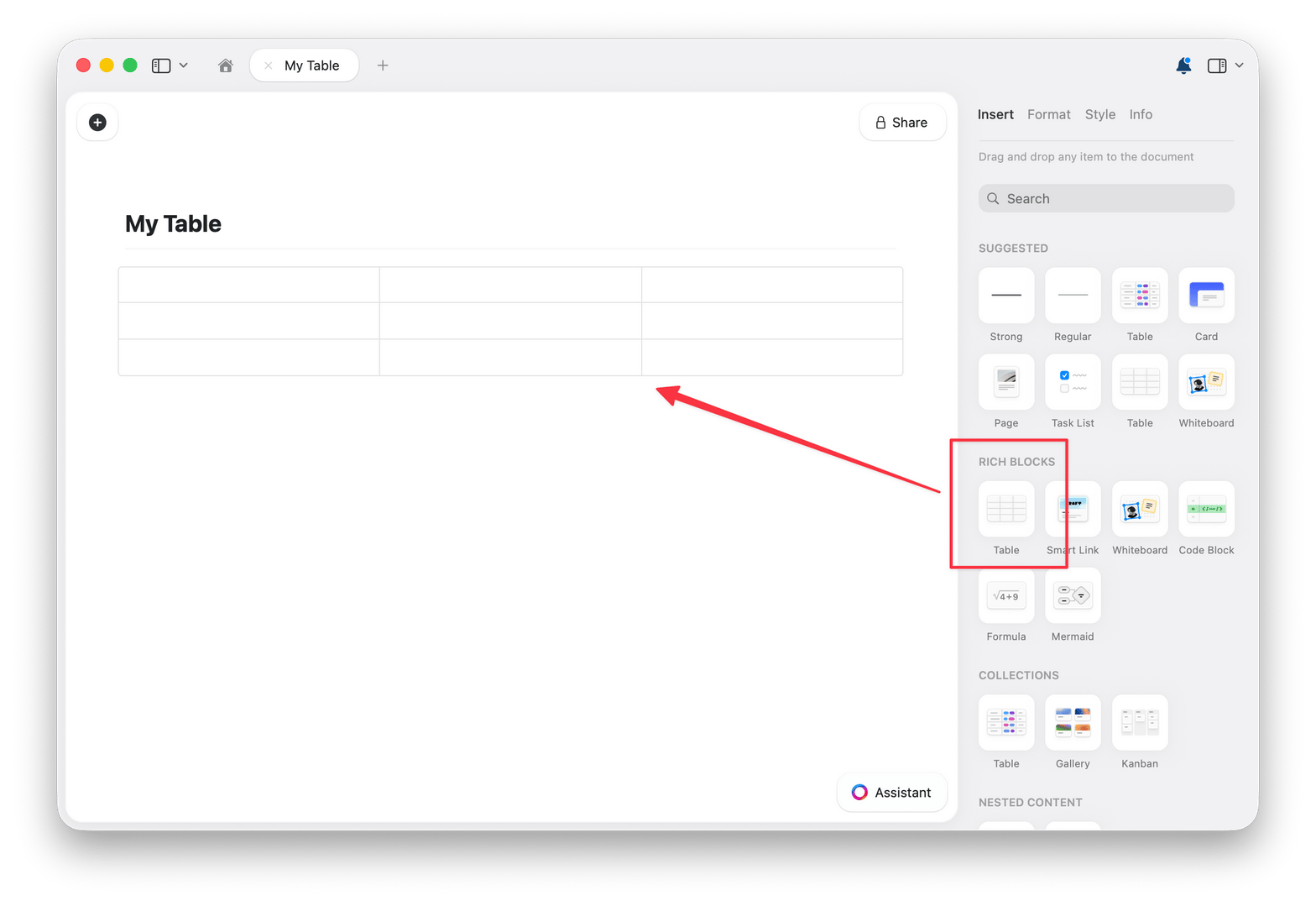
1
Abre el Insert panel desde la sidebar derecha
2
Arrastra el Bloque Table a tu Documento
3
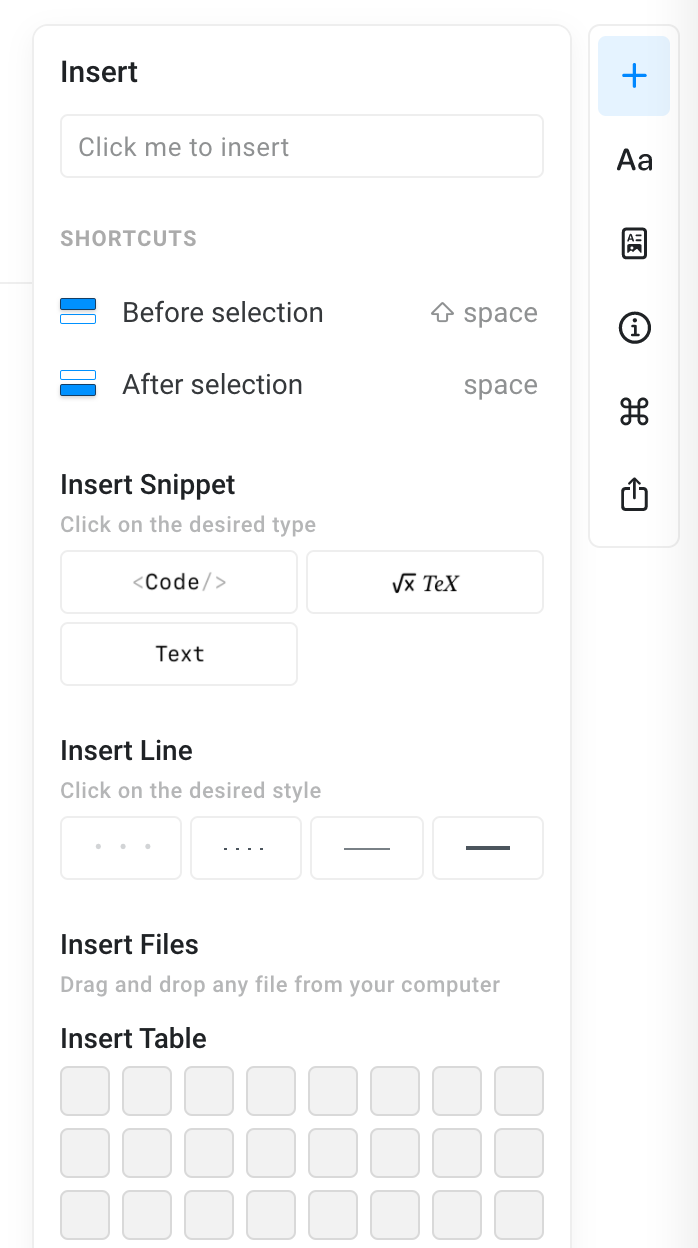
Elige el tamaño inicial de la tabla (filas y columnas)
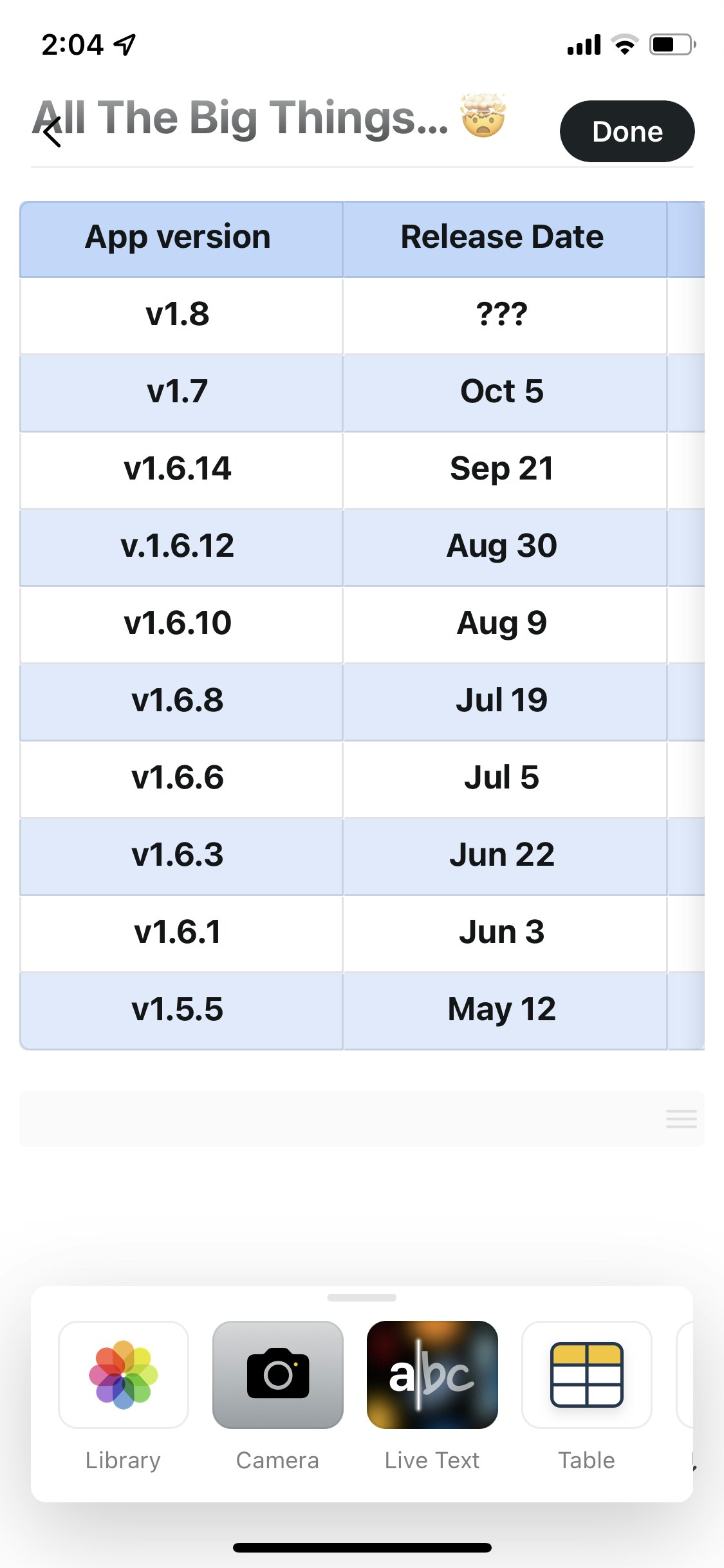
Trabajar con la estructura de la tabla
Una vez creada la tabla, puedes modificar su estructura. Agregar filas y columnas- Haz clic derecho en cualquier celda (Mac) o toca el menú de tres puntos (⋯) (móvil)
- Elige insertar filas arriba/abajo o columnas izquierda/derecha
- Añade tantas como necesites
- Right-click la fila o columna que quieres eliminar
- Selecciona “Delete Row” o “Delete Column”
1
Haz clic fuera de cualquier celda y, a continuación, haz clic en el block handle (el punto a la izquierda de la tabla) para seleccionar toda la tabla como un bloque
2
Pulsa Delete o Backspace, o abre el menú del Bloque y elige Delete
El block handle solo se activa cuando el cursor no está dentro de una celda. Si al hacer clic en el handle la tabla no se selecciona, haz primero clic fuera de la tabla y vuelve a intentarlo.
- Hover sobre los bordes de columna (Mac/Web)
- Arrastra para ajustar el ancho
- Cada columna puede tener su propio ancho
- Convierte la primera fila en una fila de encabezado activando Fila de encabezado en las opciones de estilo de la tabla
- También puedes activar Columna de encabezado para usar la primera columna como encabezado
- Las filas de encabezado se mantienen en su lugar al ordenar la tabla
Formato de celdas
Aplica formatos a las celdas para controlar cómo se muestran los valores.- All Platforms
Formatos disponibles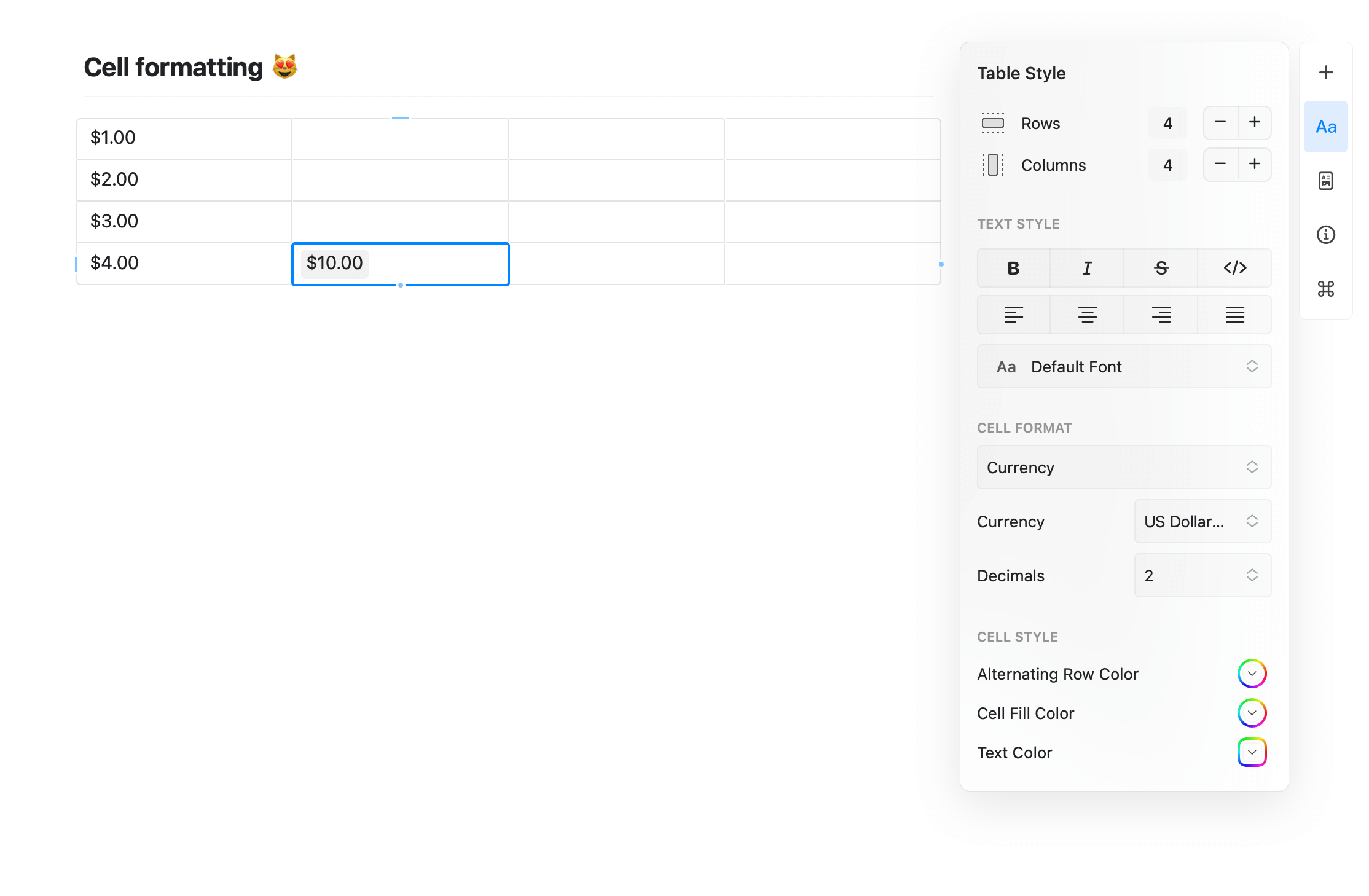
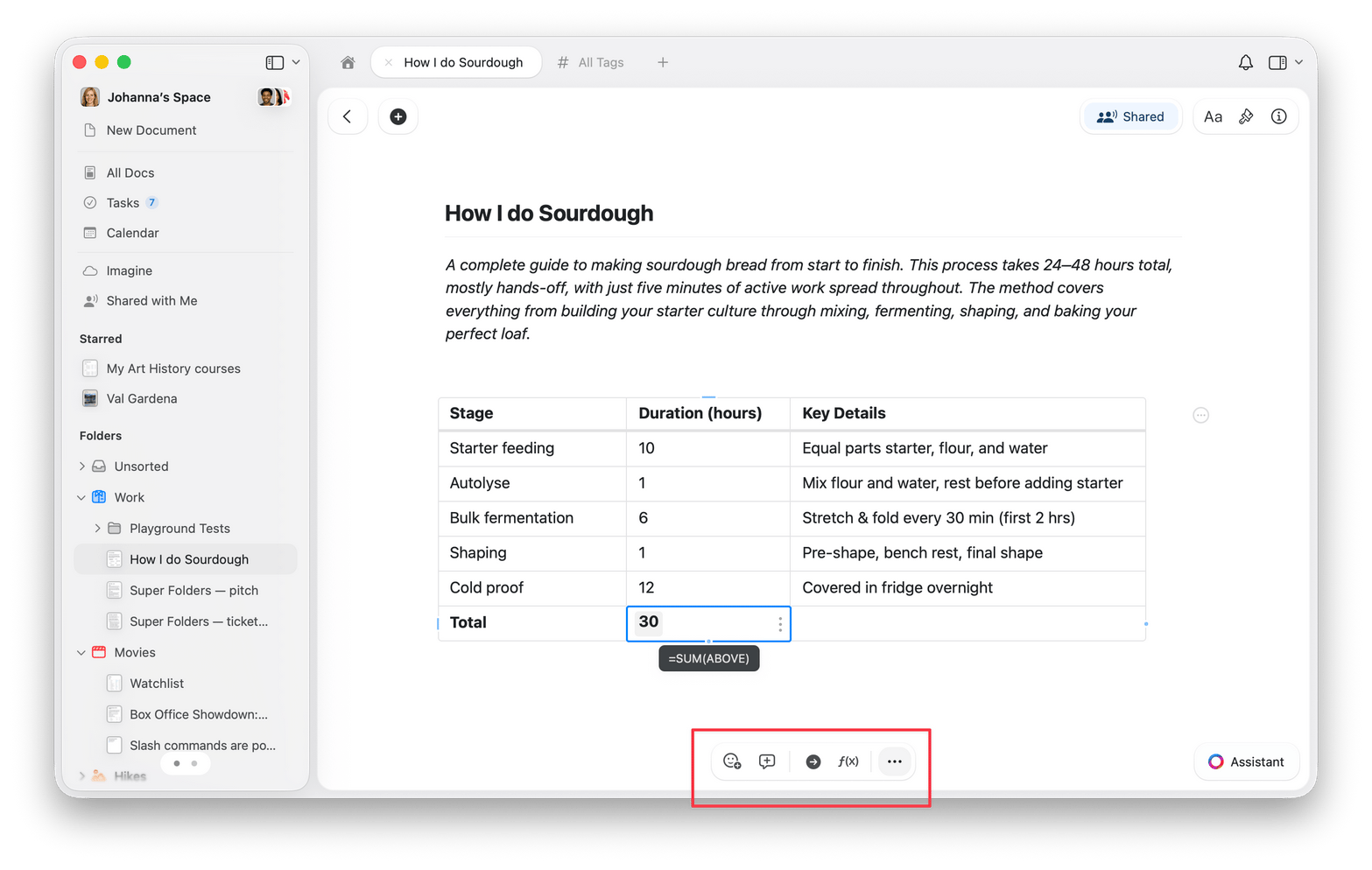
- Texto sin formato: Formato predeterminado para contenido de texto
- Número: Formatea números con alineación adecuada
- Porcentaje: Muestra valores como porcentajes (0.5 se muestra como 50%)
- Moneda: Añade símbolos y formato de moneda
1
Selecciona una o más celdas (click y arrastra para seleccionar varias)
2
Haz clic derecho (Mac) o toca el menú de tres puntos (⋯)
3
Elige el formato deseado en el menú
Cuando aplicas un formato al encabezado de una columna, las celdas nuevas añadidas a esa columna heredan automáticamente el mismo formato.
Uso de fórmulas
Usa fórmulas para calcular valores en tus tablas, para presupuestos, métricas u otro análisis de datos.Iniciar una fórmula
1
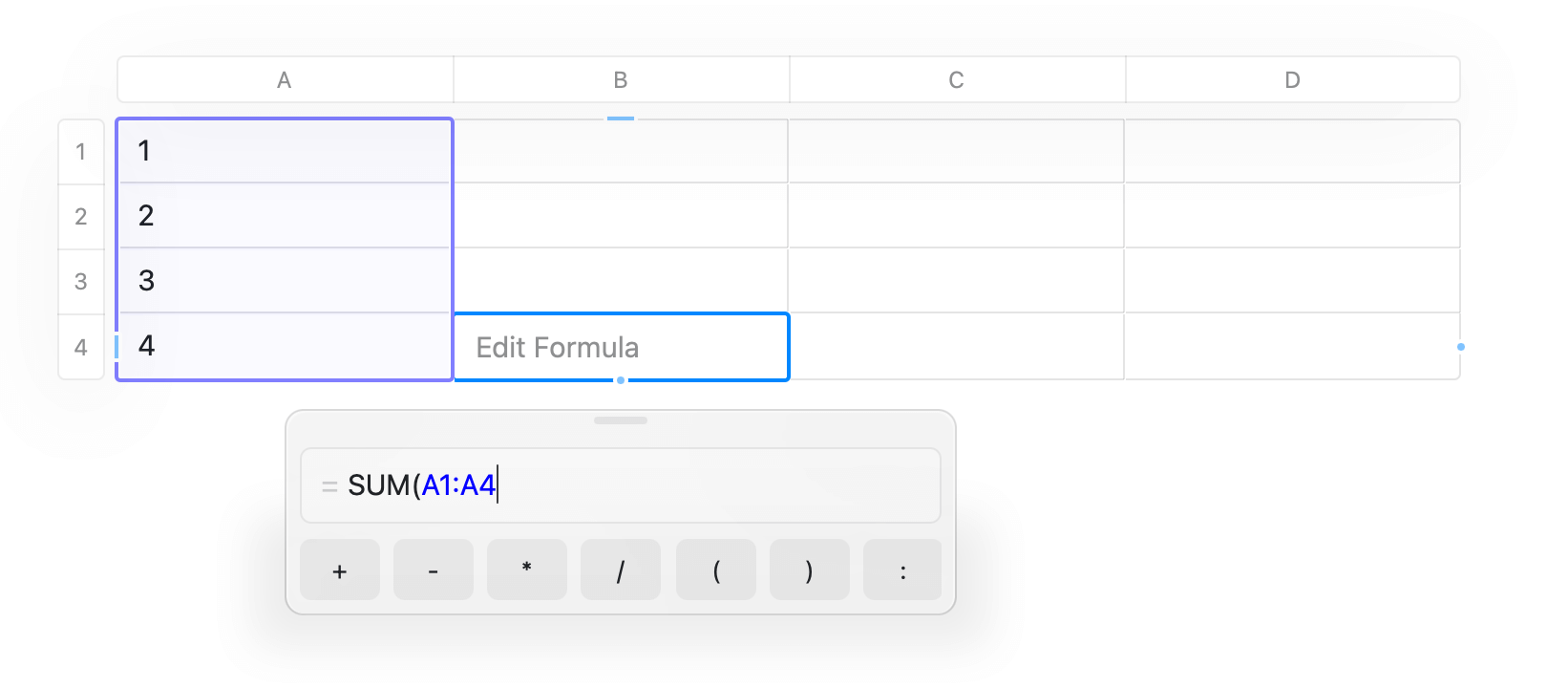
Haz clic en una celda donde quieras el resultado de la fórmula
2
Type
= para comenzar el modo de fórmulas3
Comienza a escribir tu fórmula o selecciona de las sugerencias
4
Press Enter para confirmar
Funciones disponibles
Craft soporta muchas fórmulas estándar de hoja de cálculo: Funciones estadísticasSUM(range)– Suma los númerosAVERAGE(range)– Calcula el promedioCOUNT(range)– Cuenta celdas no vacíasCOUNTA(range)– Contar celdas no vacías (incluido texto)MIN(range)– Encuentra el valor mínimoMAX(range)– Encuentra el valor máximoMEDIAN(range)– Encontrar el valor centralMODE(range)– Encontrar el valor más frecuente
ROUND(number, decimals)– Redondea a decimales especificadosABS(number)– Valor absolutoINT(number)– Parte entera de un número (trunca hacia cero)PRODUCT(range)– Multiplicar todos los valores entre síSIGN(number)– Devolver -1, 0 o 1 según el signo del número
Referenciar celdas
Usa la notación estándar de hoja de cálculo:A1– Referencia a una sola celdaA1:A5– Rango de celdas (filas 1-5 en la columna A)B2:D2– Rango a través de columnas
=SUM(A1:A10)– Suma todos los valores en la columna A, filas 1-10=AVERAGE(B2:B20)– Promedio de la columna B, filas 2-20=ROUND(SUM(A1:A5)/5, 2)– Promedio redondeado a 2 decimales
Las fórmulas se recalculan automáticamente cuando cambian las celdas referenciadas.
Ordenar datos
Organiza los datos de tu tabla ordenando por cualquier columna en orden ascendente o descendente. Para ordenar una tabla1
Right-click cualquier celda en la columna por la que quieres ordenar
2
Elige “Sort Ascending” o “Sort Descending” del menú
3
Toda la tabla se reordena según esa columna
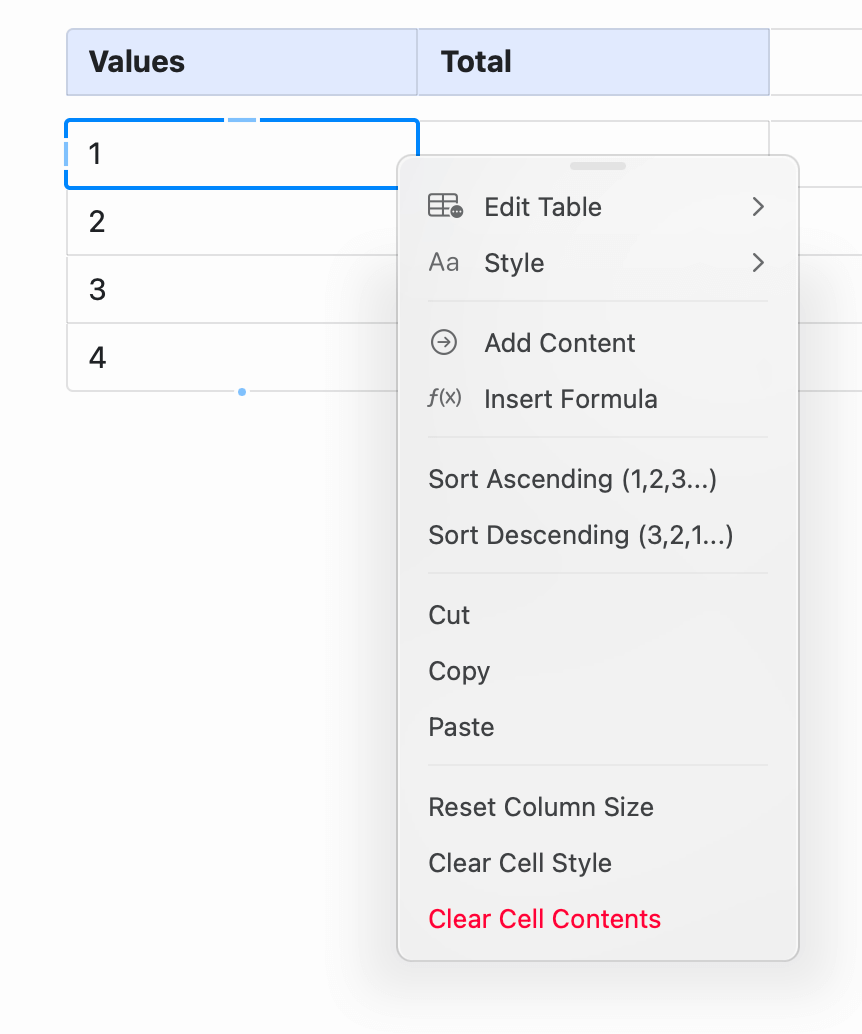
Si tu tabla tiene una fila de encabezado, esta se mantiene en su lugar al ordenar. Solo se reordenan las filas debajo de ella. Consulta Filas y columnas de encabezado más arriba para saber cómo activarla.
- Los números se ordenan numéricamente (1, 2, 10, no 1, 10, 2)
- El texto se ordena alfabéticamente
- Las celdas vacías se mueven al final
- Las fórmulas mantienen sus referencias incluso después de ordenar
Navegación por teclado en tablas
Trabaja de forma eficiente dentro de las tablas usando estos atajos: macOSTab– Mover a la siguiente celda (crea una nueva columna al final)Shift+Tab– Mover a la celda anteriorEnter– Mover hacia abajo una fila (crea una nueva fila al final)Cmd+Arrow Keys– Saltar al borde de la tabla
Tab– Mover a la siguiente celdaShift+Tab– Mover a la celda anteriorEnter– Mover hacia abajo una filaCtrl+Arrow Keys– Saltar al borde de la tabla
Pressing Tab en la última celda de una fila añade automáticamente una nueva columna. Pressing Enter en la última fila añade una nueva fila.
Convertir una tabla en una Colección
Si tu tabla necesita más que simples filas y columnas, puedes convertirla en una colección:1
Haz clic derecho en la tabla (Mac) o toca el menú de tres puntos (⋯)
2
Elige Convertir en Colección
Tablas vs Colecciones
Considera usar Colecciones en lugar de una tabla cuando necesites:- Vistas tipo base de datos (galería, tablero, lista)
- Múltiples vistas de los mismos datos
- Contenido enriquecido dentro de las celdas (páginas anidadas, imágenes)
- Filtrado y agrupamiento
- Relaciones entre elementos
- Necesites filas y columnas sencillas
- Las fórmulas y los cálculos sean importantes
- Quieras una sensación tradicional de hoja de cálculo
- Los datos sean principalmente texto y números
- Cada fila representa un elemento enriquecido (proyecto, persona, Tareas)
- Quieras múltiples formas de ver los mismos datos
- Necesites filtrar, agrupar o relacionar elementos
- La organización visual (tarjetas, tableros) sea útil
Casos de uso comunes
Planificador de presupuestoConsejos para trabajar con tablas
Empieza simple: Comienza con una tabla básica y agrega complejidad (fórmulas, formato) según lo necesites. Es más fácil expandir que simplificar. Usa formato: Aplica formatos de número, moneda o porcentaje para que los datos sean más claros de un vistazo. Mantén las fórmulas visibles: En tablas complejas, considera añadir una columna de notas que explique qué hacen las fórmulas. Exporta cuando sea necesario: Las tablas copian y pegan bien en aplicaciones de hoja de cálculo si necesitas funciones más avanzadas. Combina con texto: Añade explicaciones arriba o abajo de tus tablas para dar contexto.Colecciones
Funciones tipo base de datos para datos enriquecidos
Formato
Opciones de formato de texto y contenido
Bloques y Páginas
Entender la estructura de contenido en Craft