

Las funciones de marca personalizada están disponibles en los planes Plus, Family, Team y Business.
Logotipo en páginas publicadas
Cuando está habilitado, tu logotipo aparece en la esquina superior derecha de cada documento publicado y como el favicon de la pestaña del navegador. Los lectores pueden hacer clic en el logotipo para visitar una URL de tu elección (p. ej., tu sitio web).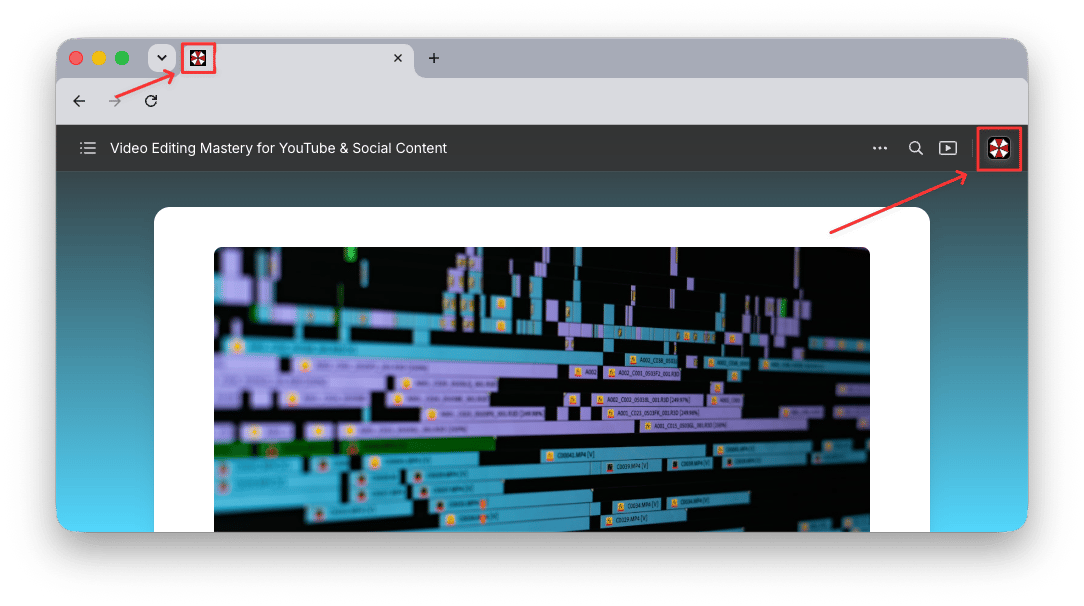
Activar tu logotipo
1
Abrir la configuración del espacio
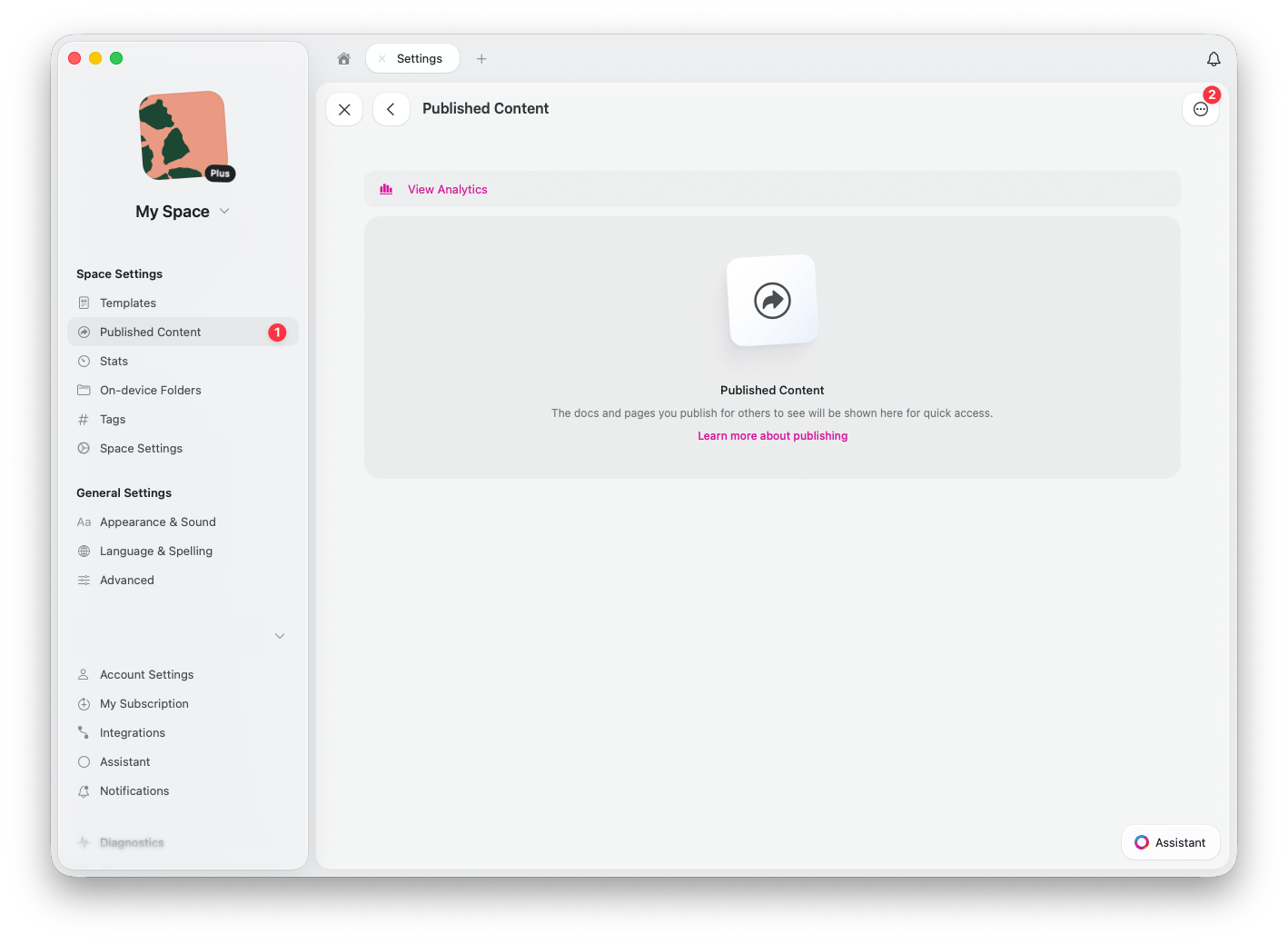
En la aplicación web o de escritorio de Craft, ve a Configuración del espacio > Contenido publicado
2
Abrir la configuración de contenido publicado
Haz clic en el icono de configuración para acceder a la Configuración de contenido publicado
3
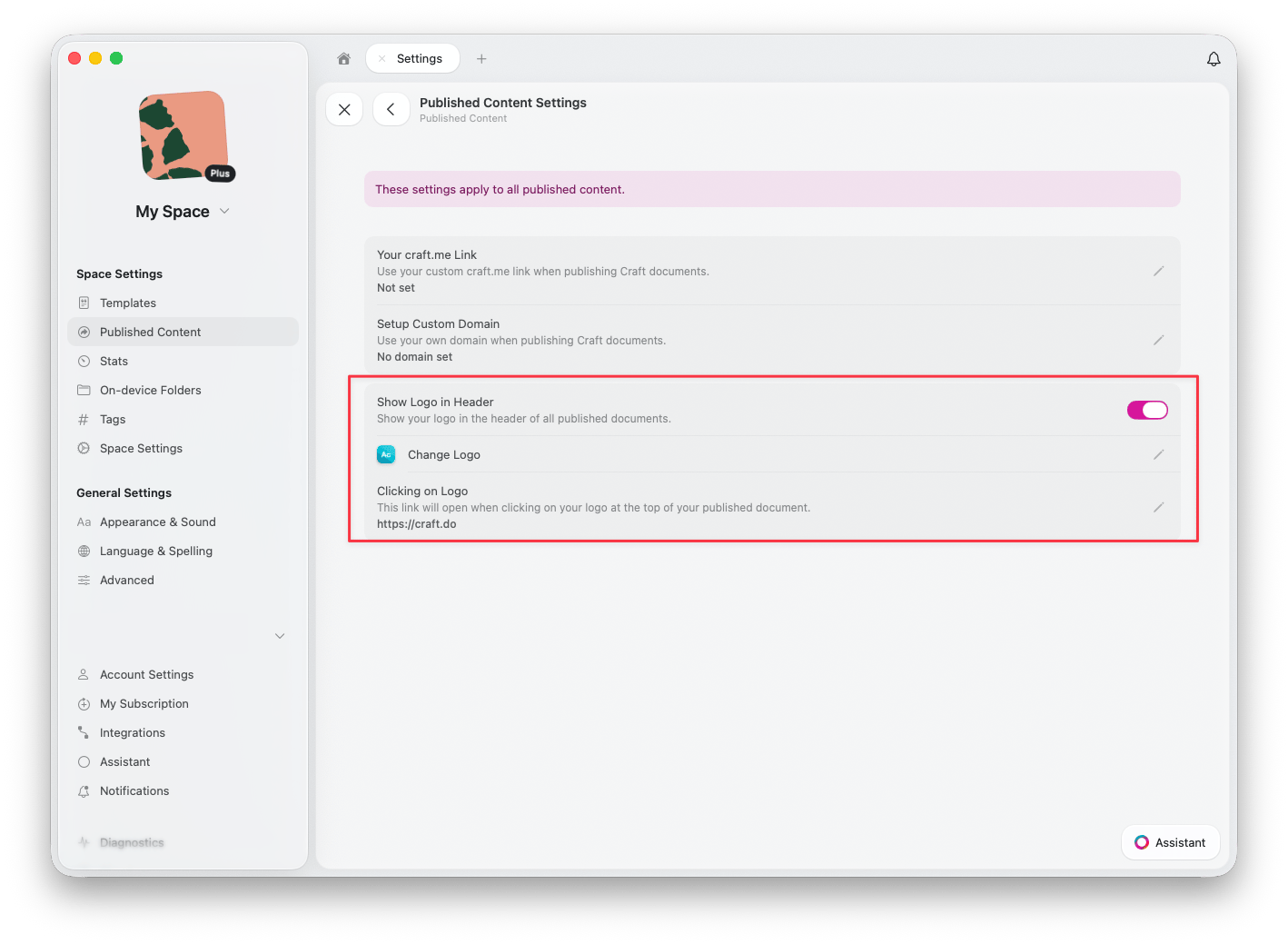
Activar Show Logo in Header
Activa Show Logo in Header para mostrar tu logotipo en el encabezado de todos los documentos publicados
4
Cambiar el logotipo (opcional)
Haz clic en Change Logo para subir o actualizar el logotipo que se muestra en tus páginas publicadas
5
Establecer el enlace del logotipo (opcional)
En Clicking on Logo, establece la URL que se abre cuando los lectores hacen clic en tu logotipo (p. ej., la página de inicio de tu sitio web)
Funciones de marca combinadas
La marca personalizada funciona junto con otras funciones de publicación para crear una experiencia de marca completa: Dominios personalizados — Usa tu propio dominio (p. ej.,blog.tuempresa.com) en lugar de craft.me
Logotipo — Muestra tu logotipo en todas las páginas publicadas
Enlace craft.me personalizado — Personaliza tu URL de craft.me para que coincida con tu marca
Juntas, estas funciones te permiten publicar contenido profesional que se ve y se siente como una parte integrada de tu marca, mientras aprovechas las potentes funciones de documentos de Craft en segundo plano.