

El sistema de tareas de Craft se inspira en el marco GTD (Getting Things Done) y te ayuda a capturar, organizar y completar tareas de forma eficiente.
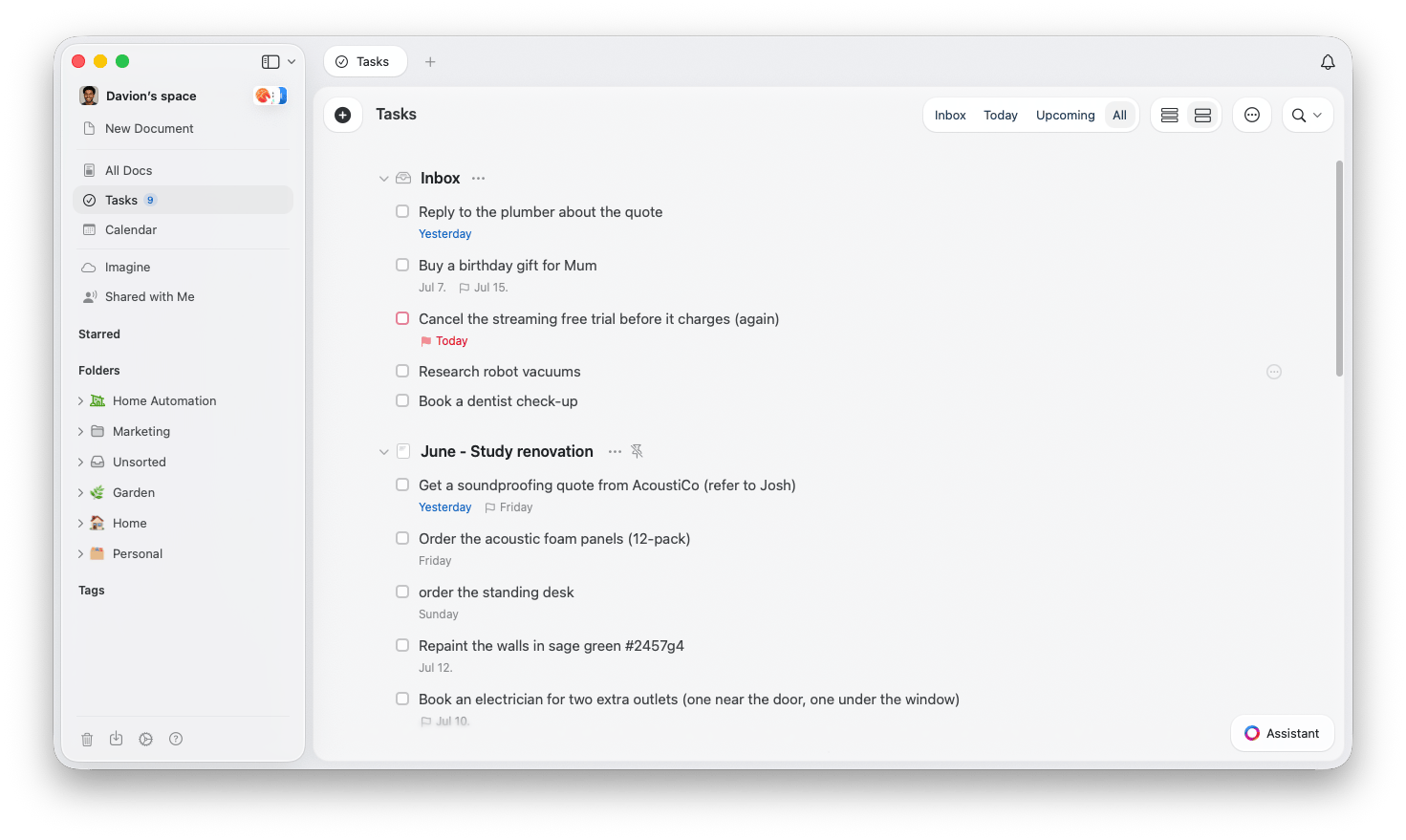
Una tarea, todas las vistas
Como una tarea es más que una casilla en un único punto, la misma tarea aparece allí donde es relevante. Asígnale una programación y aparecerá en tu Calendario junto a tus eventos, y dentro de la nota diaria de ese día. Márcala como hecha en un lugar y se actualizará en todas partes, así que nunca tendrás que andar buscando duplicados.Las cuatro pestañas de un vistazo
Abre Tareas desde el sidebar para ver todo en un solo lugar. La vista se organiza en cuatro pestañas:- Inbox - Captura tareas rápidamente sin vincularlas a un documento. Aprende a crear tareas.
- Hoy - Todo lo programado para hoy, incluidas las tareas que vienen arrastradas de días anteriores. Consulta las vistas de Tareas.
- Próximas - Tareas programadas para los próximos días, semanas y meses. Consulta las vistas de Tareas.
- Todas - Todas las tareas de todos tus documentos, agrupadas por el documento en el que viven. Consulta las vistas de Tareas.
Conviene saber
El Calendario es una sección aparte
El Calendario es una sección aparte
Tu Calendario es una sección propia en el sidebar, no una pestaña dentro de Tareas. Muestra las tareas programadas junto a los eventos y las notas diarias. Consulta el artículo de Calendario para más detalles.
Tareas se reabre donde lo dejaste
Tareas se reabre donde lo dejaste
Tareas se reabre en la última pestaña que usaste, así que cada vez que la abras volverás justo donde lo dejaste.
Muestra el número de tareas de hoy
Muestra el número de tareas de hoy
Puedes mostrar un contador de las tareas de hoy justo al lado del elemento Tareas en el sidebar. Está desactivado de forma predeterminada. Abre el menú … del elemento Tareas del sidebar y elige Mostrar número de tareas de hoy para activarlo.
Dónde están disponibles estas funciones
Dónde están disponibles estas funciones
Las tareas están disponibles en las apps de Mac, iPhone/iPad, Windows y web con el mismo conjunto de funciones básicas. Algunas capacidades, como la importación desde Apple Reminders, son exclusivas de Mac y iPhone/iPad.
Artículos relacionados
Crear tareas
El Inbox y todas las formas de crear una tarea
Programación, fechas límite y recordatorios
Programaciones, fechas límite, recordatorios y tareas recurrentes
Las vistas de Tareas
Las pestañas Inbox, Hoy, Próximas y Todas
Completar y editar tareas
Selección múltiple, edición en bloque, completar tareas y el Registro
Calendario
Ve tus tareas, eventos y notas diarias en un solo lugar
Recordatorios
Recibe notificaciones sobre tareas y fechas límite importantes
Notas Diarias
Organiza tus tareas diarias con páginas diarias automáticas