

- Apertura Rápida abre un documento, carpeta, espacio o vista por su nombre. Busca en todos tus espacios.
- Búsqueda encuentra contenido dentro de los documentos del espacio en el que estás.
- Buscar en la página encuentra y reemplaza texto dentro del documento abierto. Más información.
¿Qué búsqueda debo usar?
Cómo abrir cada una
- macOS
- iPad
- iPhone
- Windows
- Web
- Apertura Rápida: Presiona Cmd + O.
- Búsqueda: Presiona Cmd + F cuando no haya ningún documento abierto, o haz clic en el campo de búsqueda en la parte superior de la ventana.
- Buscar en la página: Presiona Cmd + F dentro de un documento.

Dentro de un documento, Cmd + F (Ctrl + F en Windows) abre Buscar en la página y solo busca en ese documento. Para buscar en todo el espacio, vuelve primero a una lista de documentos, como Todos los documentos o una carpeta. Desde ahí, Cmd + F abre la Búsqueda en macOS e iPad, y Ctrl + F abre la Apertura Rápida en Windows y Web.
Buscar en otros espacios
En Web y Windows, los resultados pueden limitarse a la carpeta o vista actual. Abre All Docs para buscar en todo el espacio actual. La Búsqueda solo busca en el espacio en el que estás. Para buscar en otro espacio, cambia primero a ese espacio. La Apertura Rápida muestra documentos y carpetas de todos tus espacios, así que también puedes usarla para abrir un documento de otro espacio por su nombre.Barra de búsqueda
Cuando navegas por tus documentos (Todos los documentos, Destacados, una carpeta, etc.), el campo de búsqueda está en la parte superior de la ventana.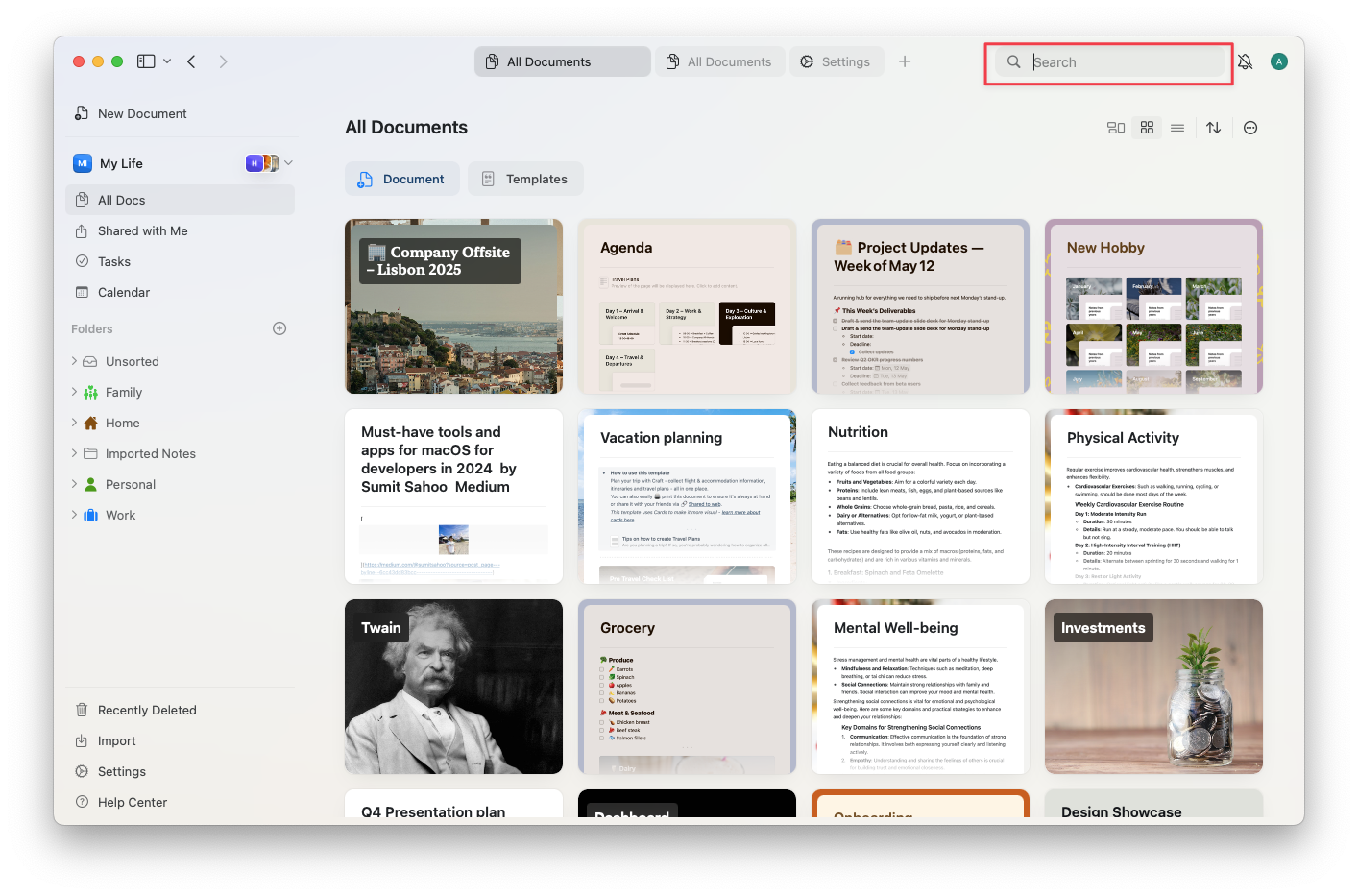
Lógica de búsqueda
La búsqueda prioriza las coincidencias en los títulos. En Web y Windows también encuentra texto dentro de las palabras:orsche puede encontrar Porsche.
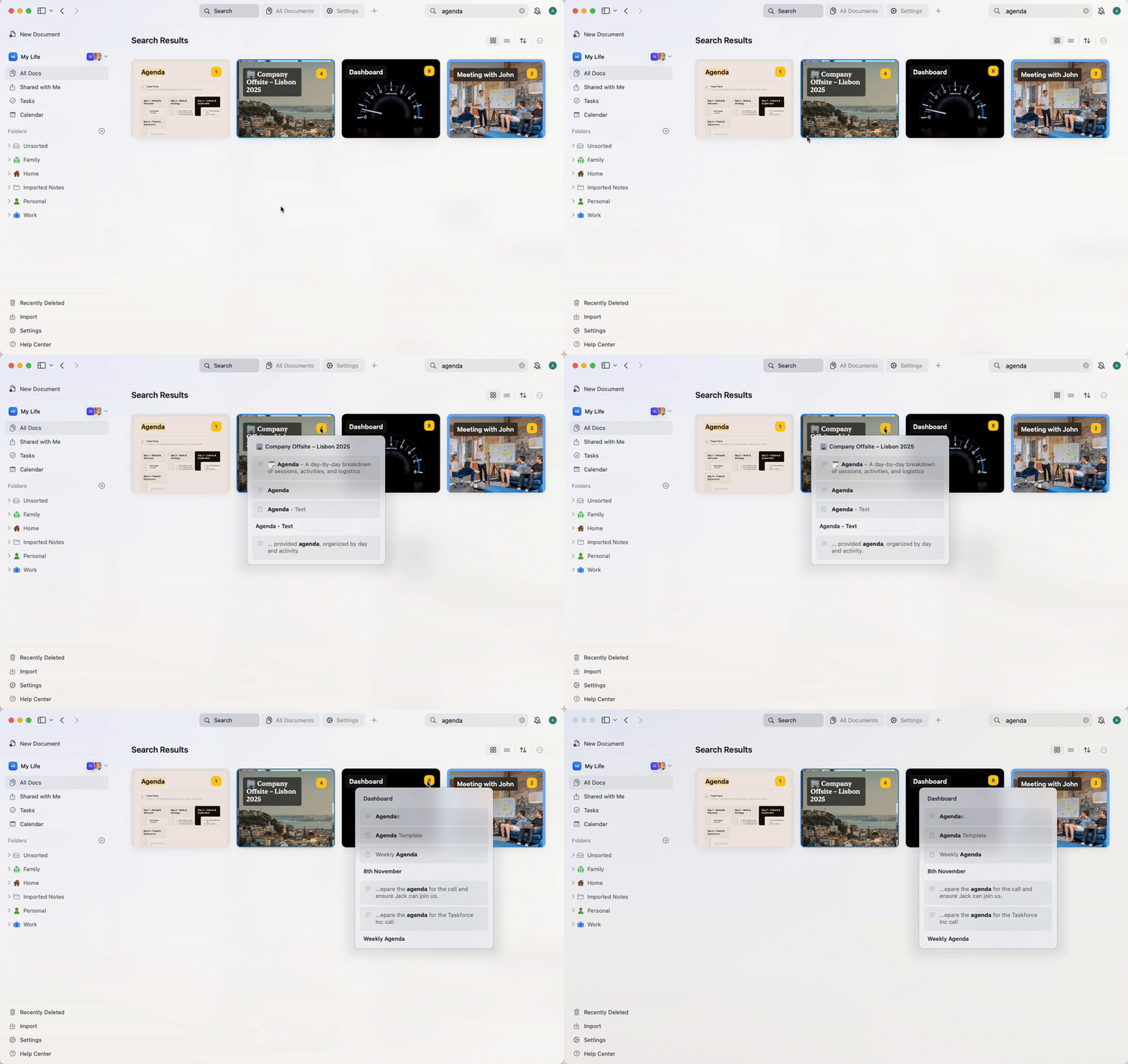
Los resultados de búsqueda se muestran en vista de cuadrícula o lista, con una vista previa del documento o bloque. Al hacer clic en un resultado, accedes directamente al contenido relevante, y las palabras coincidentes aparecen resaltadas.
El número en amarillo indica cuántas instancias de los resultados coinciden con tu búsqueda dentro de ese documento. Pasa el cursor sobre el número para obtener una vista previa de los resultados dentro del documento.
Contenido compatible
Craft puede buscar en:- Bloques de texto (títulos y cuerpo)
- Páginas y subpáginas
- Tareas dentro de documentos (título y descripción) – solo en macOS e iPad
- Filas y columnas de colecciones
- Bloques de código y celdas de tabla
- Vistas previas de enlaces enriquecidos (título y descripción)
- Nombres de archivos e imágenes
La búsqueda encuentra coincidencias en los nombres de imágenes y archivos, no en el texto que contienen. Esto incluye el texto de fotos, capturas de pantalla y PDF. Para que ese texto se pueda buscar, extráelo con Craft Assistant y añádelo al documento. Consulta Compatibilidad con imágenes y PDF.
Opciones de búsqueda avanzada
- macOS / iOS
- Windows / Web
Coincidencia de frases exactas
Usa comillas para buscar frases exactas. Esto es útil cuando quieres encontrar términos específicos de varias palabras.Ejemplos:"meeting notes"- encuentra documentos que contengan exactamente “meeting notes”"project plan 2024"- coincide con la frase exacta “project plan 2024”"to do"- encuentra “to do” pero no “todo” ni “to-do”
Exclusión de términos
Usa un guion (signo menos) para excluir palabras específicas de los resultados de búsqueda.Ejemplos:project -draft– encuentra documentos con “project” pero excluye los que contienen “draft”notes -archived– muestra notas que no contienen “archived”meeting -canceled -postponed– encuentra reuniones que no están canceladas ni pospuestas
Expresiones regulares
Usa expresiones regulares para la coincidencia avanzada de patrones. Antepone tu patrón regex conregex:.Ejemplos:regex:(draft|final)– encuentra documentos que contienen “draft” o “final”regex:202[0-9]– coincide con cualquier año del 2020 al 2029regex:task-[0-9]+– encuentra IDs de tareas como “task-123”, “task-456”
Combinación de técnicas
Ejemplos:"project plan" -draft regex:202[0-9]– encuentra la frase exacta “project plan” de los años 2020, excluyendo borradoresmeeting "Q1 2024" -canceled– encuentra reuniones del Q1 2024 que no fueron canceladasregex:(client|customer) -archived– encuentra documentos de clientes que no están archivados
Apertura Rápida
La Apertura Rápida es una forma de moverte por Craft centrada en el teclado. Úsala para:- Abrir cualquier documento o carpeta de cualquiera de tus espacios por su nombre
- Cambiar a otro espacio
- Ir a vistas como Destacados, Compartido conmigo, Tareas y Calendario
- Abrir una nota diaria escribiendo today, tomorrow, yesterday o una fecha
La Apertura Rápida sirve para llegar a un documento por su nombre. Para encontrar todos los lugares de tu espacio donde aparece una palabra, usa la Búsqueda.
Cómo funciona la Apertura Rápida
1
Comienza a escribir el nombre de un documento, carpeta, espacio o vista.
2
Craft muestra los documentos, carpetas, espacios y vistas que coinciden. En macOS e iOS, también muestra las páginas y bloques coincidentes del espacio actual.
3
Usa las teclas de flecha para desplazarte por la lista.
4
Presiona Enter para abrir el elemento seleccionado.
Limitaciones a tener en cuenta
- La búsqueda solo cubre el espacio actual. Usa la Apertura Rápida para encontrar documentos de otros espacios por su nombre.
- Las tareas en la Bandeja de entrada no se encontrarán mediante la búsqueda
- El texto dentro de imágenes, PDF y otros archivos adjuntos no se puede buscar, solo sus nombres de archivo
- Los documentos compartidos que aún no has abierto pueden no estar completamente indexados (solo título y vista previa)
- Al hacer clic en una coincidencia en un bloque de código o tabla se abrirá el bloque, pero no resaltará la fila exacta
Artículos relacionados
Apertura Rápida
Navega por tu espacio de trabajo más rápido con búsqueda por teclado
Buscar en un documento
Encuentra y reemplaza texto dentro de un documento específico
Asistente de IA
Usa lenguaje natural para encontrar y comprender tu contenido
Etiquetas
Organiza documentos con etiquetas para facilitar la búsqueda
Colecciones
Busca dentro de datos de colecciones estructuradas