

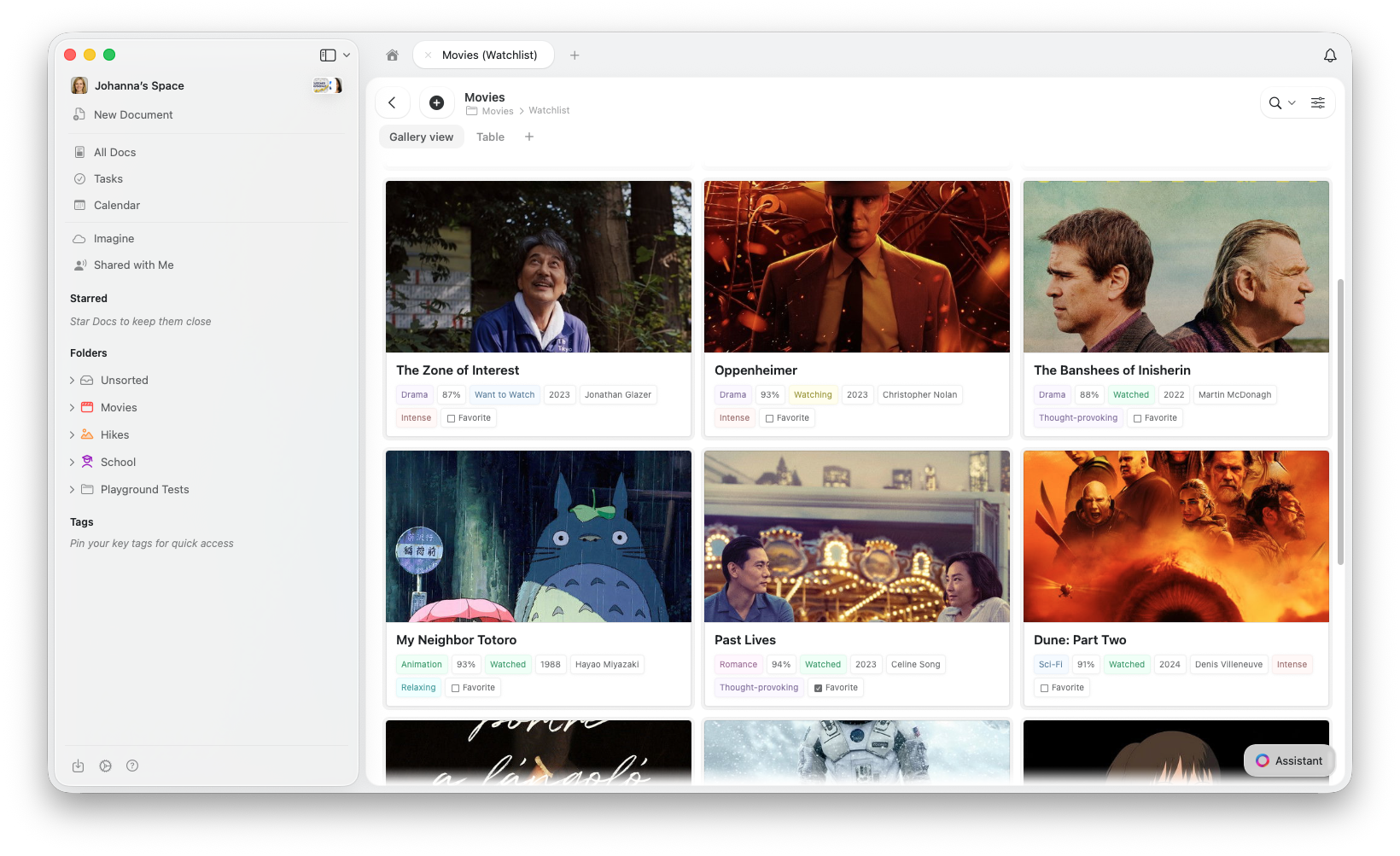
Gallery View frente a otras Vistas
Todas las vistas comparten los mismos datos: cambiar entre ellas nunca elimina ni modifica tus entradas.Crear una Gallery View
1
Haz clic en el botón + junto a las pestañas de vista en la parte superior de tu Collection
2
Selecciona Add Gallery View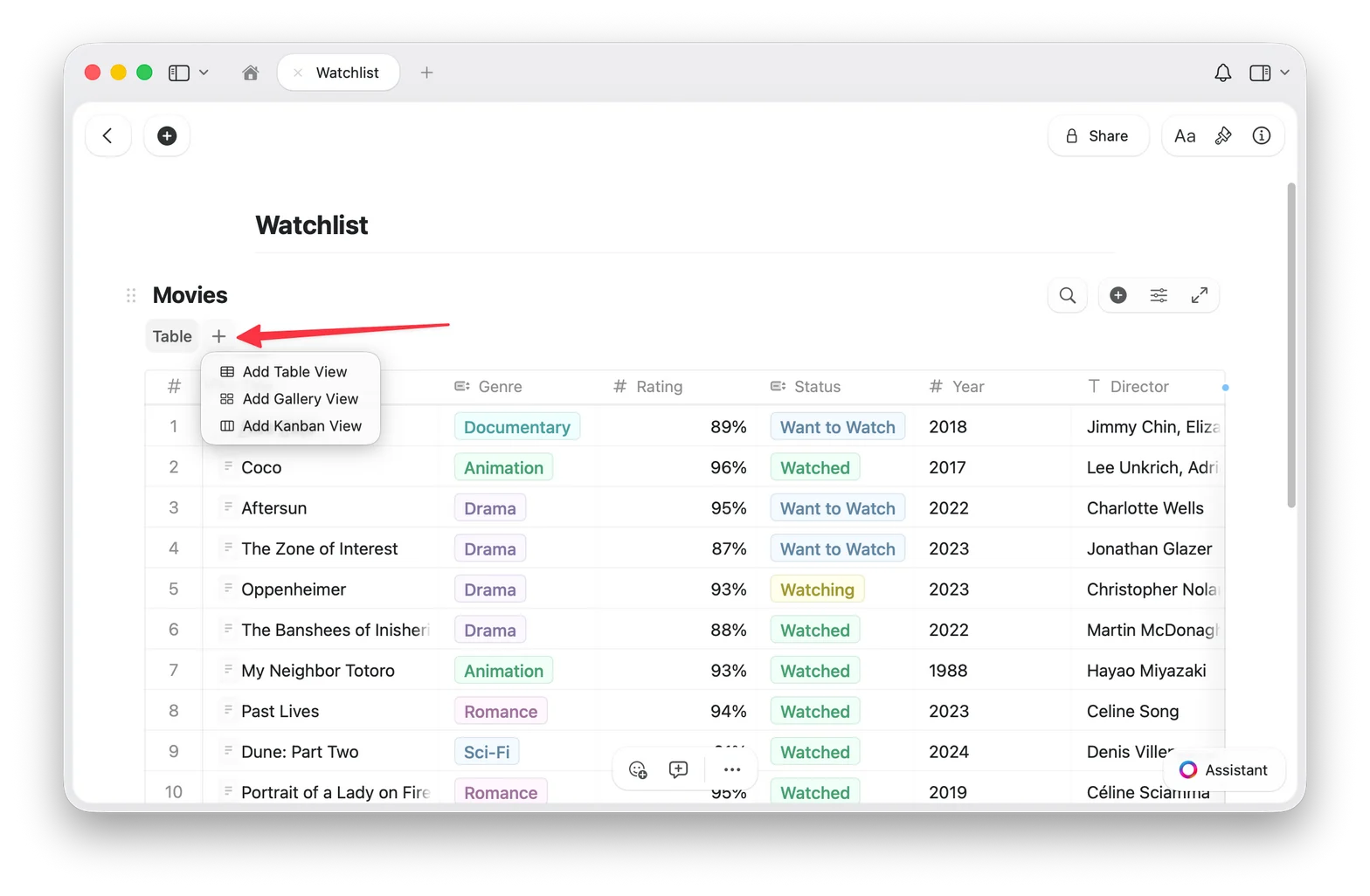
3
Tu nueva Gallery View aparece como una pestaña en la parte superior de la Collection
Volver a Table View
Si tienes varias vistas, haz clic en la pestaña Table en la parte superior de tu Collection. Si solo tienes una Gallery View, usa el menú de configuración (⋯) para añadir una Table View. Tus datos siempre están seguros: cambiar de vista nunca modifica tus entradas.Tipos de vista previa
Gallery View obtiene las imágenes de vista previa del contenido dentro de la página de cada entrada. Para añadir una imagen a la vista previa de una tarjeta, abre la entrada y añade un bloque de imagen a su contenido. Puedes controlar cómo se muestra el área de vista previa de cada tarjeta:- Document (predeterminado): muestra una vista previa del contenido de la página de la entrada
- Fill: rellena el área de vista previa de la tarjeta con la imagen de la entrada
- Immersive: usa la imagen como fondo completo de la tarjeta
- Sin vista previa: oculta completamente el área de vista previa, mostrando solo propiedades
Tamaños de tarjeta
Gallery View ofrece dos tamaños de tarjeta:- Small: cuadrícula compacta, más tarjetas visibles a la vez
- Large: vistas previas más grandes, menos tarjetas por fila
Gallery Options
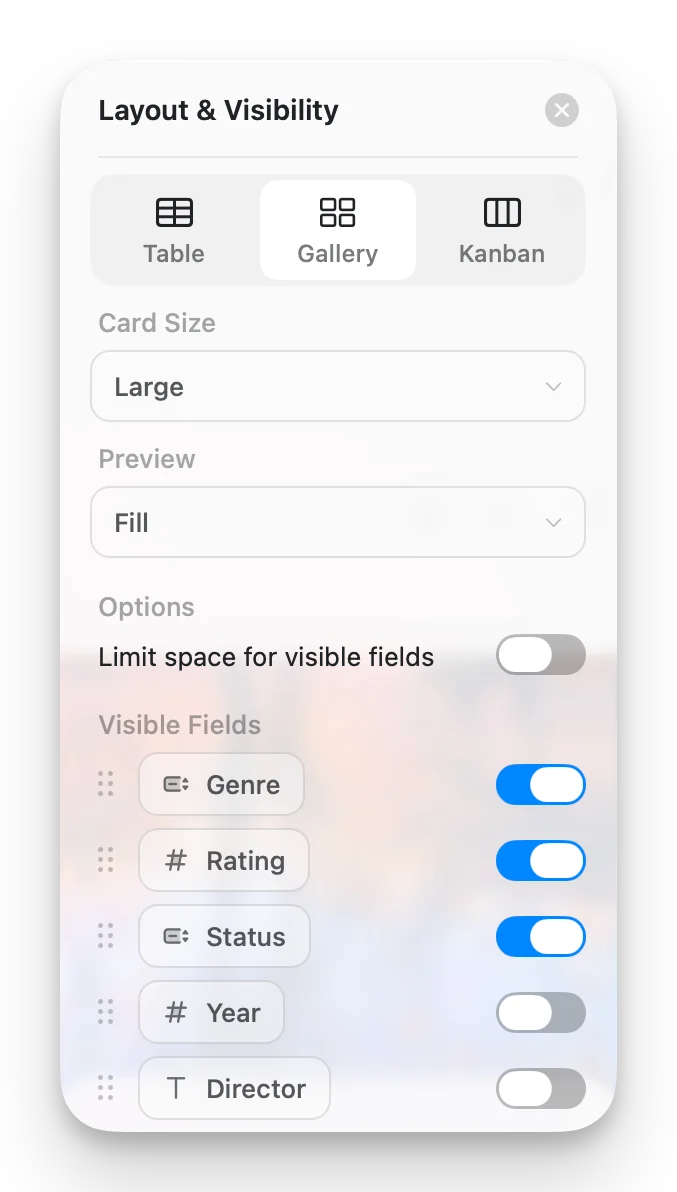
Accede a Gallery Options desde el menú de configuración (⋯) para personalizar tu vista:- Card Size: Small o Large
- Preview: Document, Fill, Immersive o Sin vista previa
- Limit visible fields: cuando está activado (predeterminado), las tarjetas muestran un número limitado de propiedades con un indicador “+n” para el resto. Desactívalo para mostrar todos los campos habilitados en cada tarjeta.
- Fields: elige qué campos aparecen en cada tarjeta y activa o desactiva su visibilidad
Trabajar con tarjetas de Gallery
- Abrir una entrada: haz clic en una tarjeta para abrir su página completa
- Menú contextual: clic derecho (Mac) o mantener pulsado (iOS) para más opciones
- Seleccionar tarjetas: haz clic para seleccionar, Mayús+clic para selección múltiple
Ordenar, filtrar y agrupar
Gallery View admite ordenación, filtrado y agrupación, las mismas opciones disponibles en Table View. Las galerías agrupadas muestran encabezados de sección entre los grupos de tarjetas.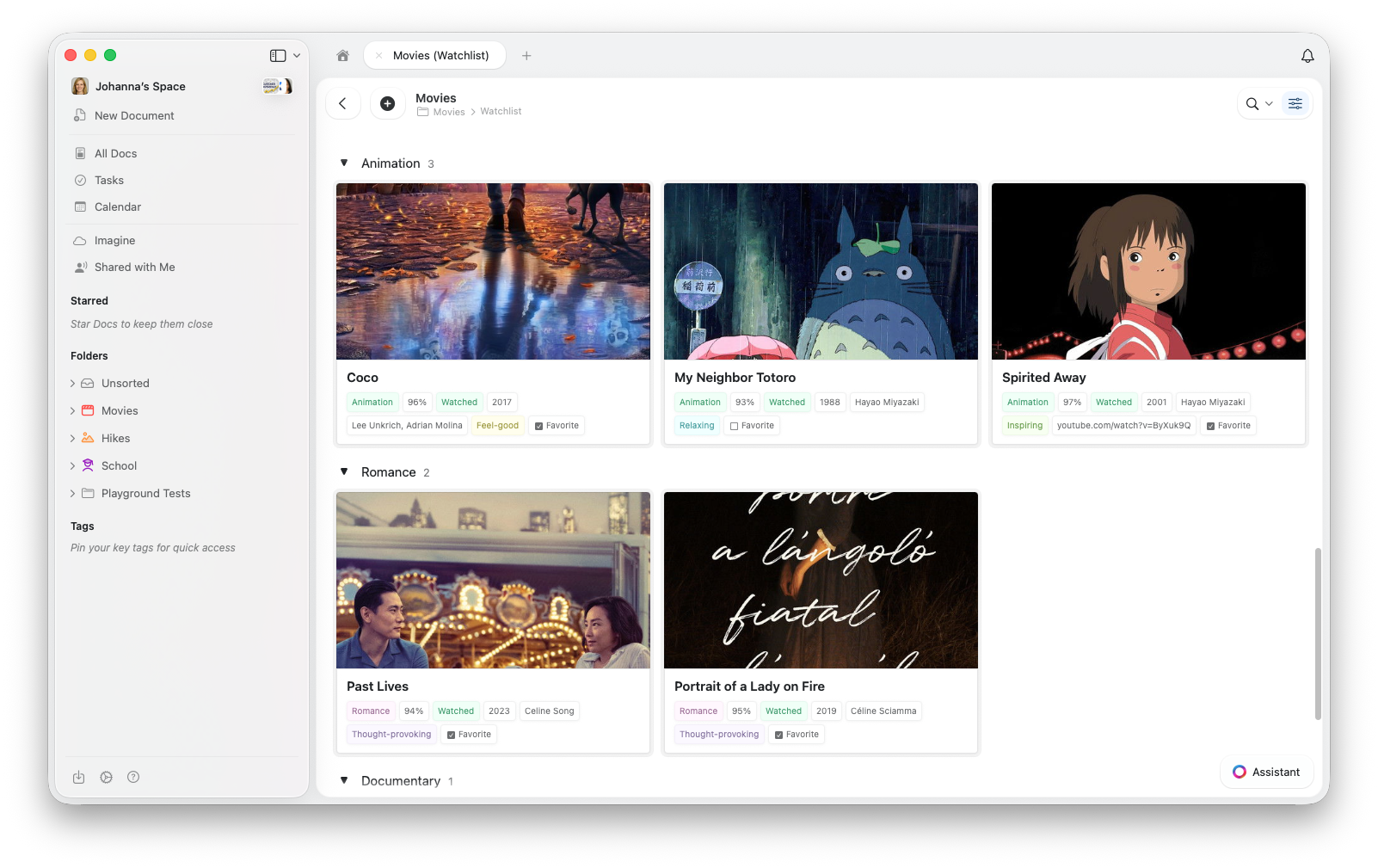
Solución de problemas
Mis tarjetas no muestran imágenes
Mis tarjetas no muestran imágenes
Gallery View obtiene las imágenes de vista previa del contenido dentro de la página de cada entrada. Para añadir una imagen, haz clic en una tarjeta para abrir la entrada y luego añade un bloque de imagen al contenido de la página.Comprueba también la configuración de Preview en Gallery Options y establécela en Document o Fill.
No encuentro la opción Gallery View
No encuentro la opción Gallery View
Asegúrate de que tu aplicación esté actualizada. Busca actualizaciones en tu tienda de aplicaciones o actualiza tu navegador.
La Gallery se siente lenta con muchas entradas
La Gallery se siente lenta con muchas entradas
Gallery View carga las vistas previas de imágenes mientras te desplazas. Si el rendimiento se siente lento, intenta reducir el número de propiedades visibles en cada tarjeta.
Artículos relacionados
Collections
Aprende sobre las Collections de Craft y los tipos de campo
Collection Views
Crea vistas con ordenación, filtrado y agrupación
Vista Kanban
Organiza elementos en columnas de arrastrar y soltar por estado o cualquier campo de selección
Reordenar campos y columnas
Personaliza el orden de campos y columnas en tus Collections
Usar Collections en iOS
Collections optimizadas para táctil en iPhone y iPad