

Según la guía de migración de Mem, las notas de Mem pasan a ser de solo lectura el 18 de diciembre de 2026, y Mem cierra el 15 de enero de 2027. Puedes exportar tus notas hasta entonces.
Paso 1: Exporta tus notas desde Mem
1
Abre los ajustes de exportación de Mem
En tu ordenador, inicia sesión en mem.ai y ve a Settings > Exports.
2
Inicia una nueva exportación
Haz clic en Start new export, elige My Computer y luego haz clic en Start export. Mem te permite elegir si incluir las transcripciones y grabaciones de reuniones.
3
Descarga el archivo ZIP
Cuando la exportación esté lista, haz clic en Download. Mantén el archivo comprimido. Craft lee el ZIP tal cual, así que no lo descomprimas.
Paso 2: Importa a Craft
1
Abre la página de importación de Mem
Ve a docs.craft.do/import/mem e inicia sesión en tu cuenta de Craft si se te pide.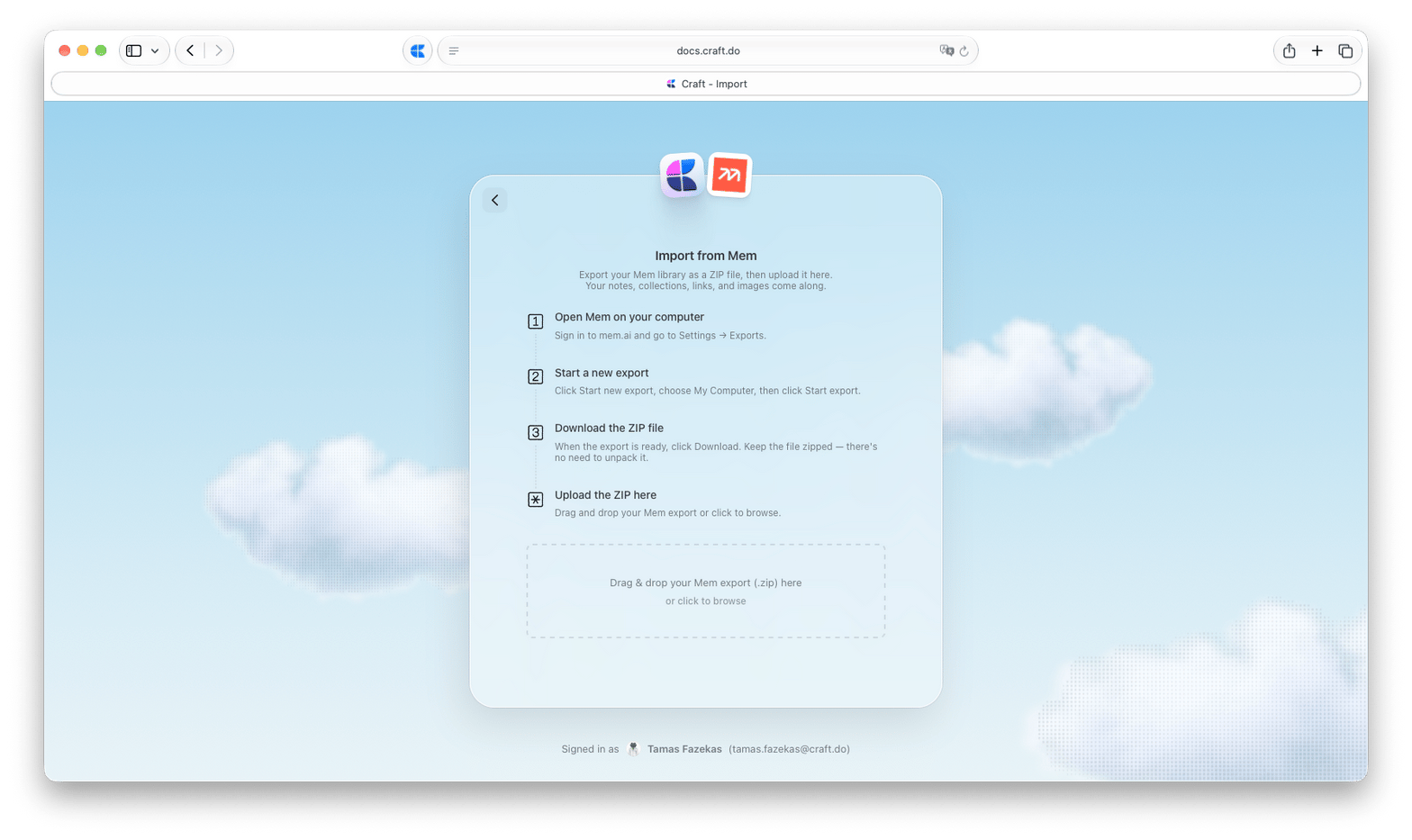
2
Añade tu exportación de Mem
Arrastra el archivo ZIP al área de carga, o haz clic en ella para buscar y seleccionar el archivo.Puedes importar un archivo ZIP de hasta 5 GB cada vez.
3
Elige dónde van las notas
Selecciona el Space donde quieres que aparezcan tus notas. Opcionalmente, selecciona una carpeta. Si no eliges ninguna, las notas van a Sin clasificar.
4
Inicia la importación
Haz clic en Importar exportación de Mem. Mantén la página abierta mientras se sube el ZIP. Cuando la página muestre Importando tus documentos, puedes cerrarla y la importación continuará en segundo plano.
Qué se importa
Notas, imágenes y enlaces
Notas, imágenes y enlaces
Cada nota de Mem se convierte en un documento de Craft con su título original y sus fechas de creación y modificación. Las imágenes y los archivos adjuntos se importan con las notas, y los enlaces entre notas apuntan a los documentos de Craft correspondientes.
Colecciones
Colecciones
En Mem, una nota puede pertenecer a varias colecciones. La exportación de Mem incluye un documento por cada colección con la lista de sus notas. Craft los importa en una carpeta Collections, desde la que puedes abrir una colección y seguir los enlaces a sus notas.
Transcripciones y grabaciones
Transcripciones y grabaciones
Si tu exportación las incluye, las transcripciones se importan como documentos en una carpeta Transcripts, y las notas a las que pertenecen enlazan a ellas. Las grabaciones se importan como archivos de audio (
.wav) enlazados desde sus notas.Tablas
Tablas
Las tablas se importan como tablas de Craft. El contenido de las celdas se simplifica, así que revisa después de la importación las tablas que contengan algo más que texto sin formato.
Después de la importación
Cuando termine la importación, verás una confirmación con un botón que te lleva a tus notas importadas en Craft. Si no se ha podido importar parte del contenido, la confirmación lo enumera para que puedas revisar los documentos afectados. Encontrarás los resultados de importaciones anteriores en Importaciones anteriores en la página de importación.Solución de problemas
El archivo no se acepta o no se reconoce como exportación de Mem
El archivo no se acepta o no se reconoce como exportación de Mem
La página de importación solo acepta el archivo
.zip que descargaste de Mem. Si lo descomprimiste o lo modificaste, descarga una nueva exportación de Mem y súbela tal cual.Importación fallida
Importación fallida
Vuelve a iniciar la importación. Si el problema persiste, contacta con soporte.