

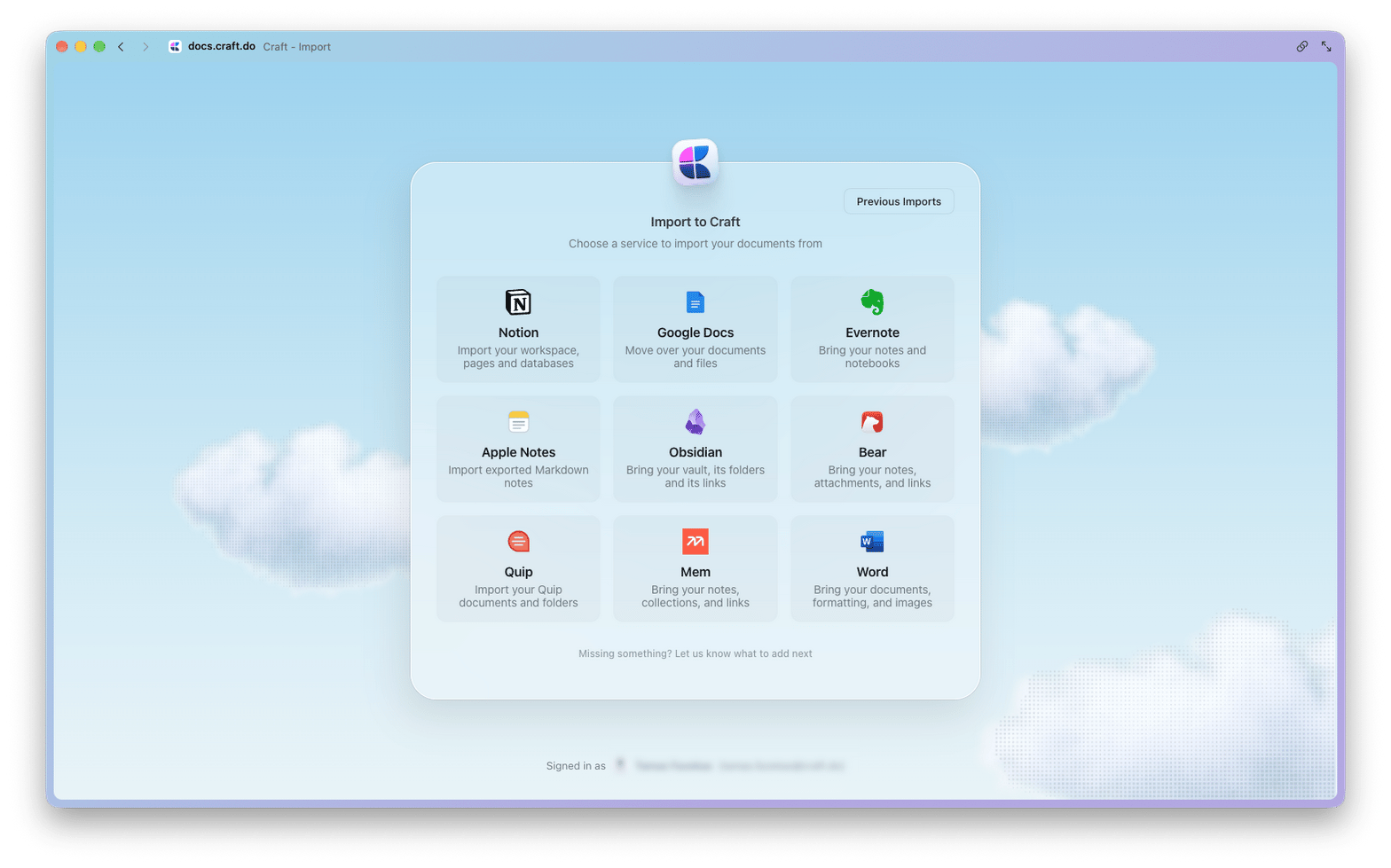
Abre la página de importación
Ve a docs.craft.do/import en tu navegador e inicia sesión en tu cuenta de Craft si se te pide. También puedes empezar desde Craft. Haz clic en Importar en la parte inferior de la barra lateral izquierda, o abre el menú de tres puntos en la esquina superior derecha de la lista de documentos y selecciona Importar. Después, elige Importar desde Notion, Importar desde Evernote o Importar desde Google Docs. Para los demás servicios, abre la página de importación directamente. Para consultar una importación en curso o ver los resultados de las anteriores, haz clic en Importaciones anteriores en la página de importación.Importar desde otras apps y formatos
Cada guía explica cómo exportar desde la otra app y qué se transfiere:Notion
Importa tu espacio de trabajo, páginas y bases de datos
Google Docs
Importa documentos desde Google Drive
Evernote
Importa notebooks y notas
Apple Notes
Exporta como Markdown y sube la carpeta
Obsidian
Importa vaults con sus carpetas y enlaces
Bear
Importa notas, archivos adjuntos y enlaces
Quip
Importa documentos, hojas de cálculo y carpetas
Word
Importa documentos de Word (.docx)
TextBundle
Importa notas en Markdown con sus archivos adjuntos
Importar archivos en la app de Craft
También puedes importar archivos sueltos directamente en Craft. Haz clic en Importar en la parte inferior de la barra lateral izquierda, o abre el menú de tres puntos en la esquina superior derecha de la lista de documentos y selecciona Importar:- Mac, iPad y iPhone: importa archivos Markdown (
.md) y TextBundle. - Web: importa archivos Markdown (
.md).
Otras apps
OneNote
Importa notebooks y secciones
Roam Research
Importa tu grafo de Roam
Anytype
Importa espacios y objetos
Readwise
Sincroniza automáticamente los resaltados de lectura