

- Documentos de Word en formato
.docx - Hasta 100 archivos por importación
- Hasta 50 MB por archivo
Importa tus documentos
1
Guarda tus documentos como .docx
La página de importación solo acepta archivos
.docx. Si un documento está en otro formato, ábrelo en Microsoft Word, elige Archivo > Guardar como y selecciona Documento de Word (.docx).2
Abre la página de importación de Word
Ve a docs.craft.do/import/word e inicia sesión en tu cuenta de Craft si se te pide.
3
Añade tus archivos
Arrastra tus archivos
.docx al área de carga, o haz clic en ella para buscarlos y seleccionarlos.4
Elige dónde van los documentos
Selecciona el Space donde quieres que aparezcan los documentos. Opcionalmente, selecciona una carpeta. Si no eliges ninguna, los documentos van a Sin clasificar.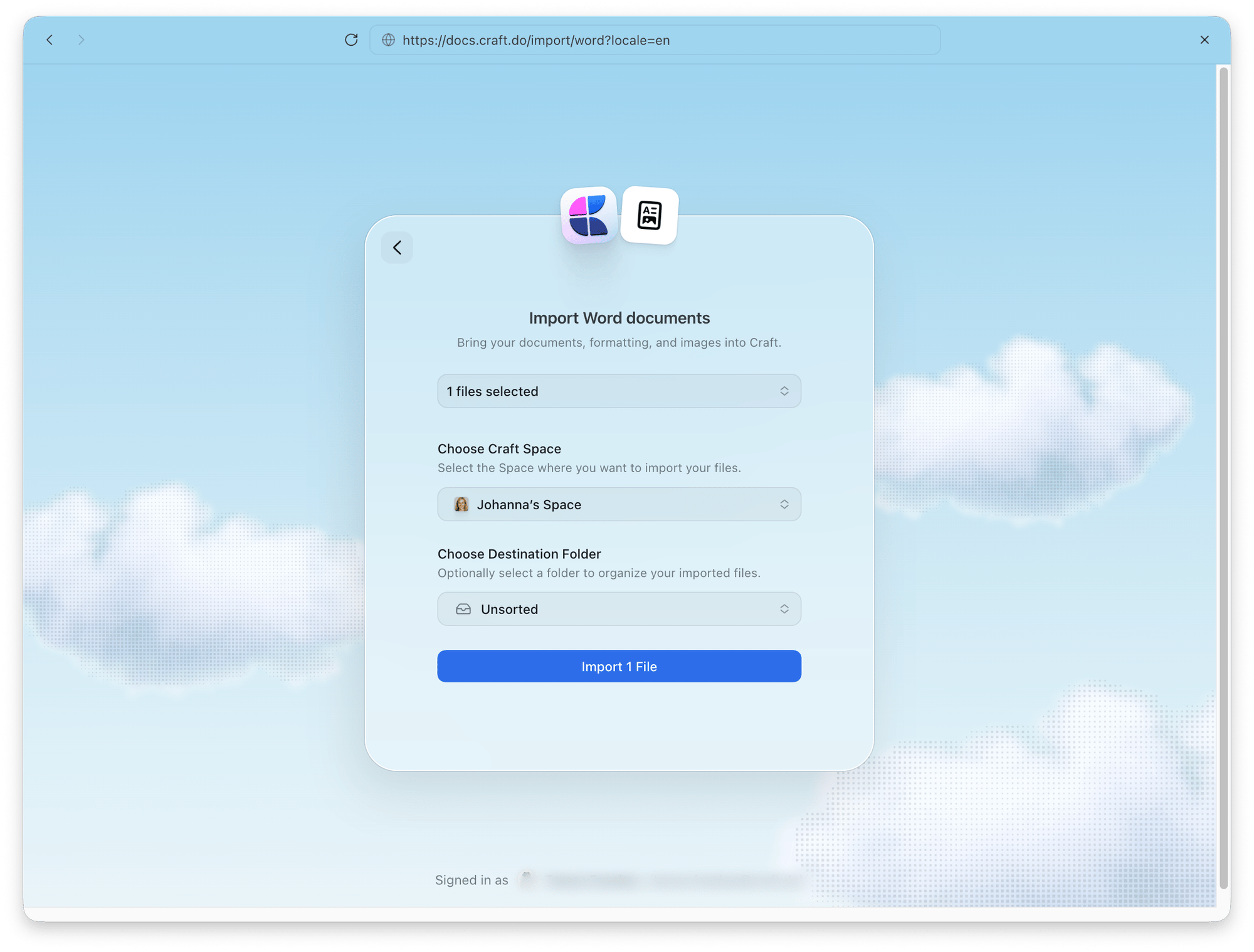
5
Inicia la importación
Haz clic en Importar. La importación tiene dos fases:
- Subida: tu navegador sube los archivos. Mantén la página abierta hasta que termine la subida.
- Procesamiento: Craft convierte los archivos. Cuando la página indique que puedes cerrarla, puedes salir y la importación continuará en segundo plano.
Después de la importación
Cuando termine la importación, verás una confirmación con un botón que te lleva a tus documentos importados en Craft. Si no se ha podido convertir parte del formato o del contenido, la confirmación muestra No se pudo conservar por completo el formato o el contenido junto con un número. Parte del formato se ha simplificado y el contenido no compatible se ha omitido. El número se refiere a estos límites de conversión, no a documentos o bloques que falten. Abre los documentos afectados para revisarlos. Encontrarás los resultados de importaciones anteriores en Importaciones anteriores en la página de importación.Solución de problemas
Selecciona documentos de Word (.docx)
Selecciona documentos de Word (.docx)
Uno de los archivos seleccionados no es un archivo
.docx. Guárdalo como documento de Word (.docx) y vuelve a intentarlo.Uno de los documentos de Word seleccionados supera el límite de carga de 50 MB
Uno de los documentos de Word seleccionados supera el límite de carga de 50 MB
Cada archivo puede ocupar hasta 50 MB. Los archivos de Word grandes suelen contener imágenes grandes. Comprime las imágenes en Word o divide el documento en archivos más pequeños y vuelve a intentarlo.
Demasiados archivos
Demasiados archivos
Puedes importar hasta 100 archivos a la vez. Divide los conjuntos más grandes en lotes.
Importación fallida
Importación fallida
Vuelve a iniciar la importación. Si el problema persiste, contacta con soporte.