

Ctrl + Space desde la ventana de cualquier app para anotar algo y enviarlo a Craft sin cambiar de ventana. Craft tiene que estar en ejecución, pero puede quedarse en segundo plano.
Quick Entry no se abre sobre una app en pantalla completa. Sal de la pantalla completa para capturar, o usa la propia ventana de Craft.
Qué puedes capturar
La fila de iconos de la parte inferior del panel cambia entre cuatro modos:
El menú desplegable de la parte superior del panel cambia ese destino: una carpeta, un documento o una fecha. Las Daily Notes no se limitan a hoy, así que puedes enviar una idea a la nota de mañana o fecharla en el día de ayer. Si no existe ninguna nota para ese día, Craft la crea.
Si tienes más de un Space o cuenta, el icono de perfil de la esquina elige cuál recibe la captura.
Tareas
En el modo Nueva tarea, el panel añade los botones Plan y Fecha Vencimiemto, de modo que una tarea puede llegar con sus fechas ya puestas en lugar de caer en la Bandeja de entrada para ordenarla más tarde. Los recordatorios están en el menú Editar mientras el panel está abierto.Markdown
Escribe en Markdown y llega como bloques reales. Los encabezados, las listas, las tareas pendientes, las citas y los bloques de código se convierten. Cada línea se convierte en su propio bloque, así que un volcado de ideas llega como párrafos separados y no como un único bloque continuo. En el modo Nuevo documento, una sola línea se convierte en el título del documento.Cambiar el atajo
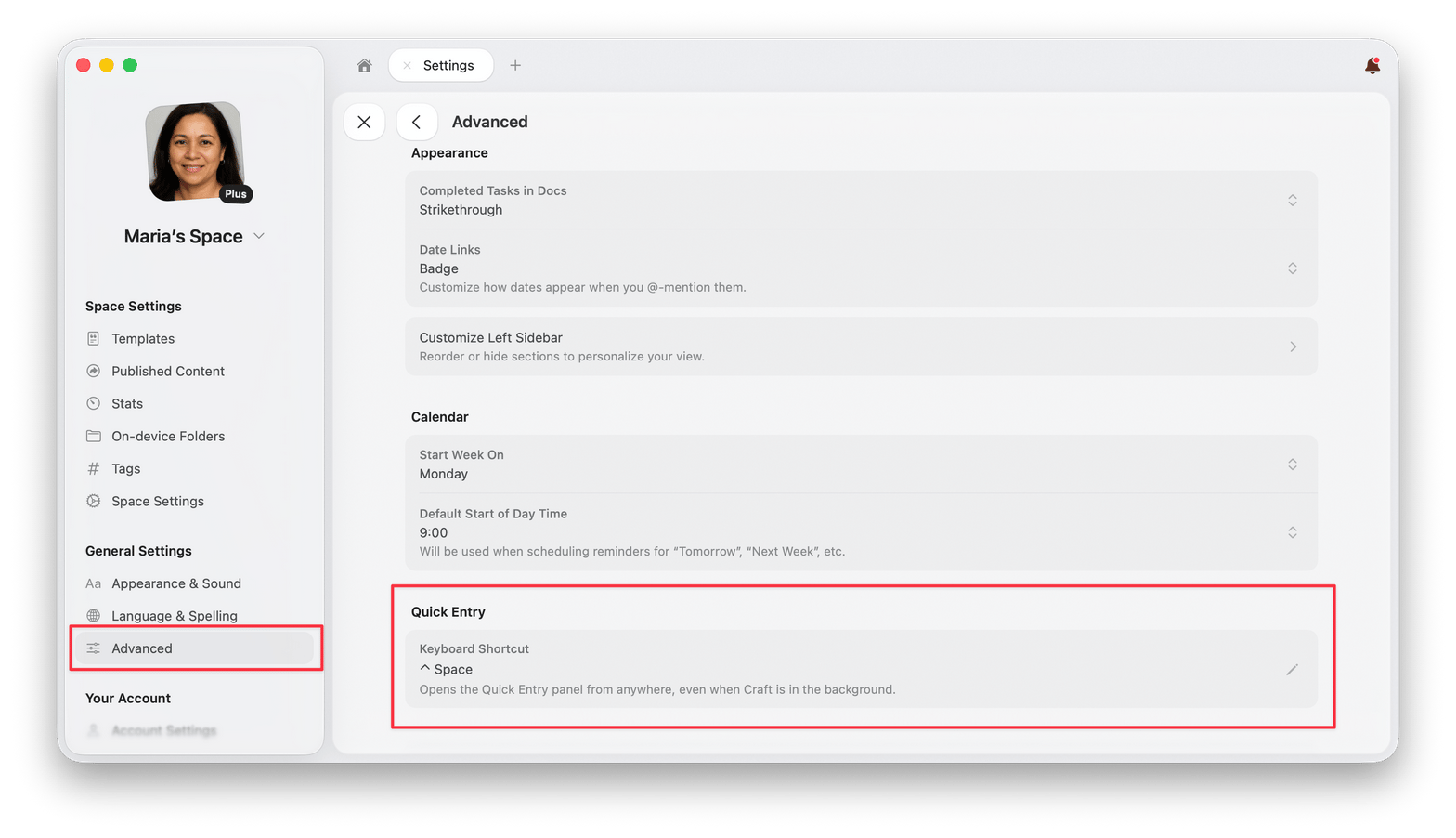
Ctrl + Space es el valor predeterminado. Para usar otro, abre Configuración → Avanzado y graba una combinación nueva en Quick Entry.
Atajos de teclado
Artículos relacionados
Notas Diarias
Planifica tu día con notas basadas en fechas
Crear tareas
Formas de crear y organizar tareas
Atajos de teclado
Atajos para navegar y editar en Craft
Atajos de Markdown
Da formato al contenido con sintaxis Markdown