

Los widgets están disponibles en iOS, iPadOS y macOS. Lo que puedes usar depende de la versión del sistema:
- Widgets de la pantalla de inicio, el escritorio y el centro de notificaciones: iOS/iPadOS 15 o posterior, macOS 12 Monterey o posterior
- Widgets interactivos y configurables (completar tareas desde el widget, Quick Entry, parámetros del widget): iOS/iPadOS 17 o posterior, macOS 14 Sonoma o posterior
- Widgets de la pantalla de bloqueo: iOS/iPadOS 17 o posterior (el Mac no admite widgets en la pantalla de bloqueo)
- Controles del centro de control: iOS/iPadOS 18 o posterior, macOS 26 Tahoe o posterior
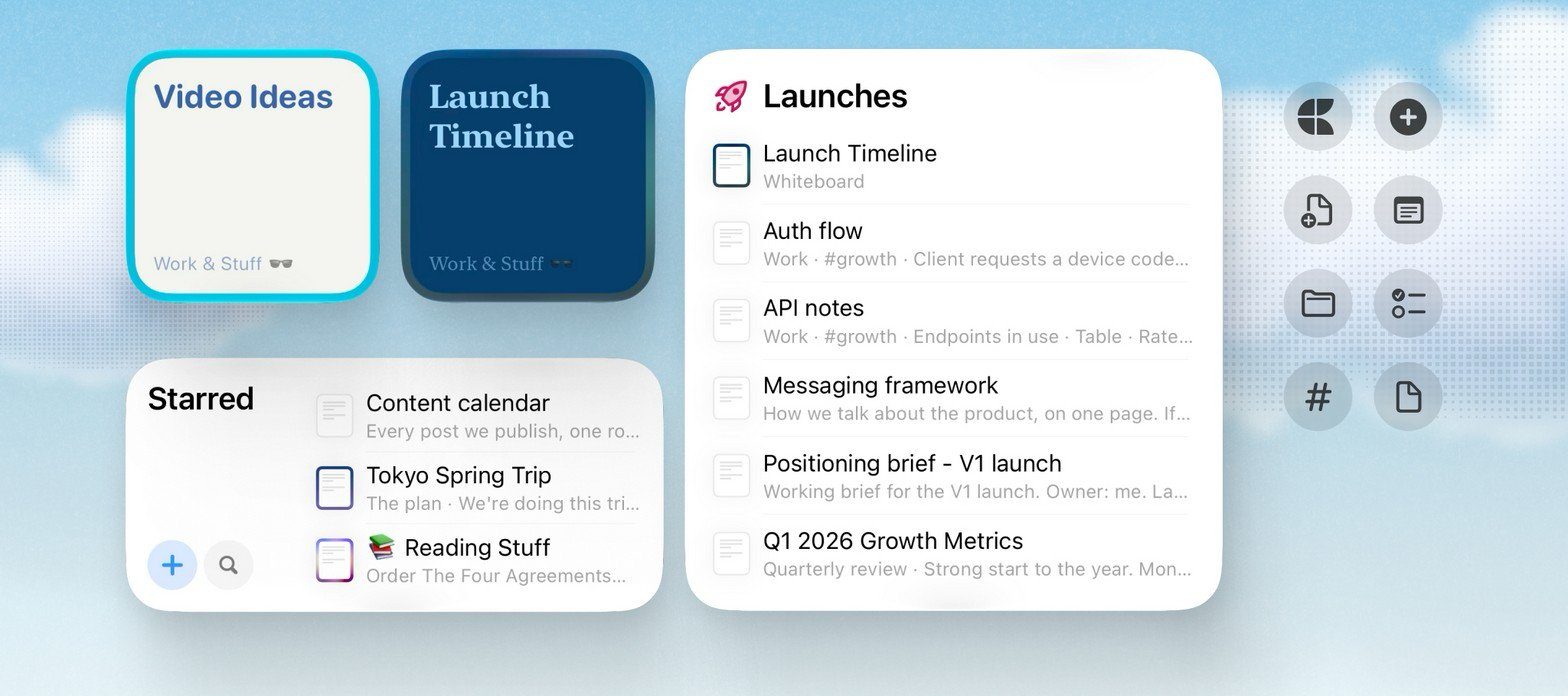
Widgets disponibles
Craft ofrece actualmente estos tipos de widgets:Los widgets Documento y Nota diaria sustituyen al antiguo widget Apertura Rápida. El nombre Apertura Rápida lo usa ahora un widget nuevo que abre una sección de la app.
Documento
Usa el widget Documento para abrir un documento concreto con un toque. Elige un espacio y el documento que quieres abrir. El widget refleja el estilo del documento, incluidos su fondo, su color y su tipo de letra. Si prefieres un aspecto sin estilo, puedes desactivarlo en los ajustes del widget.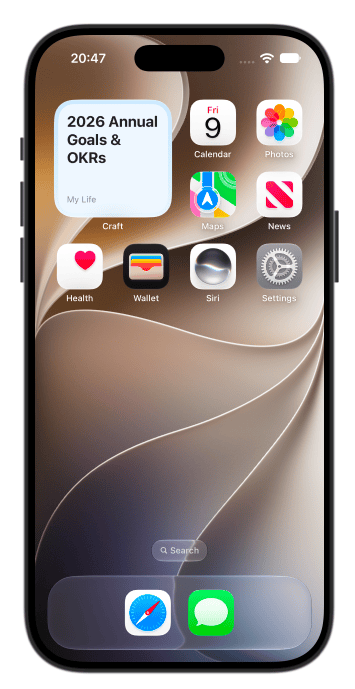
Nota diaria
Usa el widget Nota diaria para tener una nota diaria a un toque. El widget puede apuntar a la nota diaria de Ayer, Hoy o Mañana, y sigue apuntando a la nota correcta cuando cambia la fecha.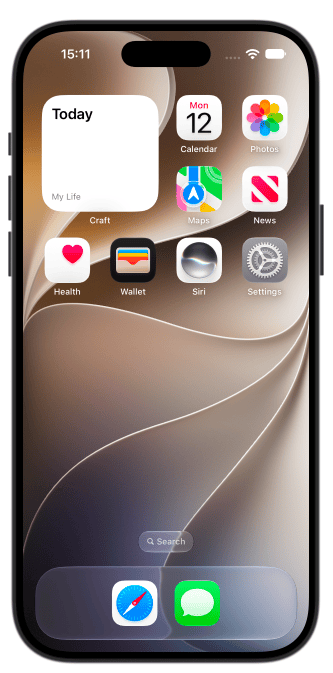
Tareas
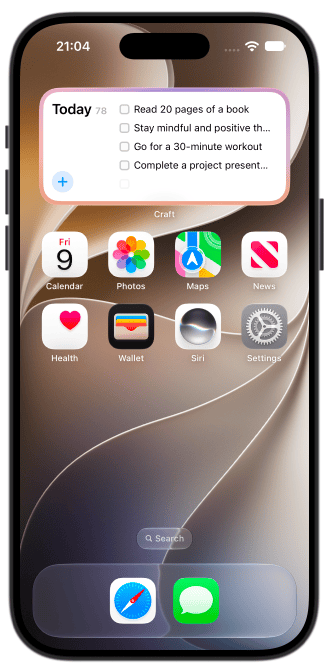
Usa Tareas para tener tus listas de tareas a la vista en la pantalla de inicio o el escritorio. El widget puede mostrar:- Bandeja de entrada: tareas de tu bandeja de entrada de tareas
- Hoy: tareas que vencen hoy y tareas vencidas
- Documento: tareas pendientes de un documento concreto
Documentos Recientes
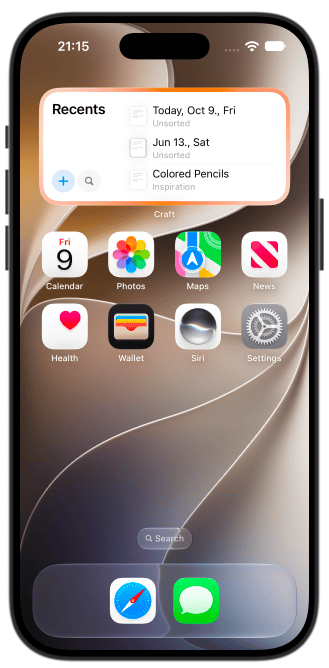
Usa Documentos Recientes para abrir los documentos que has visto hace poco en Craft. Elige qué espacio muestra el widget y toca un documento para abrirlo. En los widgets de tamaño mediano o mayor, Craft también muestra acciones rápidas para:- Buscar: abrir la búsqueda de Craft
- Nuevo documento: crear un documento nuevo en el espacio seleccionado
Favoritos
Usa Favoritos para ver de un vistazo los documentos favoritos del espacio seleccionado y abrirlos con un toque. Puedes elegir el orden de los documentos en los ajustes del widget. Ese orden no coincide automáticamente con el que se muestra en la app.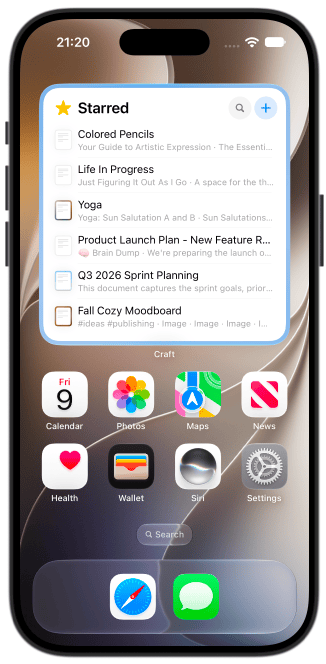
Carpeta
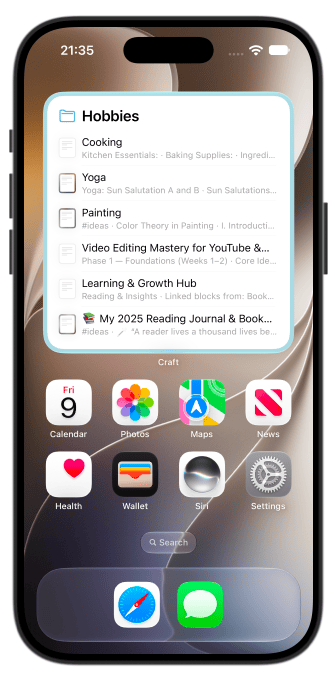
Usa Carpeta para tener a mano una carpeta concreta:- El tamaño pequeño muestra un enlace que abre la carpeta.
- Los tamaños más grandes muestran los documentos de la carpeta para que puedas abrir uno directamente.
Apertura Rápida
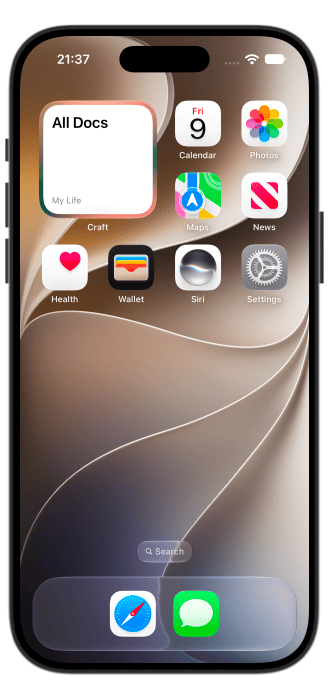
Usa Apertura Rápida para ir directamente a una sección de la app. Elige el destino en los ajustes del widget:- Inicio
- Todos los documentos
- Tareas, incluidas Bandeja de entrada, Hoy, Próximamente y Todas
- Calendario
- Etiquetas
- Favoritos
- Buscar
Acciones Rápidas
Usa Acciones Rápidas para tener cuatro acciones de Craft en la pantalla de inicio o el escritorio. Puedes configurar cada una de las cuatro posiciones en los ajustes del widget, eligiendo entre:- Abrir Quick Entry
- Crear nuevo documento
- Crear tarea
- Apertura Rápida
- Abrir todos los documentos
- Abrir Favoritos
- Abrir Tareas
- Abrir bandeja de entrada
- Abrir tareas de Hoy
- Abrir tareas Próximas
- Abrir todas las tareas
- Abrir la Nota Diaria de hoy
- Abrir calendario
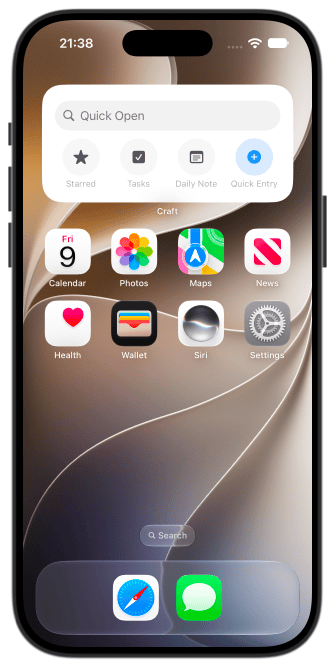
Widgets de la pantalla de bloqueo y controles del centro de control
Las mismas acciones de Craft están disponibles como widgets de la pantalla de bloqueo y como controles del centro de control en los iPhone y iPad compatibles:- Abrir Craft: abre Craft en la ubicación elegida: Inicio, Todos los documentos, Tareas, Calendario, Etiquetas, Favoritos
- Abrir lista de tareas: abre la lista de tareas elegida: Bandeja de entrada, Hoy, Próximamente o Todas
- Crear documento: crea un documento nuevo en la carpeta elegida (Sin clasificar si no se indica ninguna carpeta)
- Abrir Quick Entry: abre Quick Entry en el modo elegido: Nuevo documento, Nueva tarea, Agregar a Daily Note o Agregar al documento
- Abrir documento: abre el documento elegido, incluidas las notas diarias existentes
- Abrir carpeta: abre la carpeta elegida
- Abrir etiqueta: abre la etiqueta elegida (se escribe como texto libre, con o sin #)
- Abrir la Nota Diaria: abre la nota diaria de ayer, de hoy o de mañana
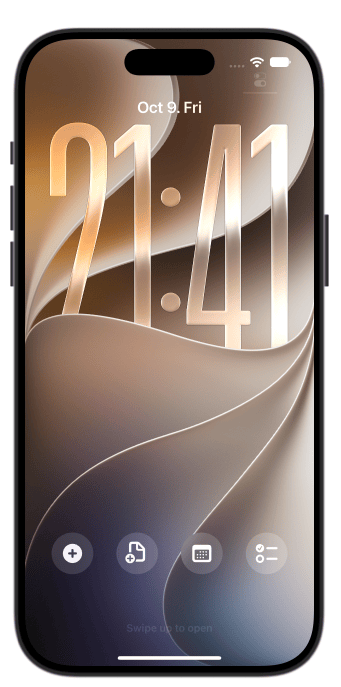
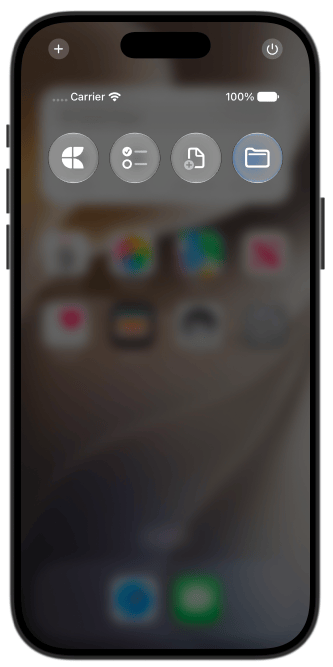
Añadir un widget
Los widgets se añaden desde la galería de widgets del dispositivo. Los pasos dependen de la plataforma:- iPhone
- iPad
- Mac
- Pantalla de bloqueo
- Centro de control
- Mantén pulsada un área vacía de la pantalla de inicio hasta que las apps empiecen a moverse.
- Toca el botón +.
- Busca Craft.
- Elige el widget que quieres añadir.
- Selecciona un tamaño.
- Toca Añadir widget.
- Mantén pulsado el widget y toca Editar widget para configurarlo.
Configurar un widget
Después de añadir un widget de Craft, edítalo desde el menú de widgets del sistema para elegir qué muestra. Estas son las opciones de configuración más habituales:- Espacio: elige qué espacio de Craft usa el widget
- Documento, carpeta o modo de visualización: elige un documento, una nota diaria, una carpeta, una lista de tareas, una sección de la app o acciones rápidas, según el widget
- Ordenar por: elige cómo se ordenan los documentos en los widgets Favoritos y Carpeta
- Apariencia: activa o desactiva el estilo del documento (widget Documento) o el color de la carpeta (widget Carpeta) y elige un fondo para el widget cuando esté disponible
Abre Craft en el mismo dispositivo y asegúrate de haber iniciado sesión. Las opciones del widget se obtienen de los espacios, documentos y datos de cuenta disponibles en la app.
Con qué frecuencia se actualizan los widgets
Craft pide al sistema que actualice los widgets Documentos Recientes y Tareas aproximadamente cada 15 minutos. Los widgets Tareas también se actualizan cuando entras en Craft o sales de la app y cuando Craft recibe cambios relacionados con las tareas. Apple controla el momento exacto en que se actualizan los widgets, así que es posible que los cambios no aparezcan al instante. Si un widget parece desactualizado, abre Craft una vez y vuelve a la pantalla de inicio o al escritorio.Consejos
- Añade más de un widget de Craft si quieres vistas separadas para distintos espacios, documentos, carpetas o listas de tareas.
- Usa el widget Nota diaria con Hoy para tener tu nota diaria a un toque.
- Usa Tareas en modo Documento para listas de tareas de un proyecto concreto.
- Usa el widget Favoritos o Carpeta para tener una selección de documentos en la pantalla de inicio.
- Usa los widgets Documentos Recientes de tamaño mediano o grande si quieres tener integradas las acciones Buscar y Nuevo documento.
- Si un widget no carga después de actualizar Craft, elimínalo y vuelve a añadirlo desde la galería de widgets.
Atajos de Apple
Automatiza tareas con la integración de Atajos
Notas diarias
Usa los widgets con las notas diarias para acceder a ellas rápidamente