

¿Qué es un atajo?
Un atajo es un flujo de trabajo formado por una o varias acciones. Una acción realiza un paso, como obtener un evento de Calendario, dictar texto o crear un documento de Craft. Las acciones pueden pasar sus resultados a acciones posteriores mediante variables. Por ejemplo:- Dictar texto convierte la voz en texto.
- La acción de Craft Agregar al documento usa ese texto como Contenido y lo añade a la nota diaria de hoy.
- Mostrar notificación muestra una confirmación cuando termina la acción de Craft.
¿Qué puedes crear con Craft?
Atajos puede reunir información de otras apps, darle formato y enviarla al lugar que elijas en Craft. Un flujo de trabajo también puede crear u organizar varios elementos en una sola ejecución.
Una plantilla de Craft aporta contenido y estructura reutilizables. Un atajo puede rellenar esa estructura con información reunida en el momento en que se ejecuta, como las reuniones del día o un archivo seleccionado en Finder.
Grupos de acciones de Craft
Busca Craft en Atajos para ver las acciones disponibles en tu dispositivo. Atajos las agrupa en estas categorías:
Para flujos de trabajo con documentos, empieza por las acciones de Documentos de la referencia de acciones. Un documento que devuelve una acción se puede pasar a otra, así que puedes crear un documento, añadirle contenido y cambiar el nombre de ese mismo documento.
Primeros pasos
Abre la app Atajos de Apple, crea un atajo y busca Craft para añadir una acción. Selecciona tu espacio, configura las entradas de la acción y usa variables para conectarla con otros pasos.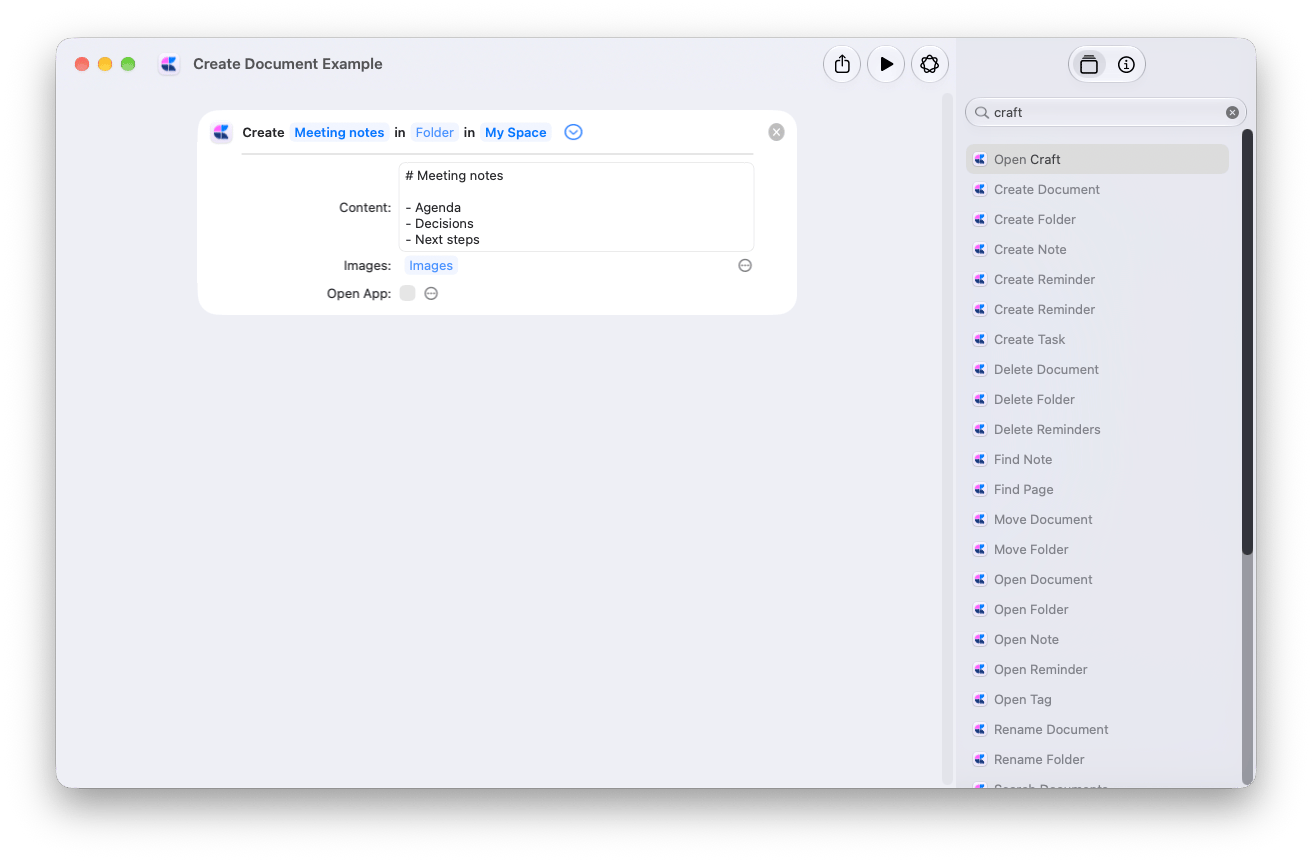
Ejecutar tus atajos
Ejecuta un atajo desde la app Atajos o pide a Siri que lo ejecute por su nombre. También puedes configurar los puntos de entrada que mejor encajen con el flujo de trabajo:- iPhone y iPad: añade un atajo a la pantalla de inicio o activa Show in Share Sheet para recibir contenido compatible desde otra app.
- iPhone: asigna un atajo a Back Tap o, donde sea compatible, añade un control de Atajos al Centro de control o a la pantalla bloqueada.
- Mac: activa Usar como acción rápida y Finder en los detalles del atajo para ejecutarlo con los archivos seleccionados. También puedes asignarle una combinación de teclas.
Frases de Siri integradas
Craft también ofrece frases que puedes decirle a Siri sin crear tu propio atajo. Algunos ejemplos en español:- «Abrir Quick Entry en Craft» o «Abrir Quick Capture en Craft»
- «Crear un documento en Craft» o «Nuevo documento en Craft»
- «Crear una tarea en Craft» o «Nueva tarea en Craft»
- «Abrir la nota de hoy en Craft»
- «Abrir tareas en Craft» o «Abrir tareas próximas en Craft»
- «Abrir Craft» o «Abrir Calendario en Craft»
Ejecutar en segundo plano
La mayoría de las acciones de Craft que crean o cambian contenido tienen la opción Abrir app. Con Abrir app desactivado, la acción se ejecuta en segundo plano: Craft no se abre y el atajo pasa al siguiente paso. Actívala cuando quieras ver el resultado en Craft enseguida.Atajos existentes y acciones antiguas
Algunas acciones nuevas tienen el mismo nombre que la acción a la que sustituyen. Si un atajo muestra un error, sustituye la acción aunque su nombre parezca el mismo.
Para reparar un atajo, añade la acción de sustitución antes de eliminar la antigua. Copia sus ajustes, vuelve a conectar las variables de los pasos anteriores y vuelve a conectar las acciones posteriores que usaban su resultado. Elimina la acción antigua y ejecuta el atajo en un documento de prueba. Comprueba tanto el destino como el contenido guardado.
Apple Intelligence y Siri AI
En un dispositivo compatible, la acción Usar modelo de Apple puede procesar texto y devolver un resultado para una acción de Craft. Por ejemplo, organizar texto pegado en una nota o generar un título a partir de un texto importado y pasarlo a Renombrar documento. Esto es independiente de usar Craft Assistant. Describe a Shortcut de Apple todavía no puede añadir acciones de Craft. Añade las acciones de Craft manualmente en el editor de Atajos. La disponibilidad de Apple Intelligence depende de tu dispositivo, tu idioma y tu región. Consulta las indicaciones de Apple sobre Atajos. Para pedirle a Siri que trabaje directamente con documentos y tareas de Craft, consulta Siri AI.Referencia de acciones de Craft
Parámetros, valores predeterminados y valores devueltos de las acciones de Craft en Atajos de Apple.
Ejemplos útiles de atajos
Crea una bandeja de entrada por voz, procesa texto con Apple Intelligence o importa un archivo de texto con un título generado.