

Wiederherstellen von Dokumenten
Zuletzt gelöscht-Ordner
Alle gelöschten Dokumente werden automatisch in den Zuletzt gelöscht-Ordner verschoben, wo sie für 30 Tage aufbewahrt werden.1
Navigiere in deiner sidebar zum Zuletzt gelöscht-Ordner
2
Finde das Dokument, das du wiederherstellen möchtest
3
Klicke mit der rechten Maustaste auf das Dokument und wähle Wiederherstellen
Wiederherstellen von Ordnern
Wenn du einen Ordner löschst, wird die Ordnerstruktur entfernt, aber alle Dokumente im Ordner bleiben in der Ansicht „Alle Dokumente“ zugänglich. Wenn du den gesamten Inhalt eines Ordners löschen möchtest:1
Öffne den Ordner
2
Markiere alle Dokumente im Ordner
3
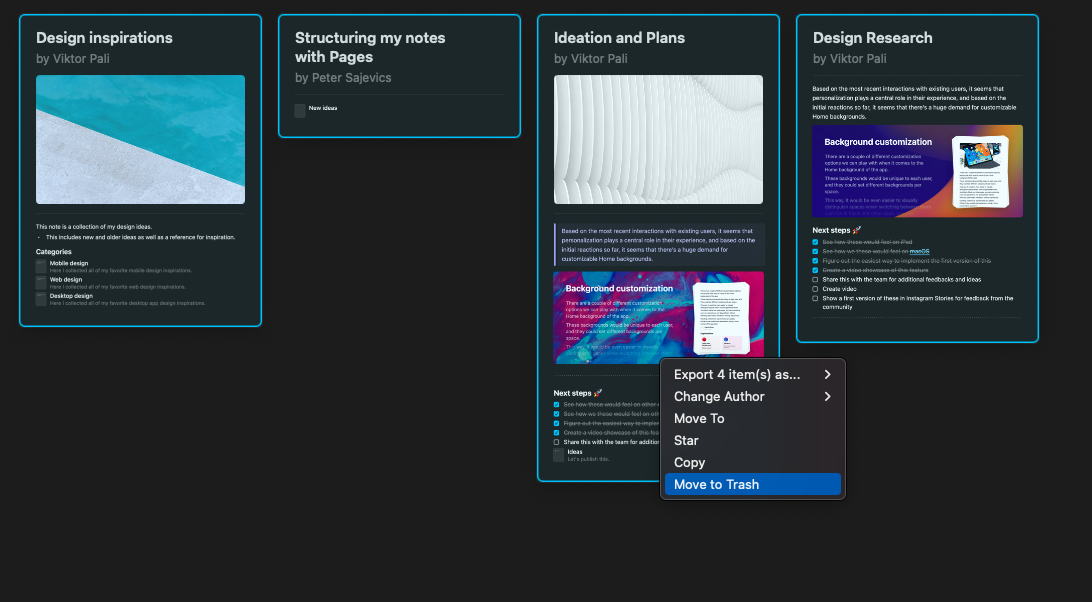
Verschiebe sie in den Papierkorb
Wiederherstellen von Seiten und Blocks
Um gelöschte Seiten oder Blocks wiederherzustellen, hast du zwei Möglichkeiten:Option 1: Aktion rückgängig machen
Unmittelbar nach dem Löschen einer Seite oder eines Blocks nutze den Rückgängig-Befehl:- macOS: Drücke
Cmd + Z - iOS/iPadOS: Tippe den Rückgängig-Button oder schüttle dein Gerät
- Windows/Web: Drücke
Ctrl + Z
Option 2: Aus der Versionshistorie wiederherstellen
Wenn du Rückgängig nicht verwenden kannst, kannst du eine frühere Version des Dokuments wiederherstellen, die die gelöschte Seite oder den gelöschten Block enthält:1
Öffne das Dokument, in dem die Seite oder der Block gelöscht wurde
2
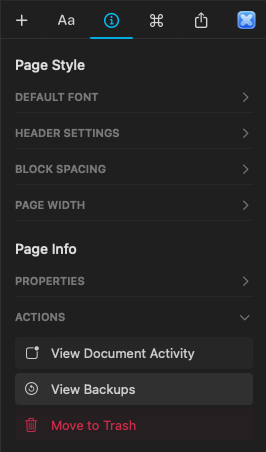
Klicke auf den Reiter Info in der rechten sidebar
3
Wähle Backups anzeigen
4
Wähle ein Backup aus, das vor dem Zeitpunkt der Löschung erstellt wurde
5
Stelle diese Version wieder her, um die gelöschten Inhalte wiederzubekommen
Gelöschte Spaces wiederherstellen
Derzeit können gelöschte Spaces nicht manuell aus der App wiederhergestellt werden, sobald sie entfernt wurden. Alle Inhalte innerhalb eines gelöschten Space werden ebenfalls dauerhaft gelöscht und nicht in den Ordner „Zuletzt gelöscht“ verschoben. Wenn du glaubst, dass ein Space versehentlich gelöscht wurde, kontaktiere so schnell wie möglich das Craft-Supportteam. Wir können eine Wiederherstellung nicht garantieren, werden aber den Vorfall prüfen und nachsehen, ob wir etwas tun können. Wenn du den Support kontaktierst, gib bitte an:- Den Namen des gelöschten Space
- Die E-Mail-Adresse, die mit deinem Craft-Konto verknüpft ist
- Ein ungefähres Datum, wann der Space gelöscht wurde
Unbeabsichtigtes Löschen verhindern
Um das Risiko des Verlusts wichtiger Inhalte zu verringern:- Sei vorsichtig beim Löschen, besonders bei Spaces und Seiten
- Erstelle regelmäßig Backups, indem du deine Dokumente exportierst
- Stelle sicher, dass nur vertrauenswürdige Personen Admin-Rechte in geteilten Spaces haben
- Nutze die Versionshistorie, um regelmäßige Snapshots wichtiger Dokumente zu erstellen