

Wichtige Einschränkungen
Bevor du External Locations verwendest, beachte bitte folgende wichtige Einschränkungen:- Manuelles erneutes Hinzufügen erforderlich: Da wir keine Informationen darüber speichern, welchen Ordner du verwendest, musst du deinen Ordner manuell wieder als Space hinzufügen, wenn du dich aus deinem Konto abmeldest oder zwischen Geräten wechselst
- Nicht für mehrere Geräte empfohlen: Der Upload- und Sync-Prozess hängt vollständig von Drittanbietern ab. Die Nutzung von External Locations auf mehreren Geräten kann zu Datenkonflikten und Datenverlust führen
Wenn du dir unsicher bist, wie du External Locations sicher verwendest, wende dich bitte an unser Support-Team für Unterstützung.
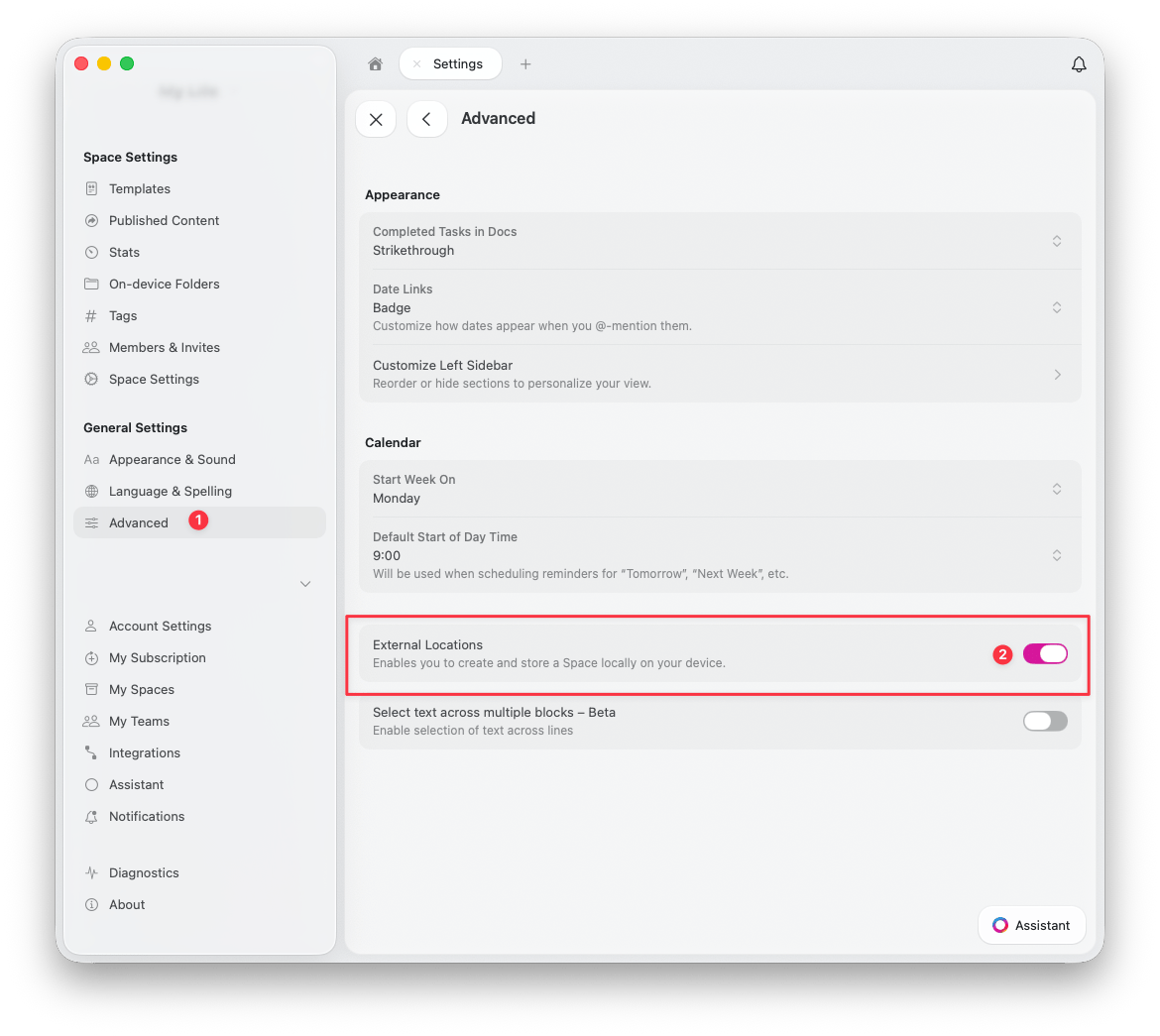
So aktivierst du External Locations
1
Erweiterte Einstellungen öffnen
Gehe zu Einstellungen > Erweitert
2
Schalter aktivieren
Aktiviere den External Locations-Schalter
So fügst du eine External Location hinzu
Sobald aktiviert, kannst du eine External Location unter Einstellungen > Meine Spaces hinzufügen: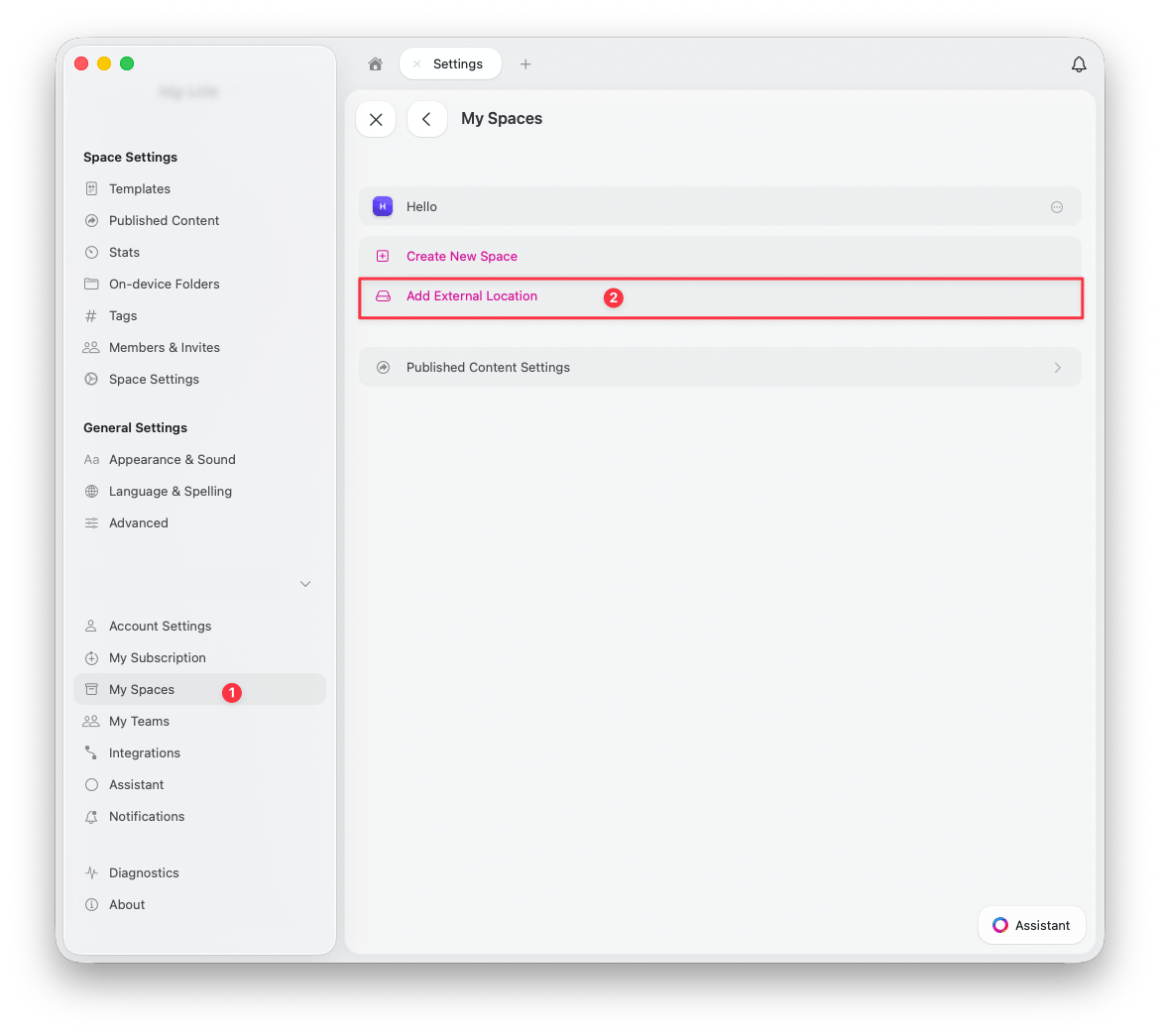
1
Meine Spaces öffnen
Gehe zu Einstellungen > Meine Spaces
2
External Location hinzufügen
Klicke auf Add External Location
3
Ordner auswählen
Lege einen neuen Ordner an deinem gewünschten Speicherort an oder wähle einen bestehenden — hier werden alle deine Dokumente und Assets gespeichert
Nutzung von Drittanbieter-Syncdiensten
macOS
Auf macOS hast du volle Kontrolle darüber, wo der Ordner mit deinen Craft-Dokumenten gespeichert wird. Die Qualität und Zuverlässigkeit des Syncs hängen von deinem Cloud-Anbieter ab (z. B. Dropbox, Google Drive usw.).iOS und iPadOS
Auf iOS und iPadOS erlaubt Apple derzeit nicht, auf die meisten Drittanbieter-Syncdienste als Speicherort zuzugreifen, wenn du einen Ordner auswählst. Die einzige verfügbare Option ist iCloud Drive. Wenn sich das in zukünftigen iOS-Updates ändert, wird Craft die dann verfügbaren Optionen unterstützen.Wann du External Locations verwenden solltest
External Locations eignen sich besonders für:- Nutzer, die vollständige Kontrolle darüber benötigen, wo ihre Daten gespeichert werden
- Szenarien, in denen Cloud-Kollaborationsfunktionen nicht benötigt werden
- Workflows auf einem Gerät (nicht für mehrere Geräte empfohlen)
- Compliance-Anforderungen, die ausschließlich lokale Speicherung vorschreiben
Wann du External Locations nicht verwenden solltest
Vermeide External Locations, wenn du:- Dokumente teilen oder gemeinsam bearbeiten musst
- auf mehreren Geräten arbeitest
- automatisches Synchronisieren ohne Drittanbieter-Tools möchtest
- auf Crafts cloudbasierte Funktionen wie Versionsverlauf und Backups angewiesen bist