

样式预览与样式库
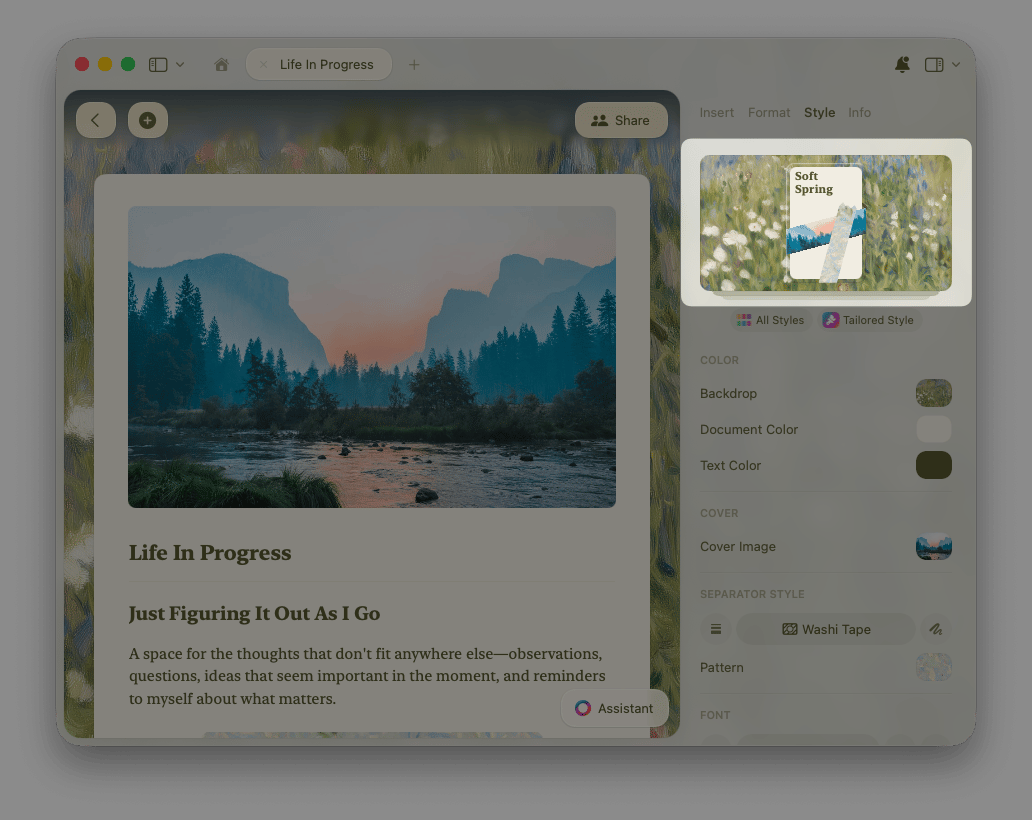
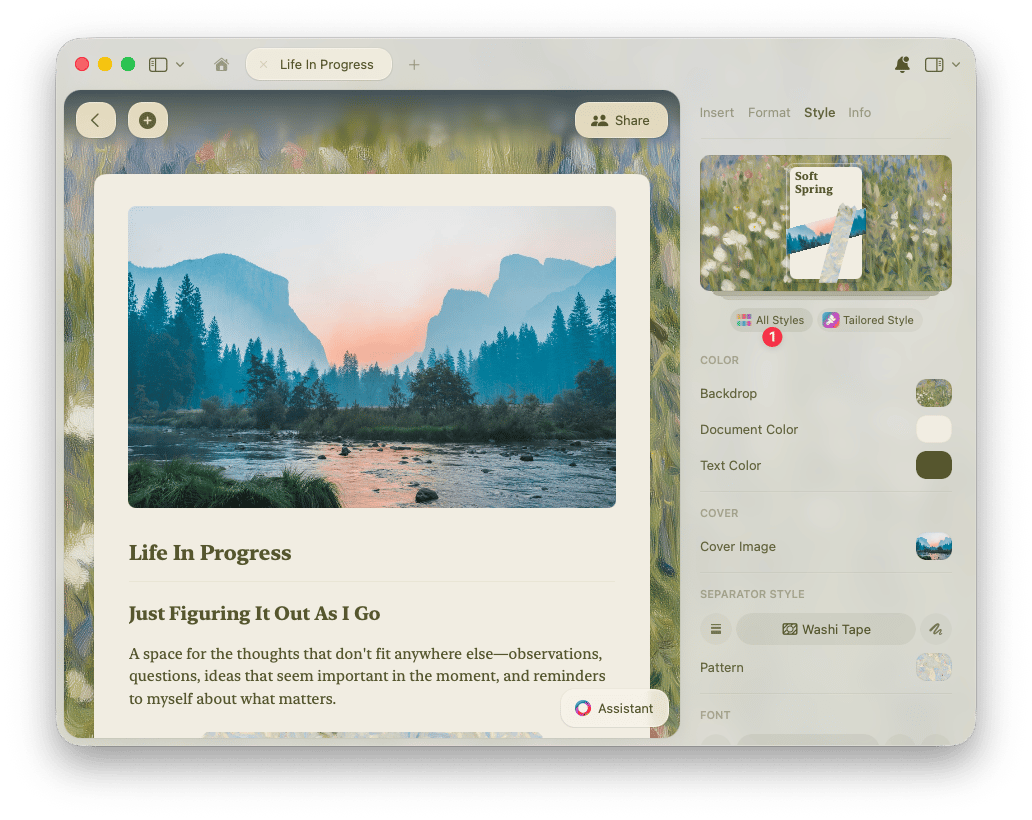
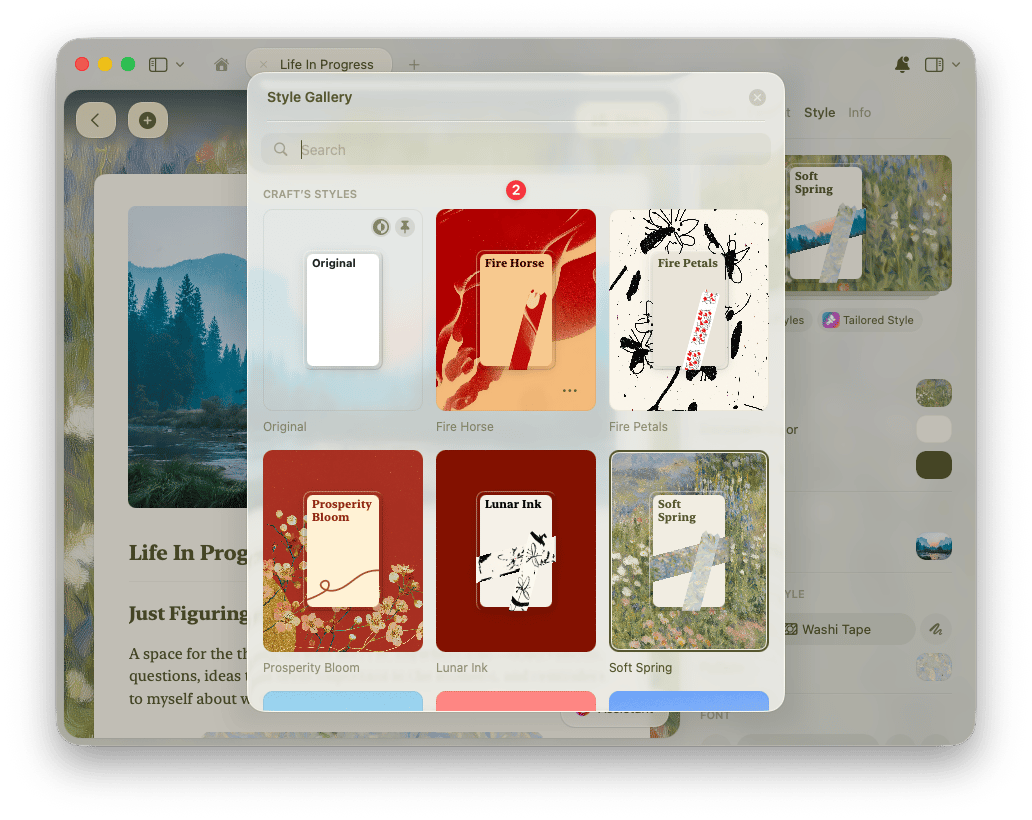
样式菜单会以简洁的预览形式,展示当前字体、封面和背景的设置,让您快速了解文档各样式元素的整体效果。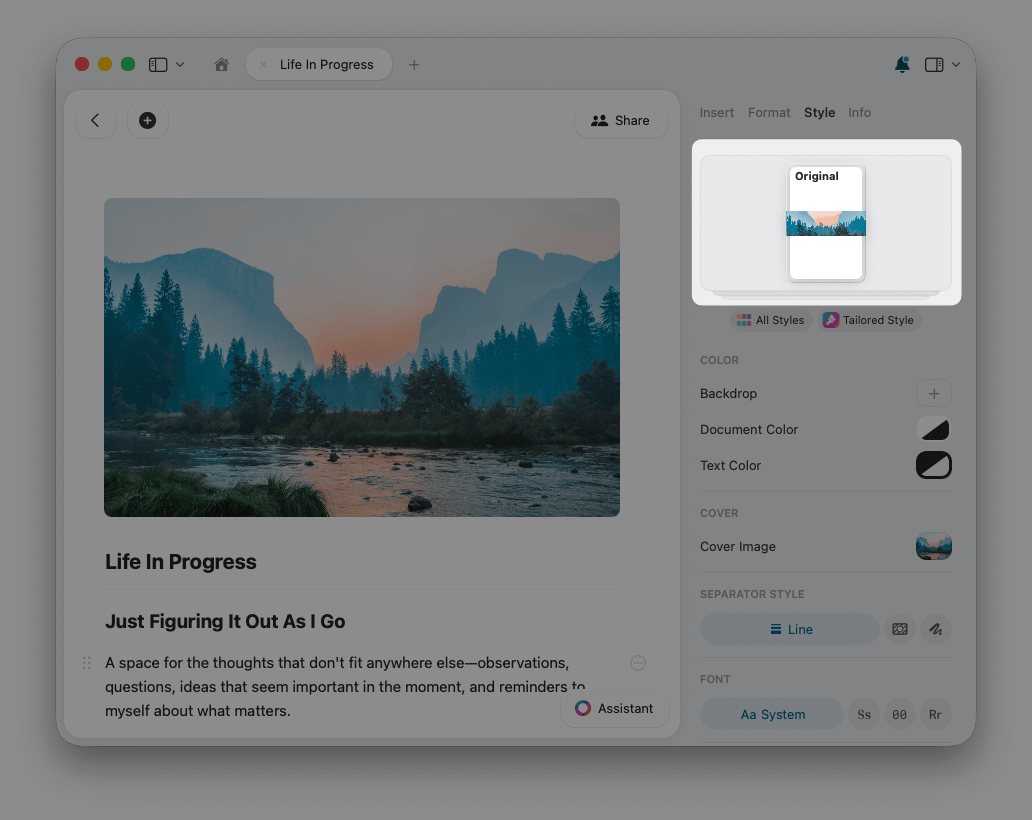
自定义样式
除预设样式外,您还可以为背景、文字和文档本身创建专属的自定义颜色。 如需自定义背景,请打开样式面板,在颜色下选择背景。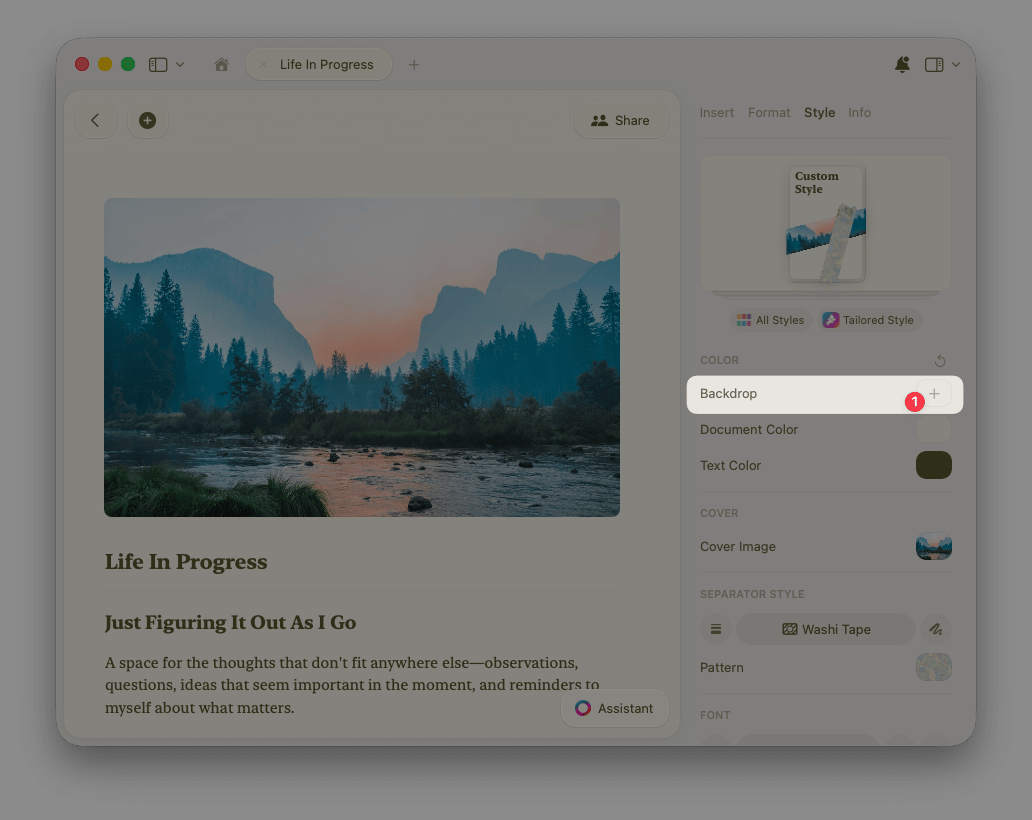
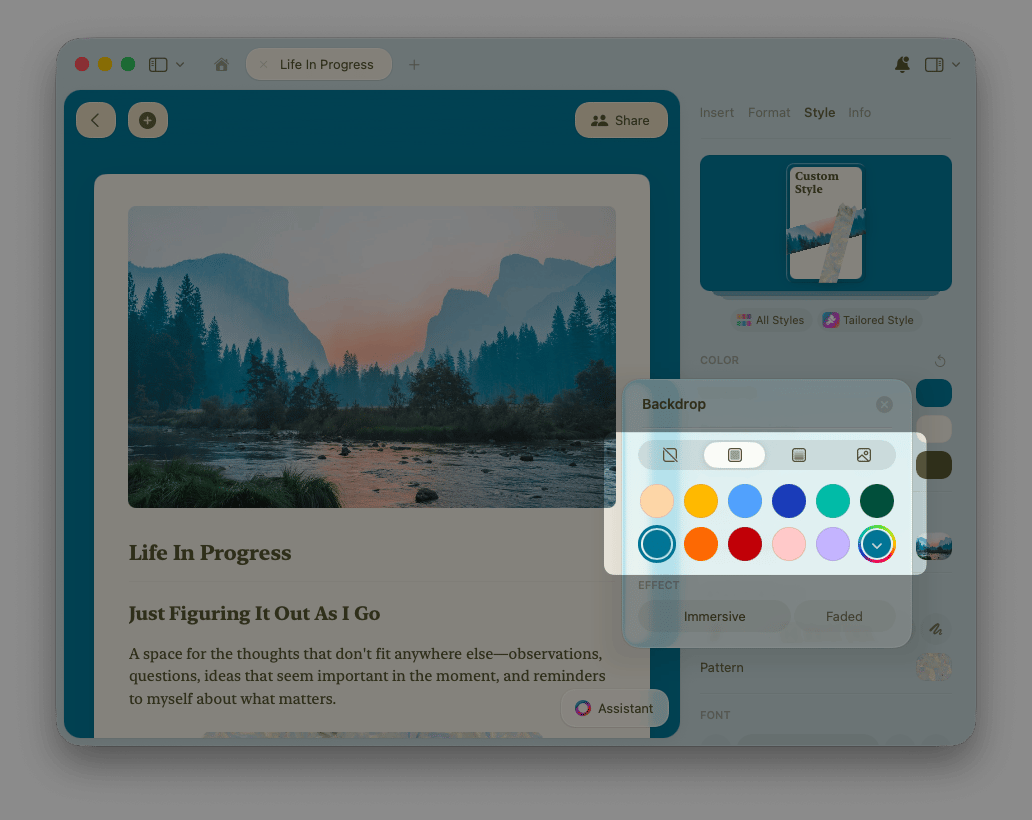
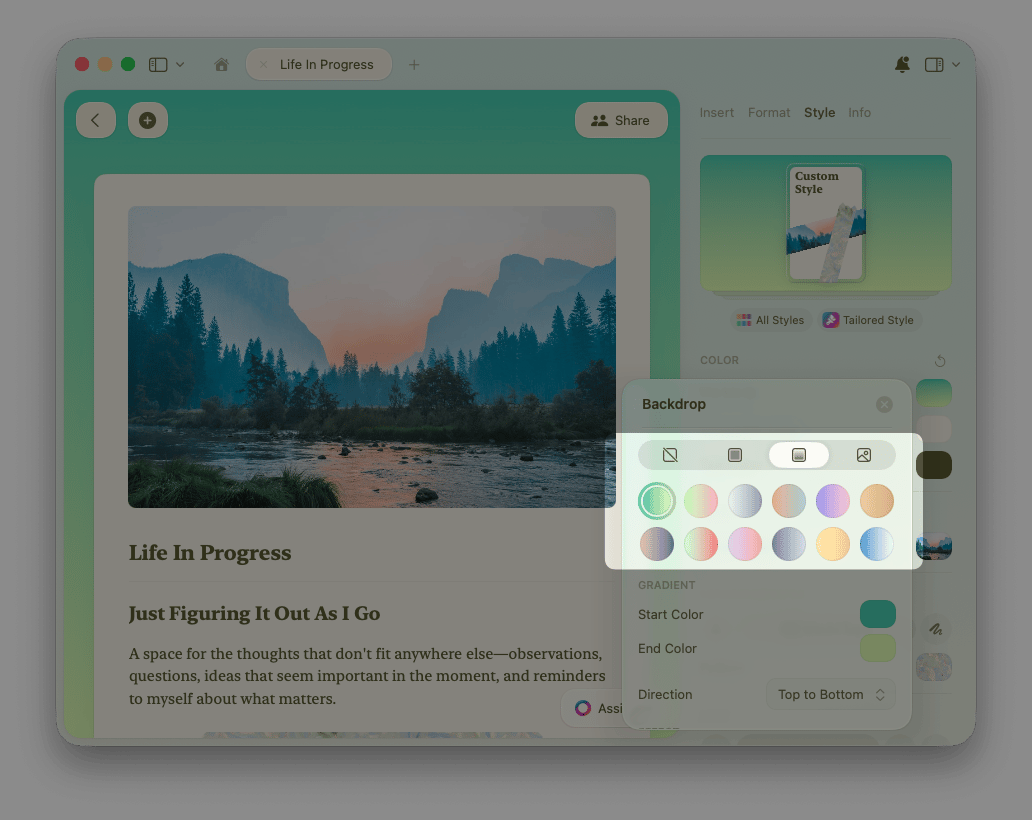
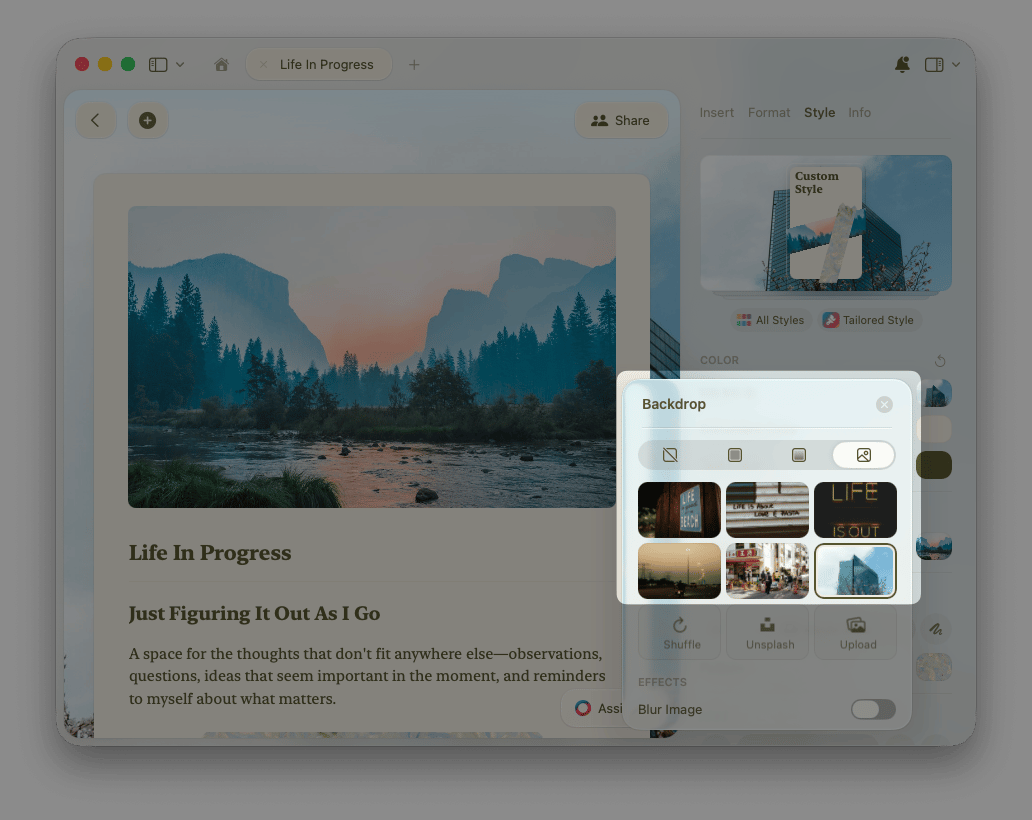
想为文档添加视觉标题?请参阅专属的封面图片文章,了解上传、裁剪及 Unsplash 等相关选项。
分隔线与和纸胶带
分隔线有助于组织文档内容的结构。Craft 更进一步,推出了和纸胶带,即以独特装饰风格呈现的条带,可作为视觉分隔线使用。 在样式面板的分隔线样式下选择一种样式: 线条。 经典的分隔线样式,呈现简洁的水平线条。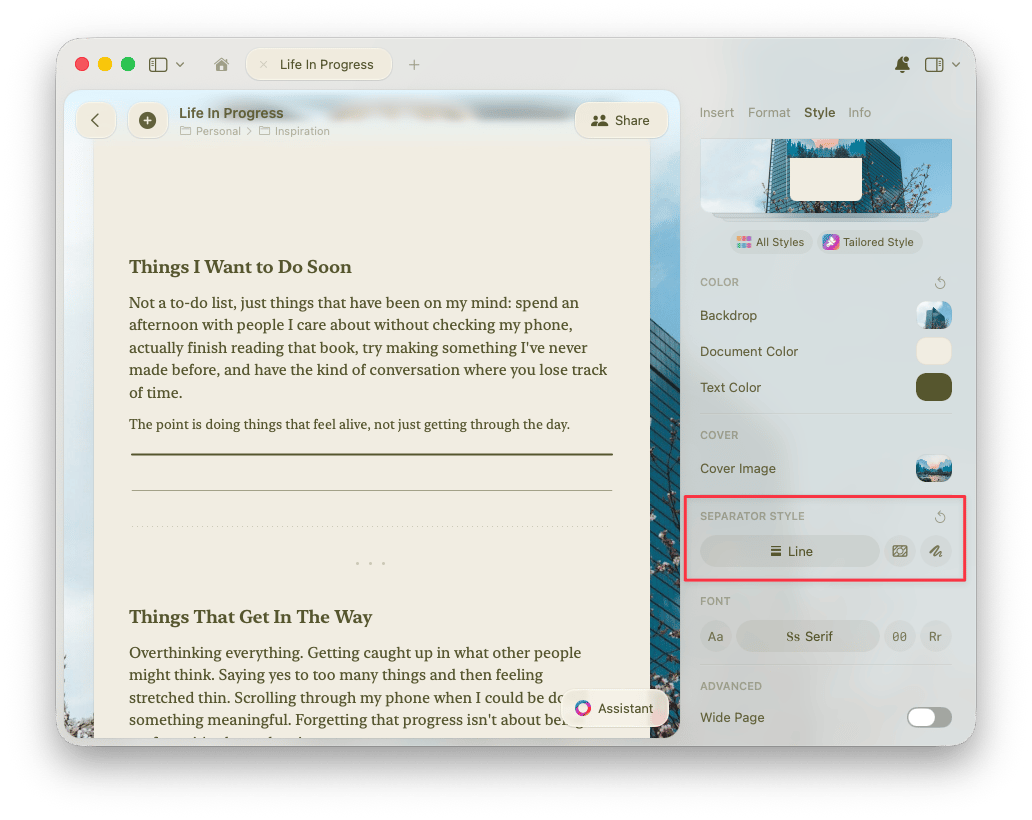
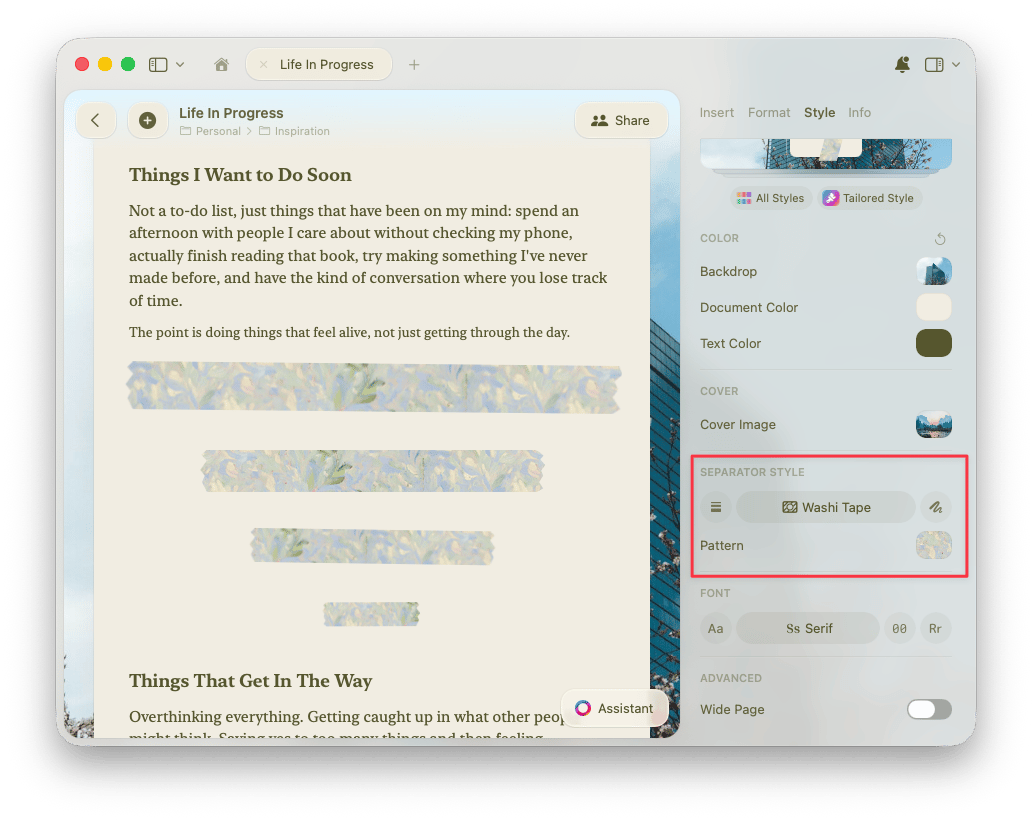
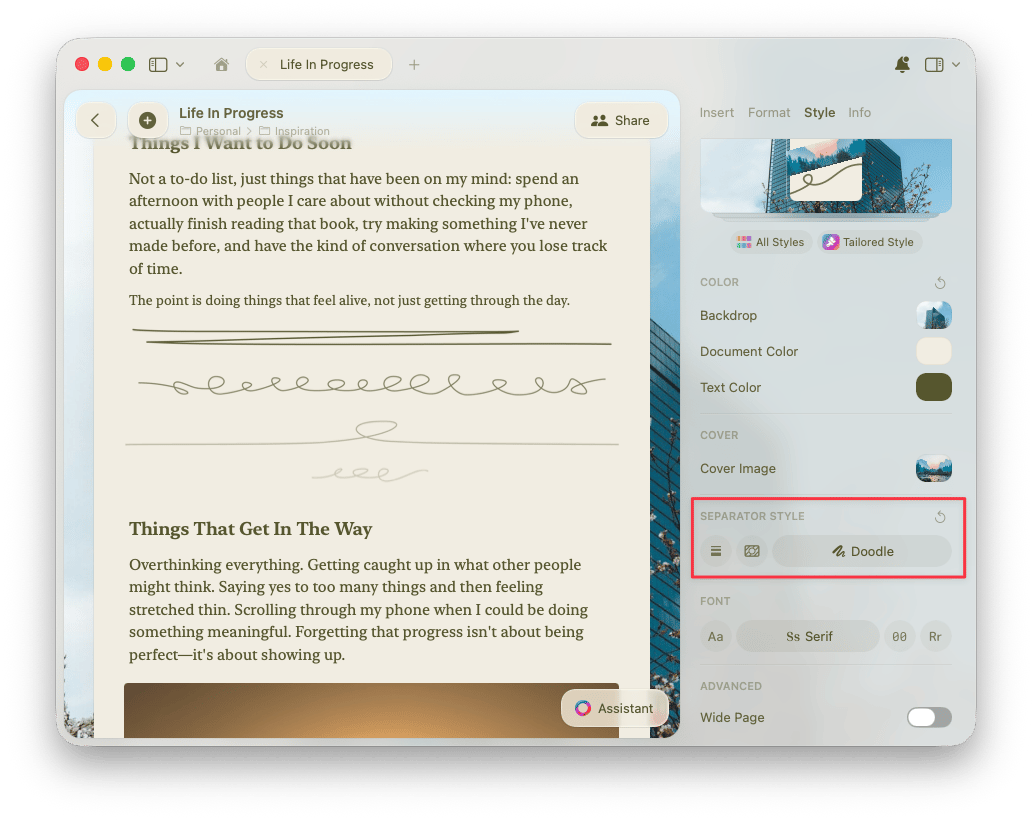
输入三个短横线(
---),即可快速插入一条符合当前文档样式的分隔线。和纸胶带样式
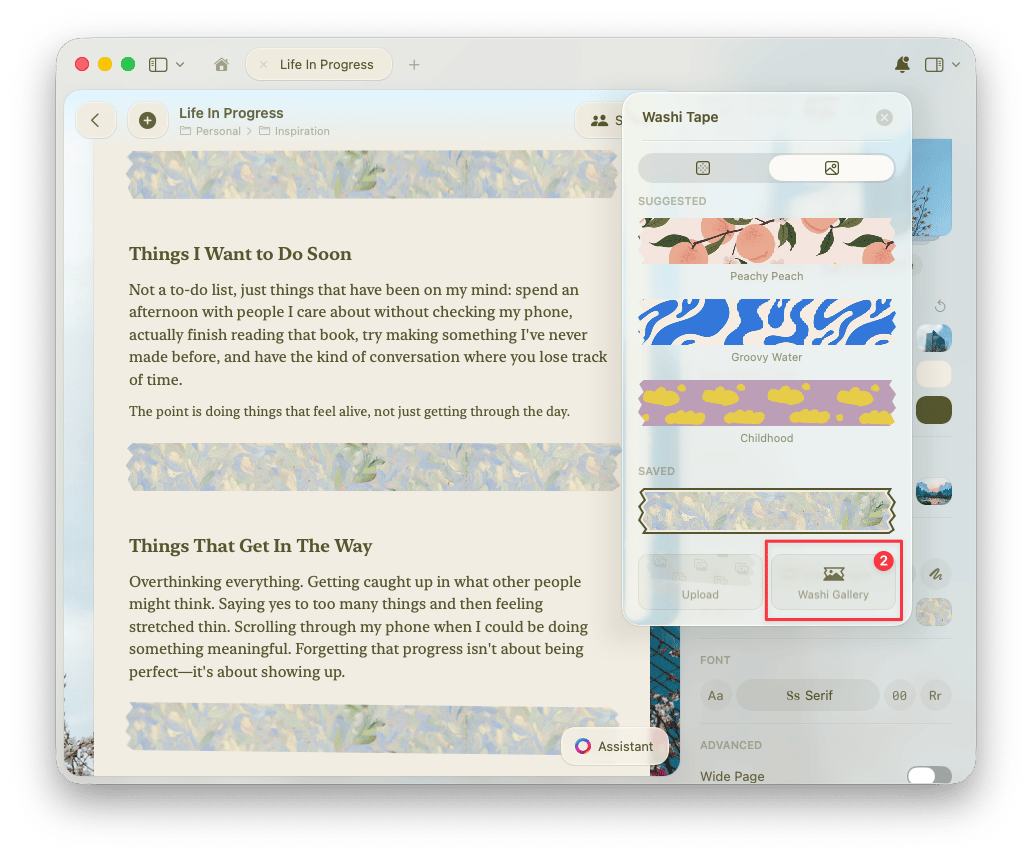
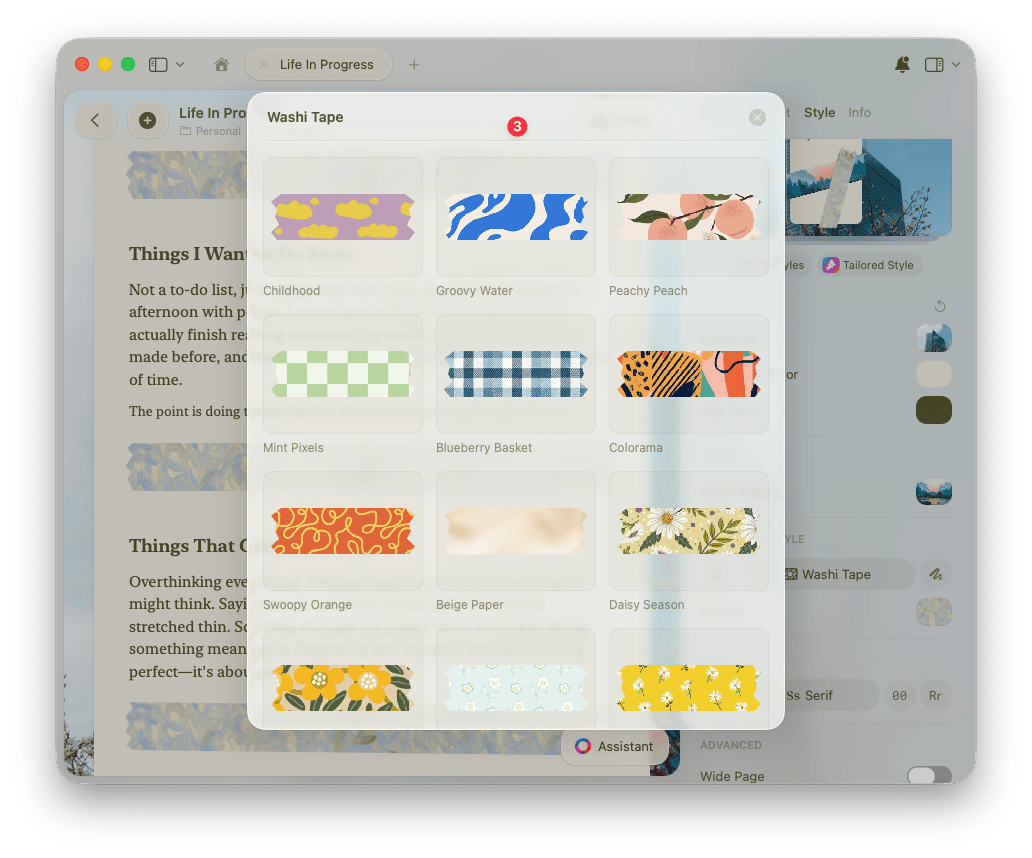
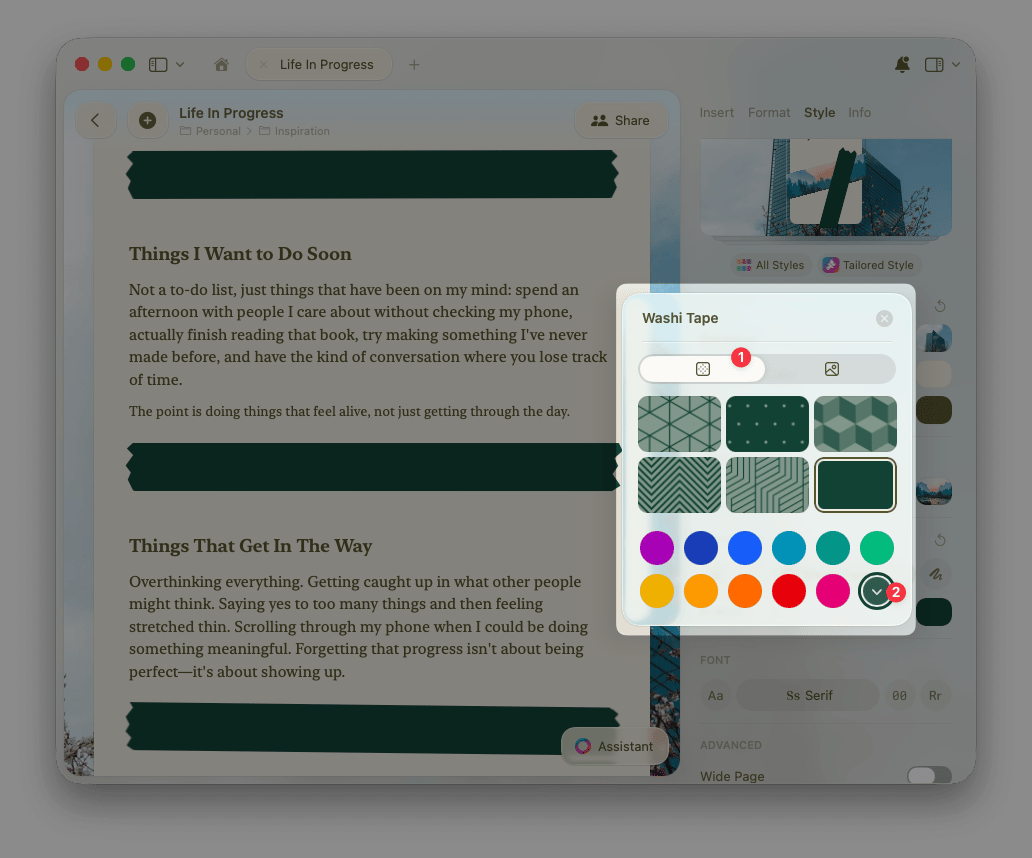
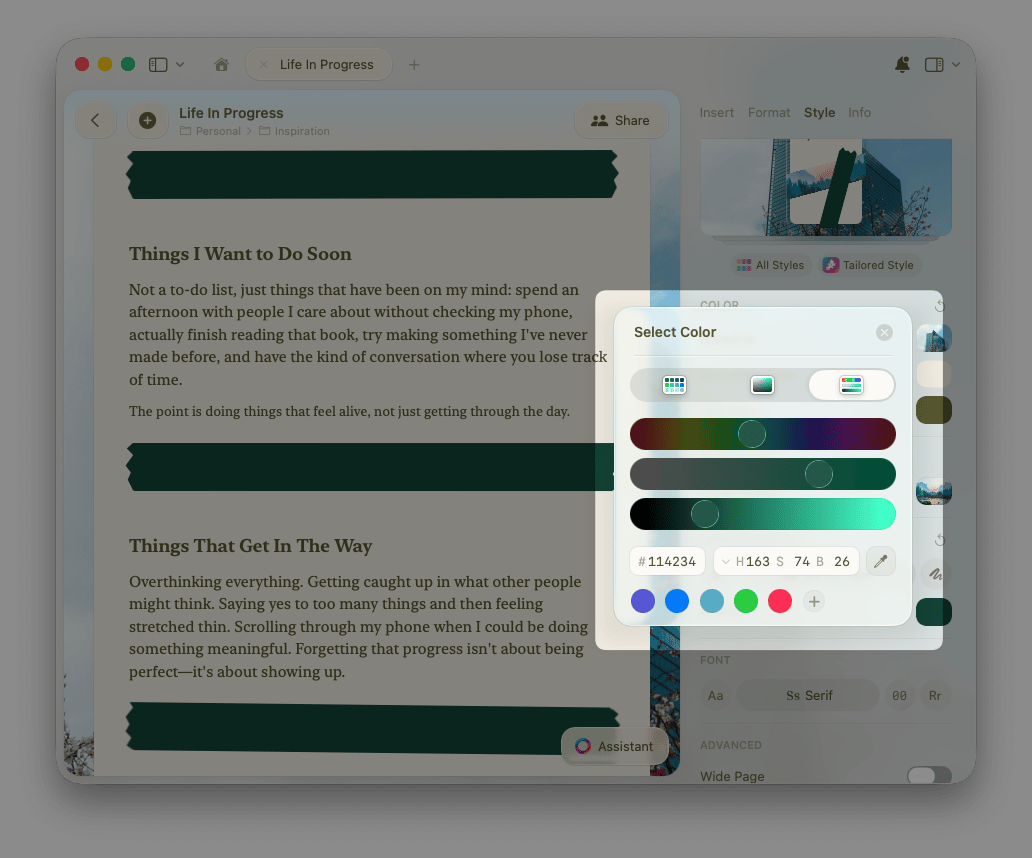
与背景和封面图片的选项类似,您可以为和纸胶带分隔线设置纯色或图案样式。 在分隔线样式选为和纸胶带的情况下,选择图案选项即可开始自定义。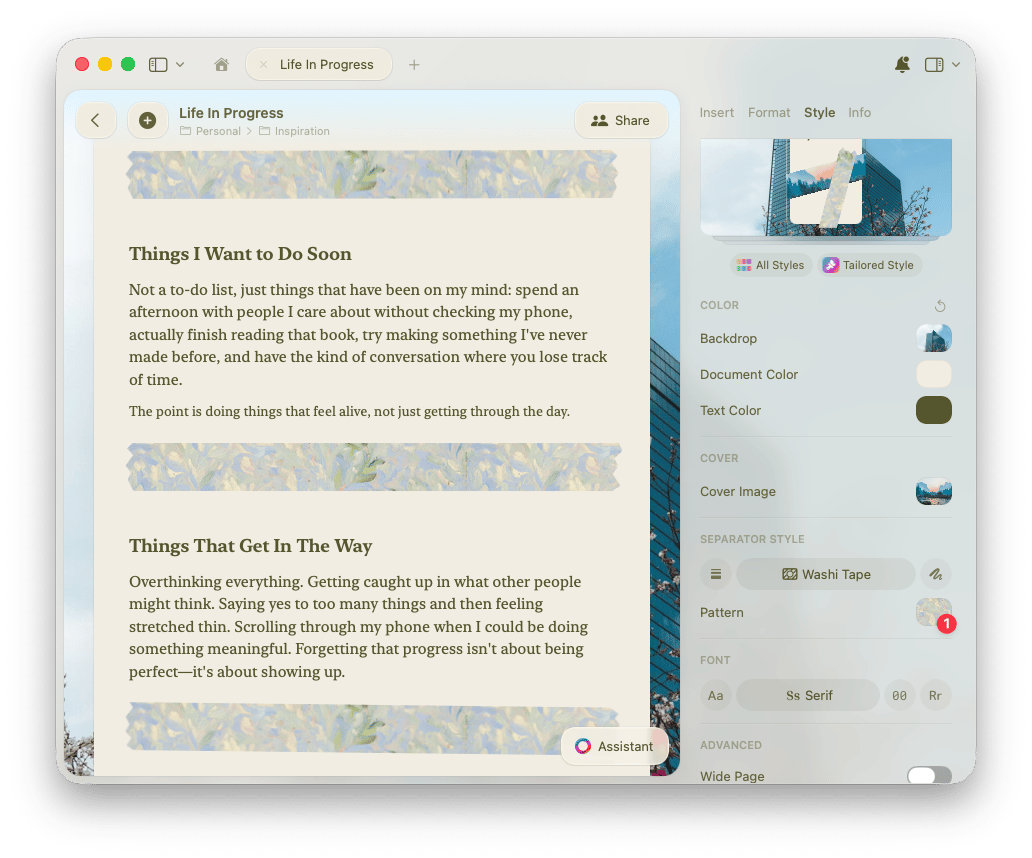
文字与文档颜色
您可以完全自主地控制文档和文字的颜色。在样式面板的颜色下,选择文档颜色或文字颜色。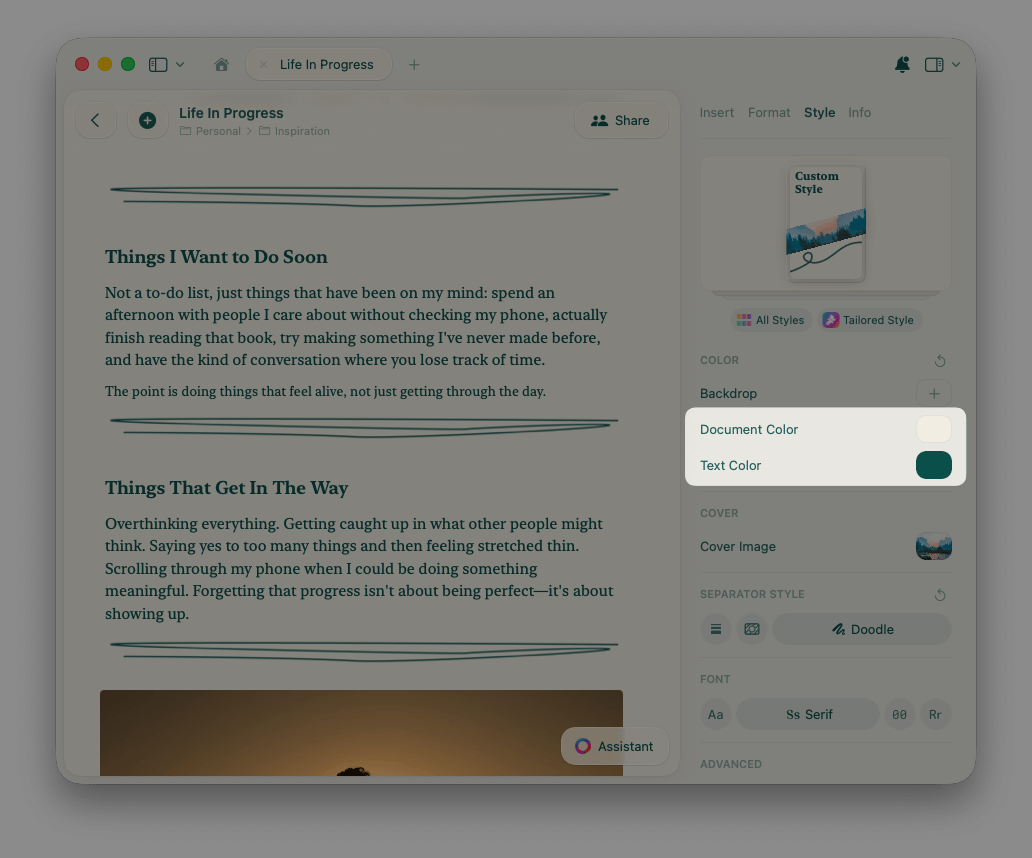
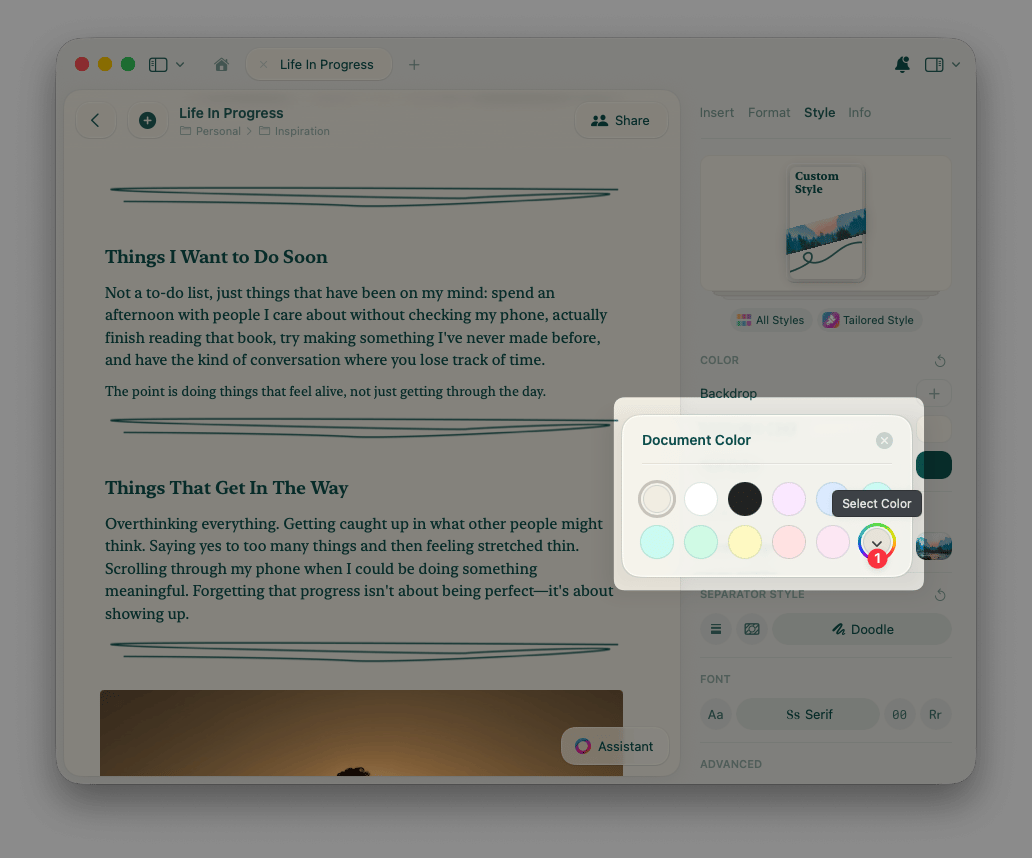
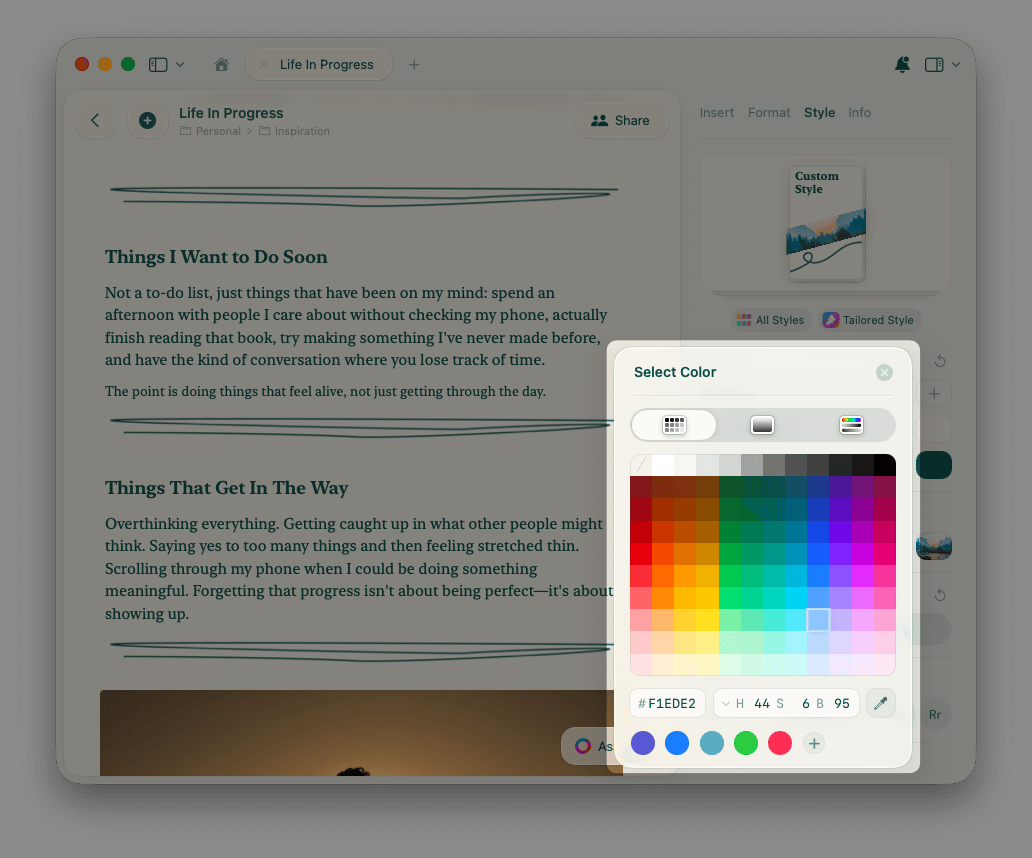
对比度检查
如果您选择的文字颜色和文档颜色过于接近,颜色面板会显示低对比度警告,提醒您文字可能难以阅读。您可以保留当前选择,也可以使用自动调整选项,让 Craft 找出最接近且仍保持可读性的颜色。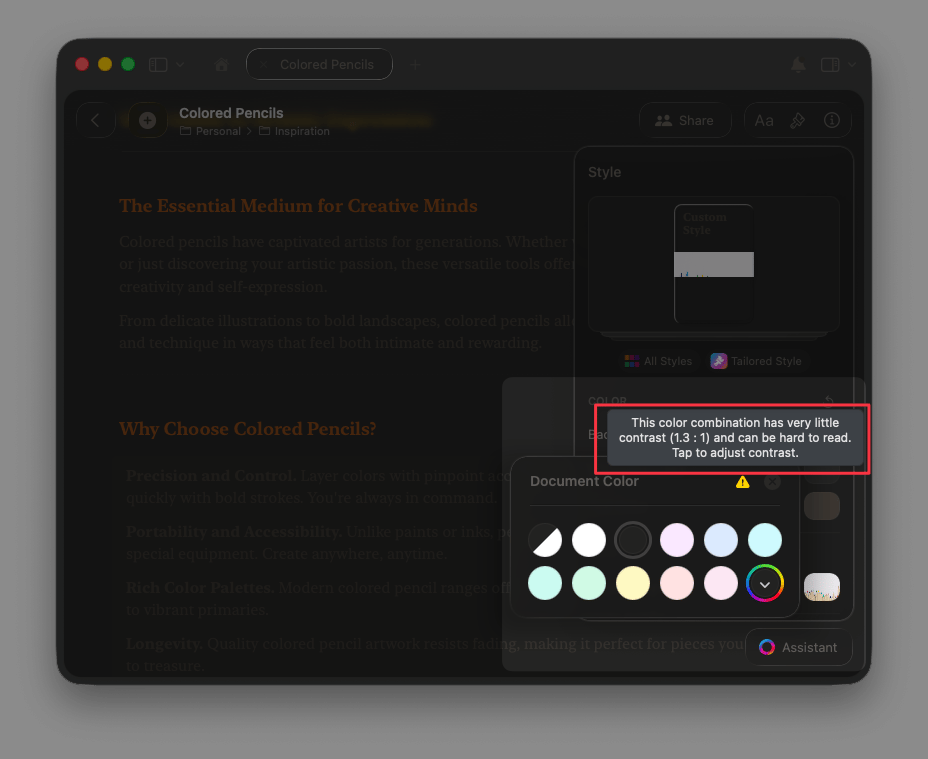
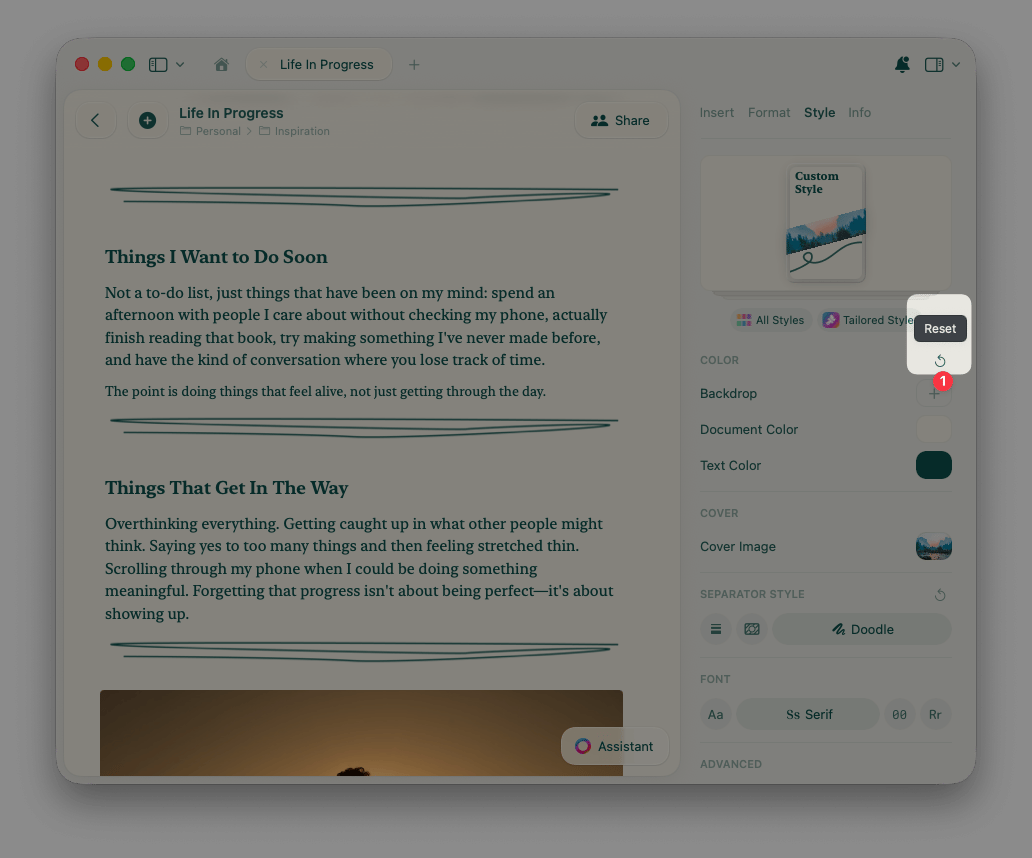
使用颜色标题旁的重置按钮,可立即将文档恢复为默认系统颜色。
字体
在样式面板的字体下,一键更改整个文档的字体样式。 系统。 使用设备的默认字体。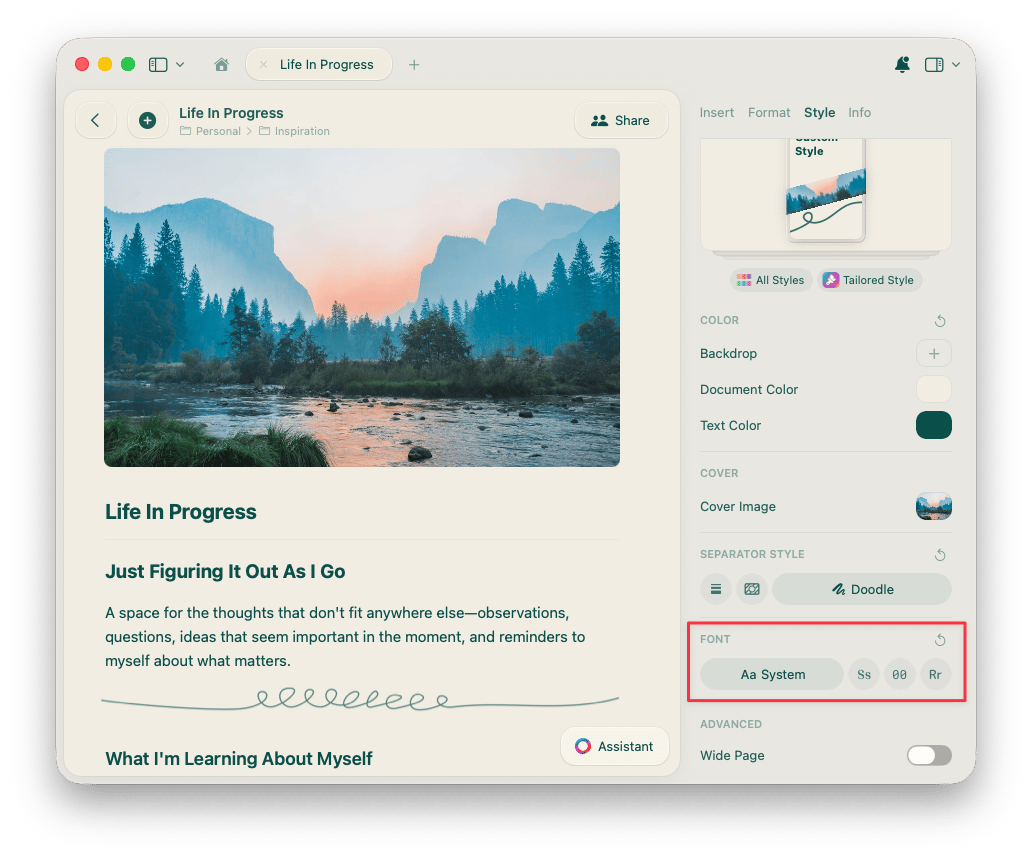
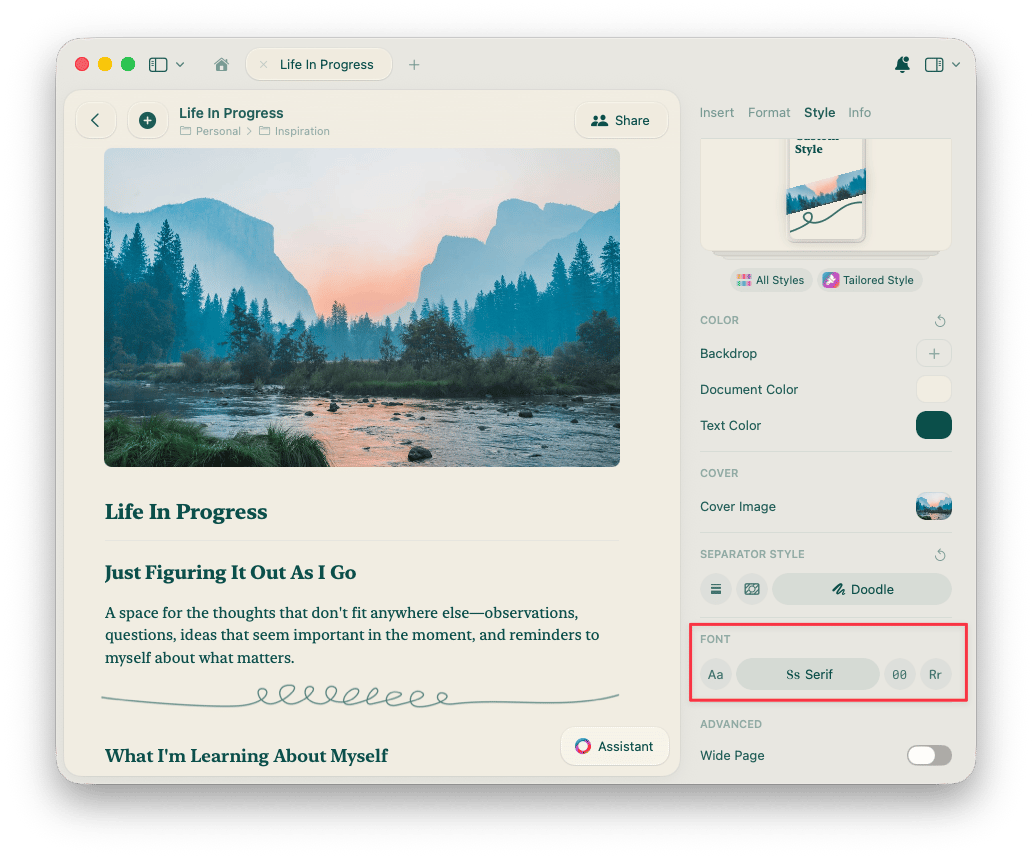
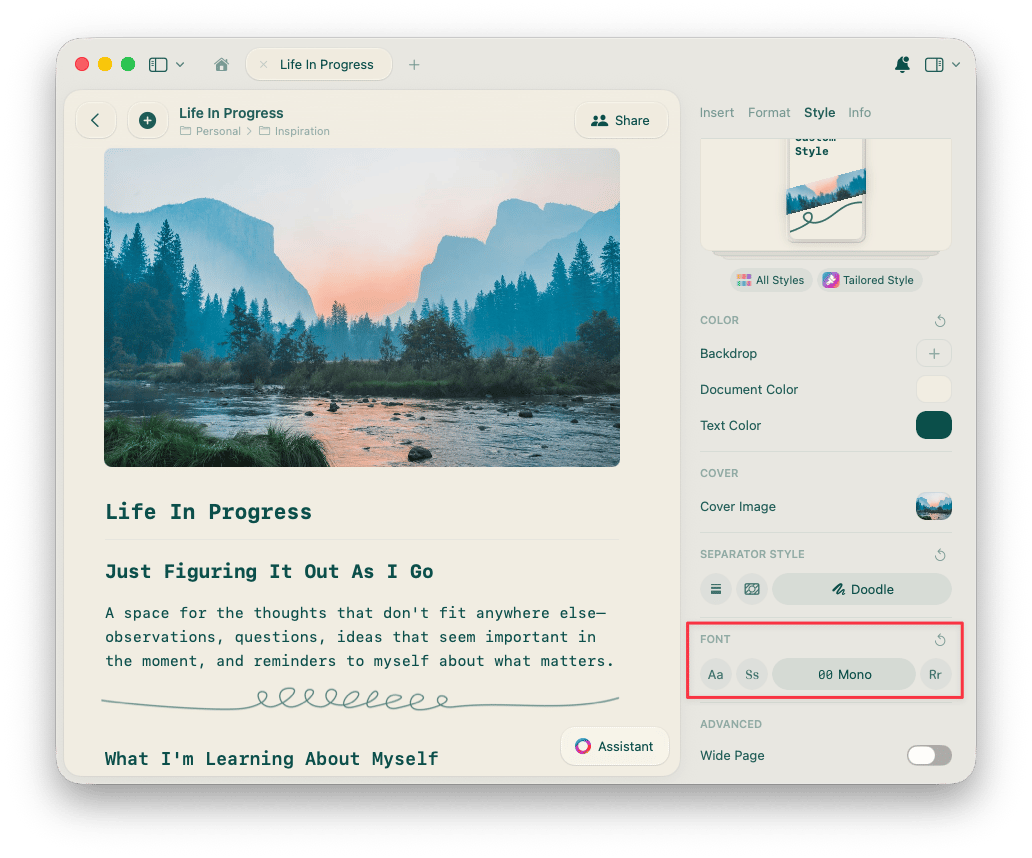
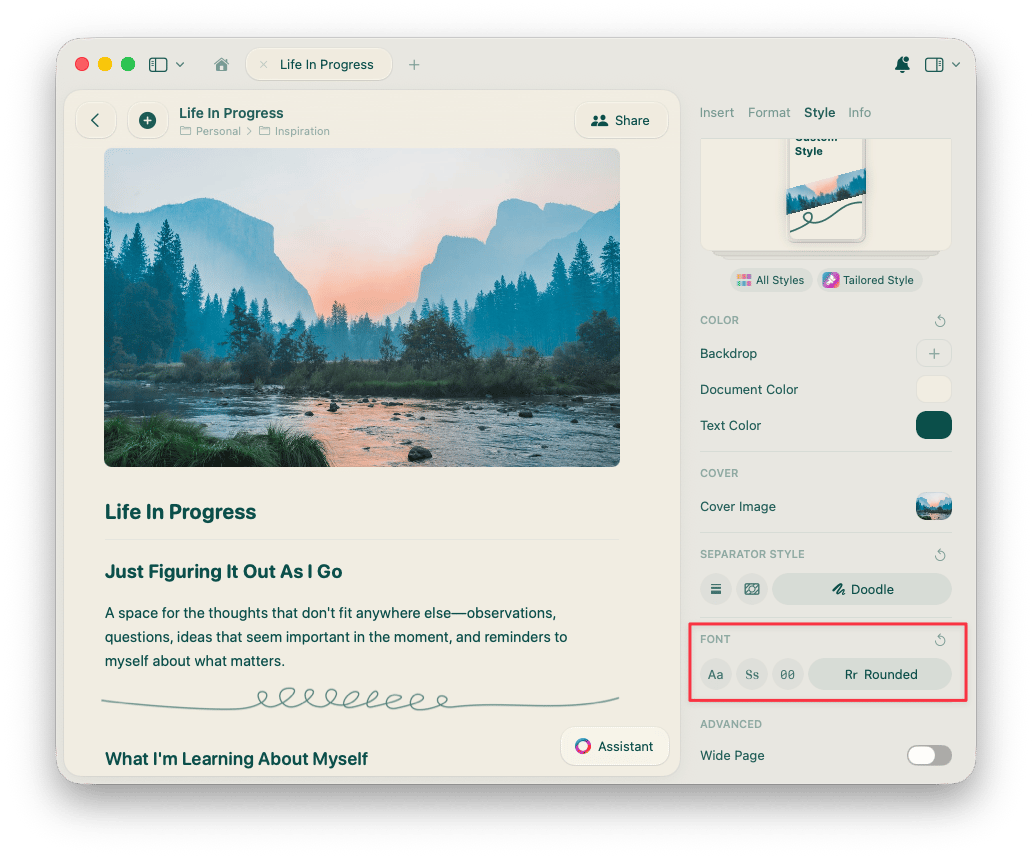
当 Craft 的语言设为日语、韩语、中文(简体)或中文(繁体)时,衬线体、等宽体和圆体会使用专为该语言设计的字体。请参阅中文、日文和韩文字体。
将带样式的文档导出为 PDF
样式功能旨在帮助您表达个性、打造编辑时的理想视觉环境。如需在将内容导出为 PDF 时禁用样式,请在导出选项的外观下关闭使用样式开关。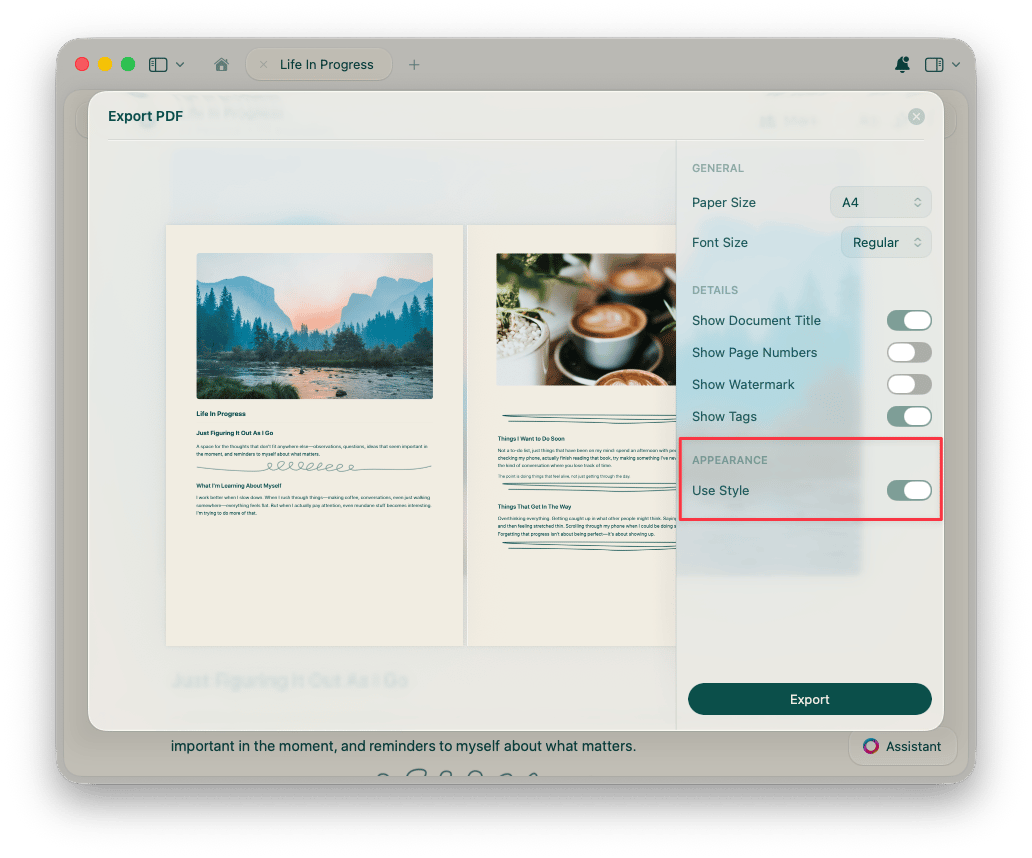
相关文章
封面图片
为您的文档自定义封面图片
卡片
将页面转换为视觉卡片布局
应用样式
将文档样式延伸至应用界面
默认样式
将您偏好的样式设为默认样式