

访问日历视图
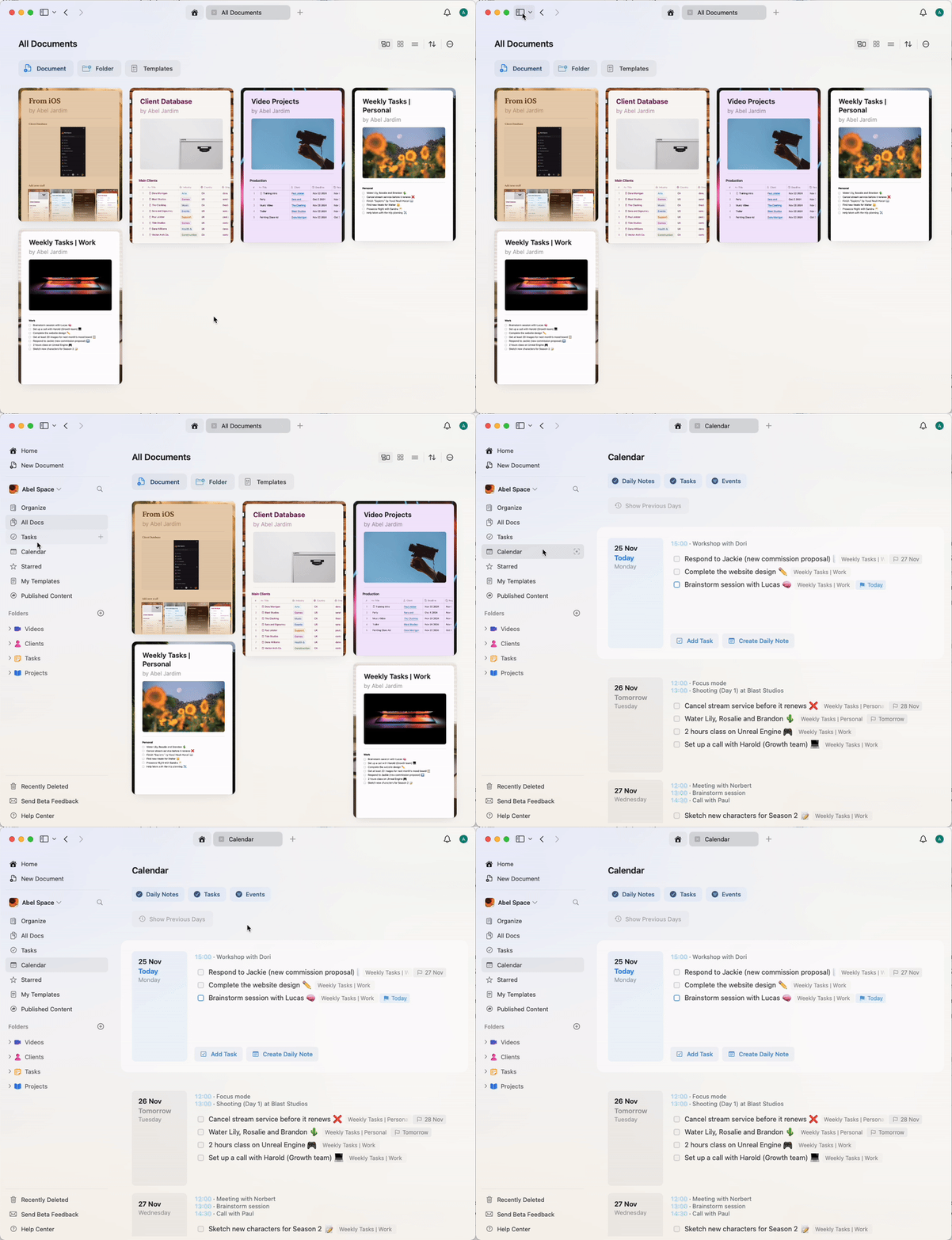
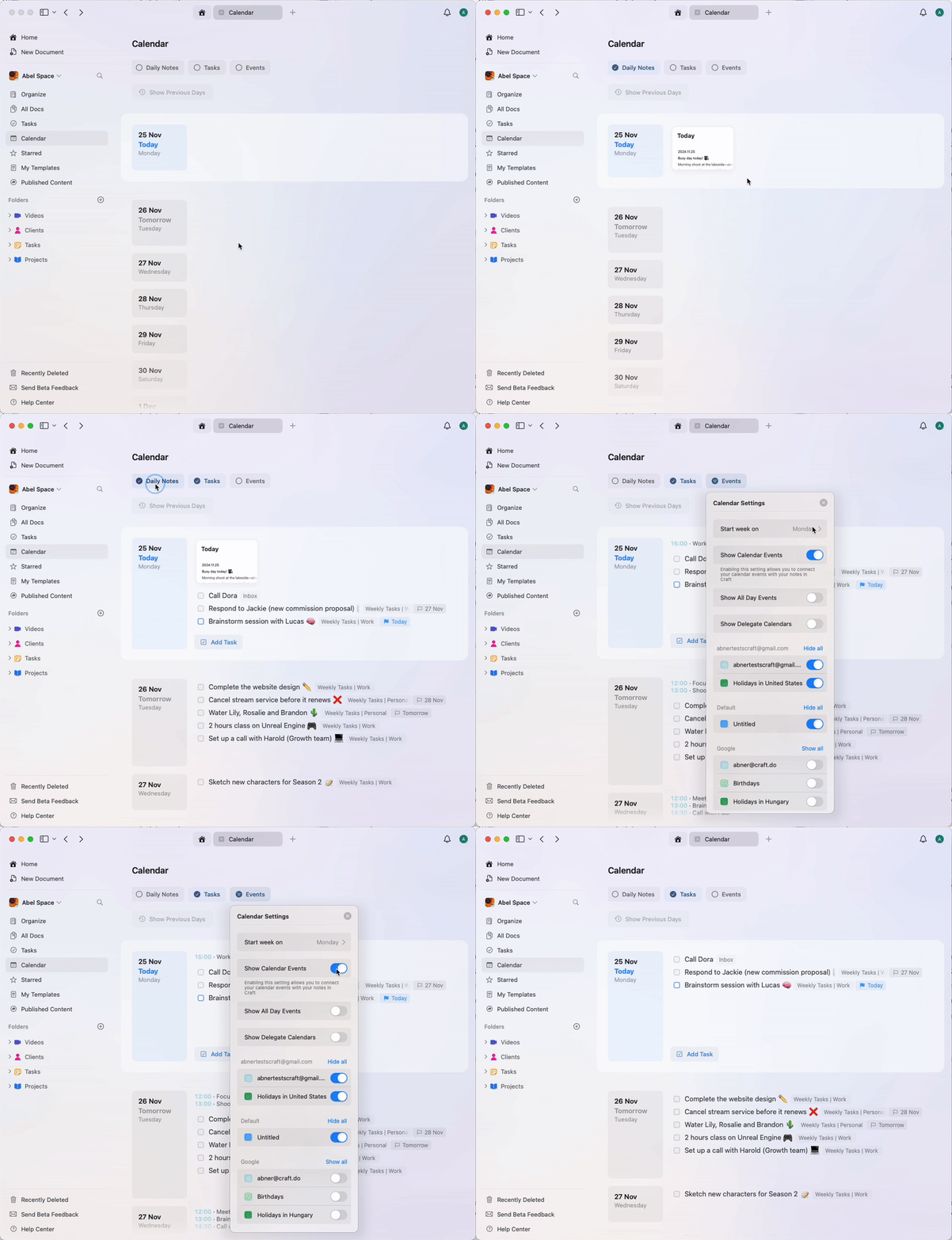
要访问日历视图,打开 Craft 并导航到侧边栏中的 Calendar 标签。 在日历视图中,你会看到:- 每日笔记 – 用于捕捉当天想法或计划的文档
- 任务 – 所有带有计划日期的任务都会显示在这里
- 事件 – 从外部日历同步的任何事件都以列表格式显示
设置日历集成
在侧边栏启用日历视图
如果在左侧边栏中看不到日历视图,可通过侧边栏下拉菜单的自定义选项启用它。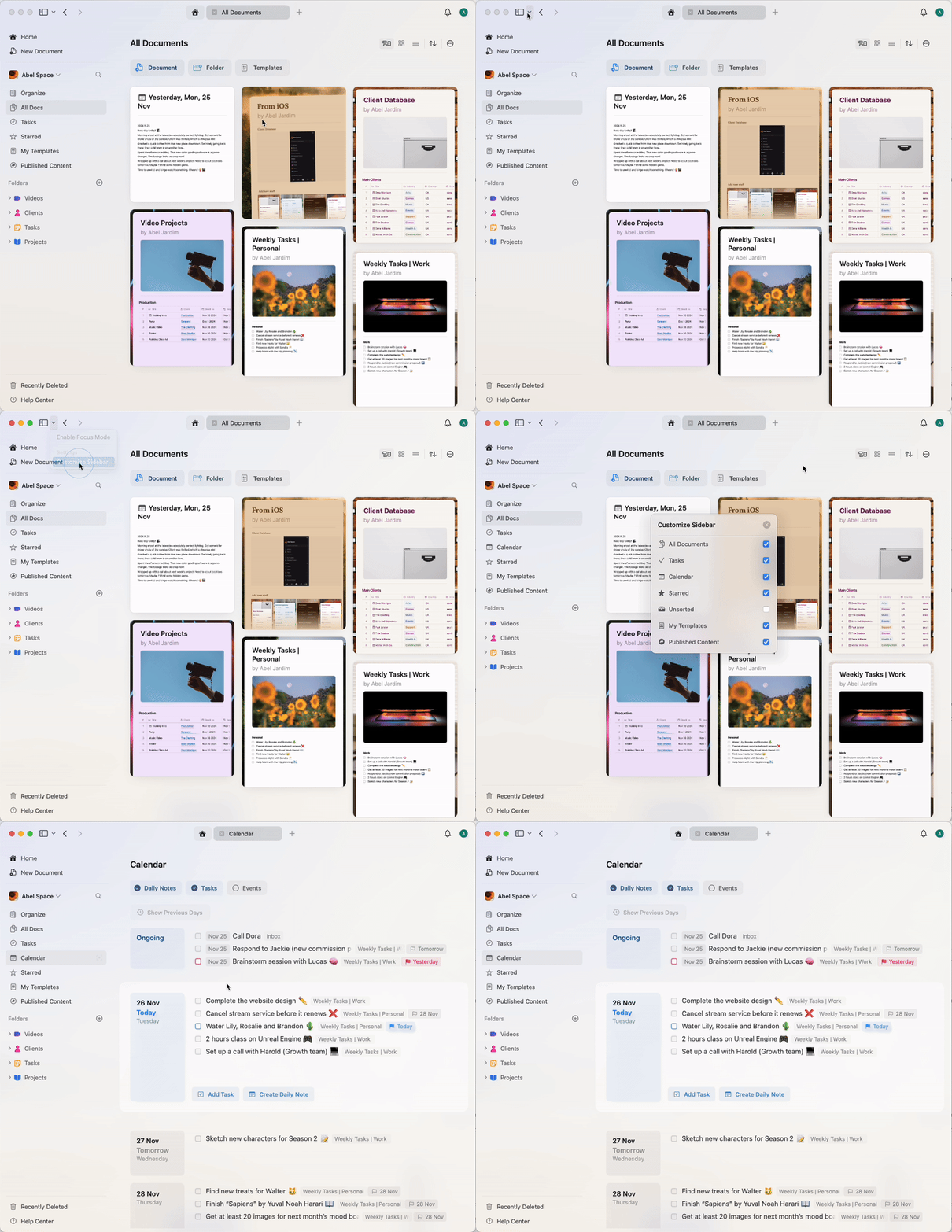
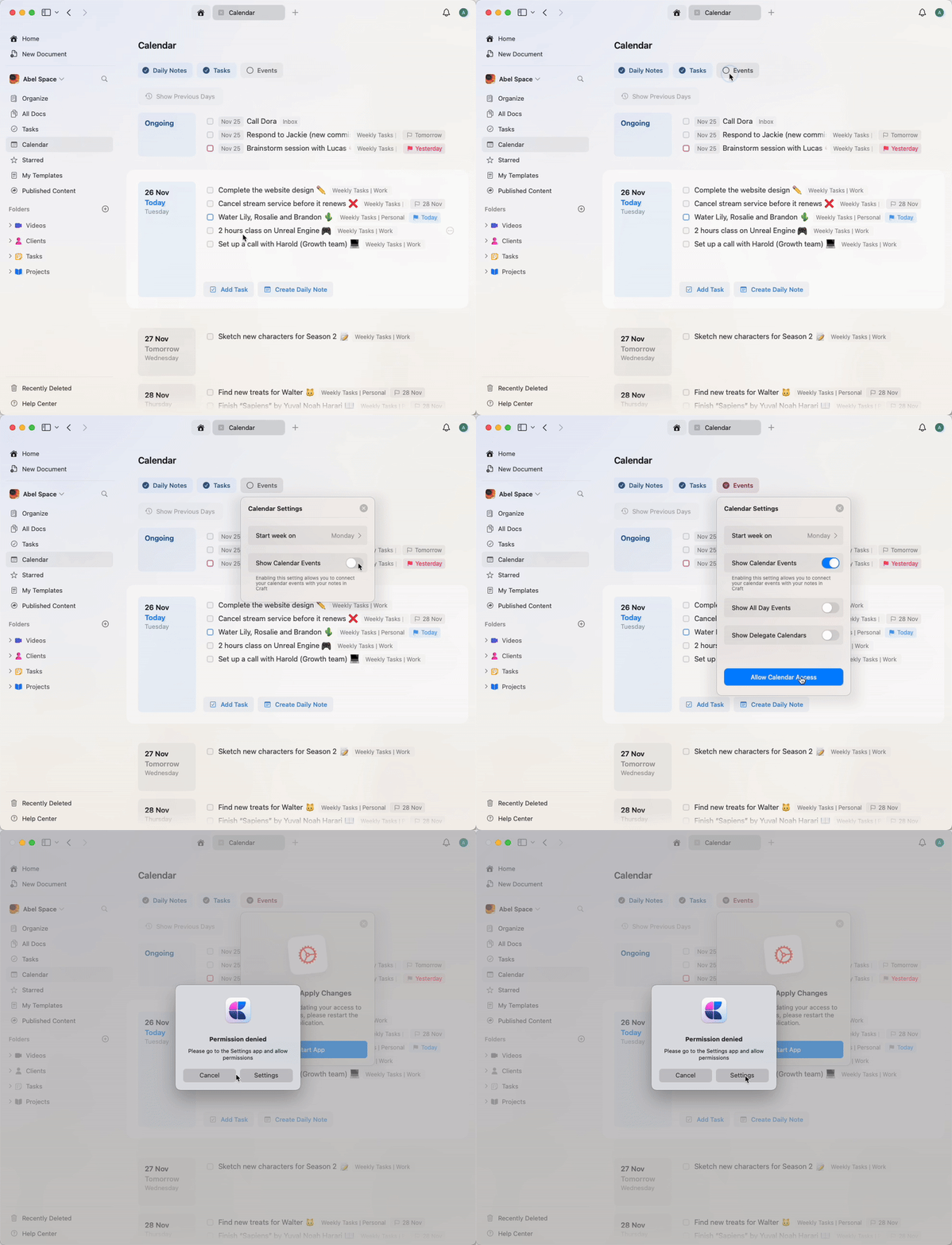
连接日历
1
导航到侧边栏中的 Calendar 视图
2
点击 Events 按钮并尝试启用”Show Calendar Events”
3
系统会提示你通过 Mac 设置允许 Craft 访问你的日历
4
授予 Craft 访问日历的权限
5
重启 Craft 以应用更改
6
重启后,返回 Calendar 视图并启用事件以同步日历
7
如果你的 Apple Calendar 连接了多个日历,可以自定义哪些日历可见
使用 Google Calendar
虽然 Craft 不支持与 Google Calendar 的直接集成,但你仍然可以通过将 Google Calendar 添加到 Mac、iPhone 或 iPad 上的 Apple Calendar 来与 Craft 同步 Google Calendar 事件。- macOS
- iOS
1
打开 System Settings
2
前往 Internet Accounts > Add Account > Google
3
使用你的 Google 账户登录
4
勾选 Calendars 复选框以启用同步
使用 Outlook
虽然 Craft 不支持与 Outlook 的直接集成,但你可以通过将 Microsoft 账户添加到 Mac、iPhone 或 iPad 上的 Apple Calendar 来与 Craft 同步 Outlook 日历。- macOS
- iOS
1
打开 日历 应用,并从菜单栏选择 日历 > 添加帐户(这将打开 系统设置 > 互联网帐户)
2
点击 添加帐户… 并输入你的 Outlook 或 Microsoft 365 邮箱地址
3
在 Microsoft Exchange 对话框中,输入你的姓名和邮箱,然后点击 登录
4
完成 Microsoft 的登录流程(系统可能会要求你用验证码确认邮箱)
5
勾选 日历 复选框以启用同步
添加和管理任务
你可以直接从日历视图管理任务。启用任务列表
启用任务列表即可查看所选日期的所有已计划任务。你可以在这里完成或重新安排任务。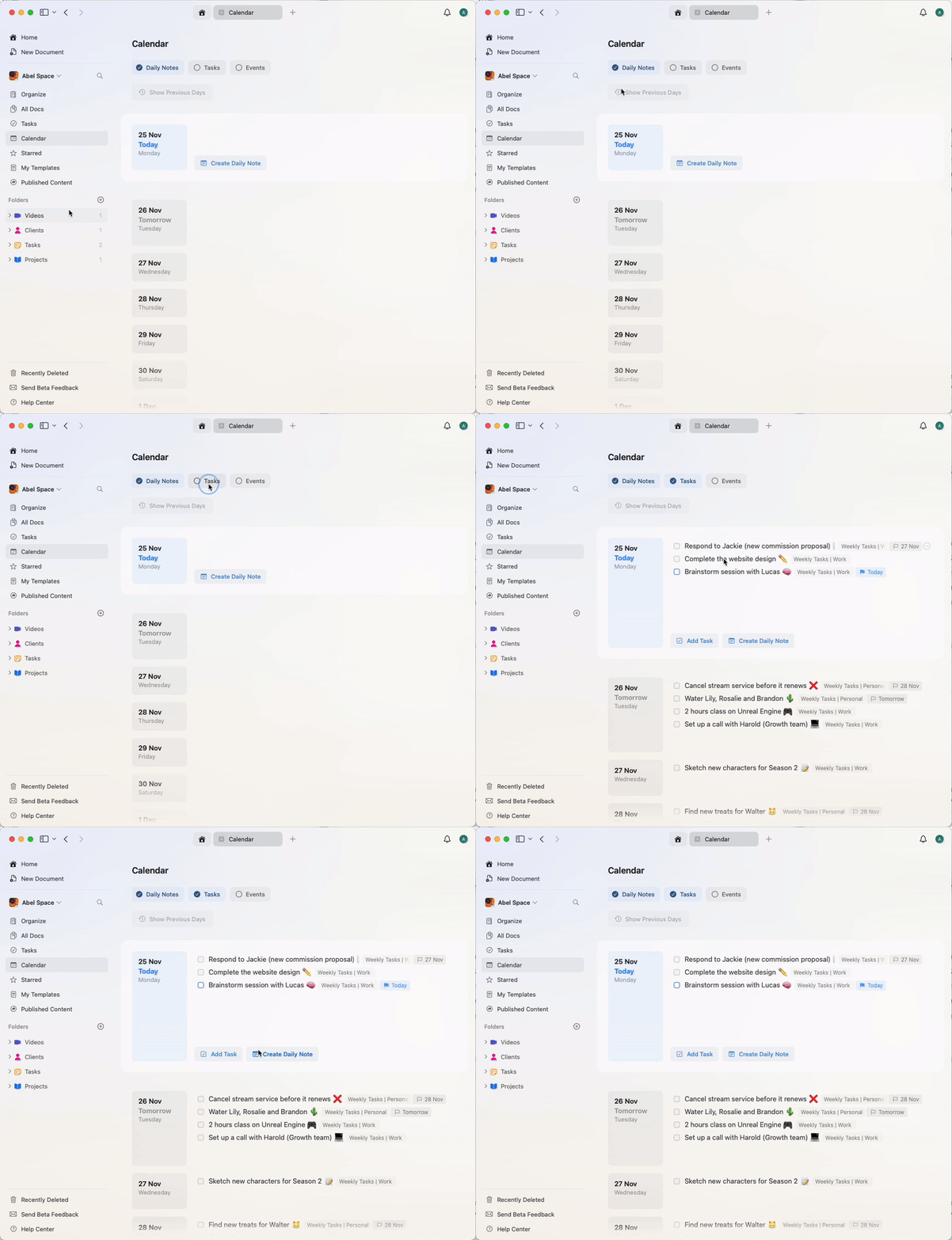
重新安排任务
将任务拖放到另一天即可重新安排。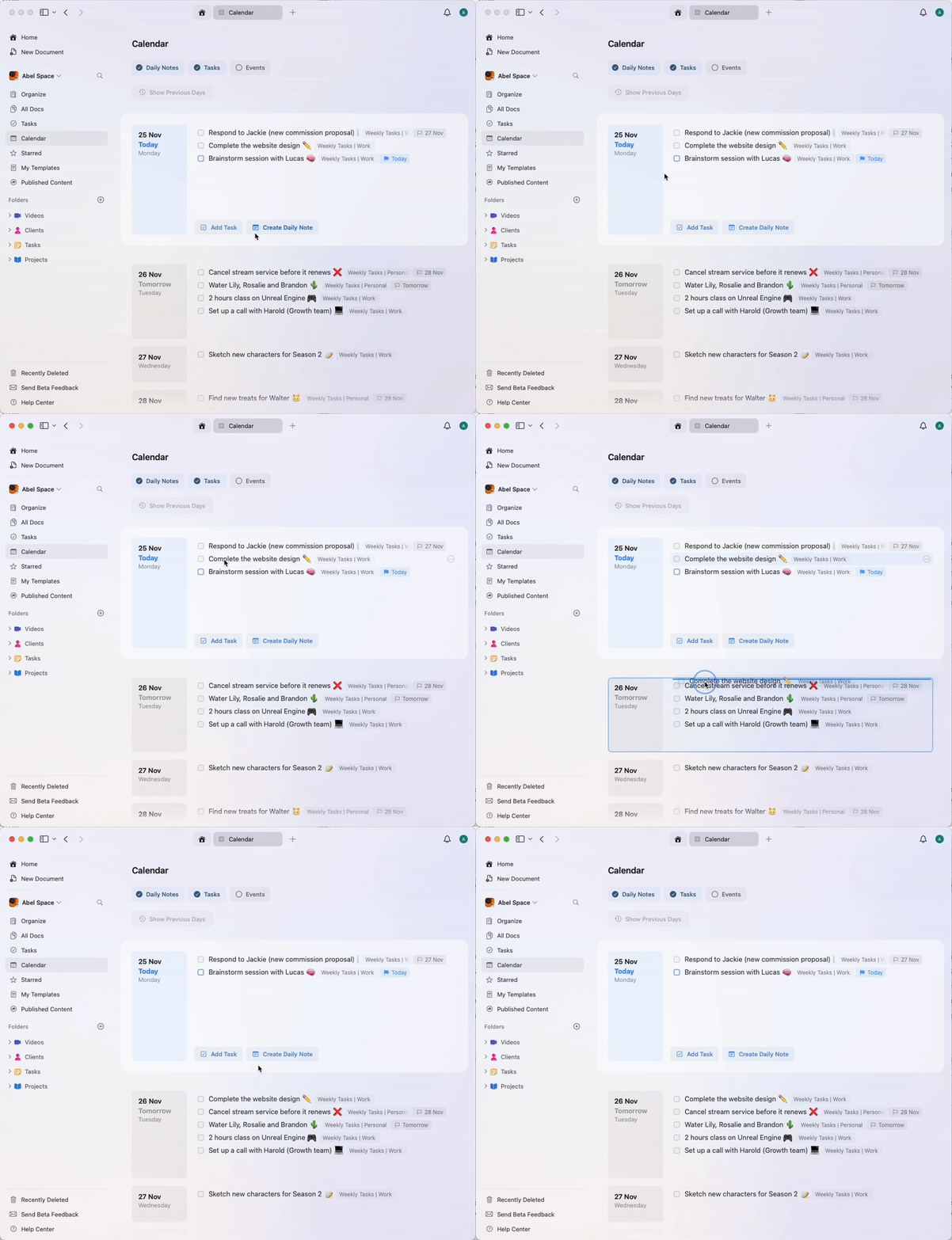
添加任务
你可以直接在每日笔记中添加新任务,Craft 会自动为其分配今天的日期。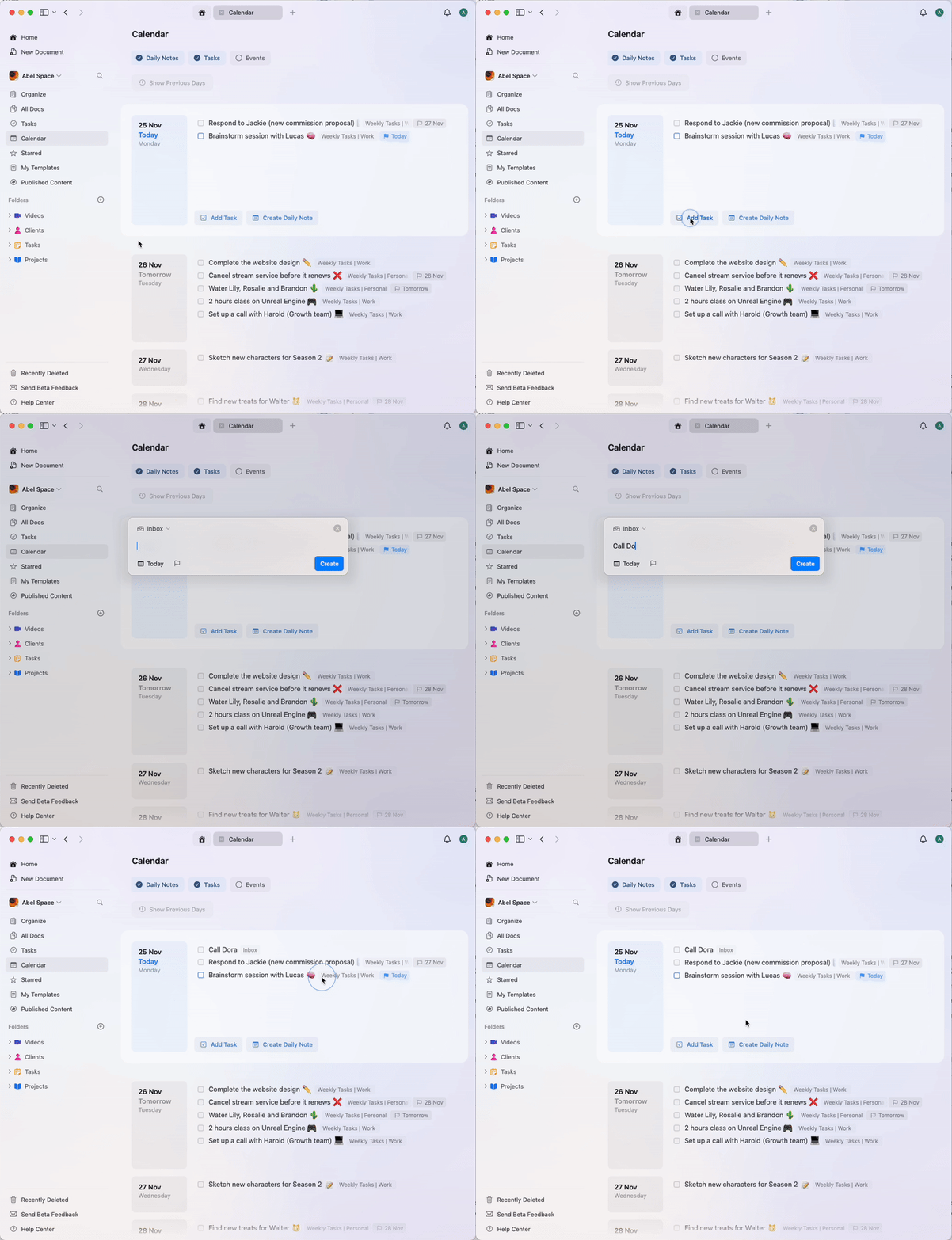
查看事件
打开事件选项,即可查看所选日期的会议、约会和日历事件。从外部日历同步的所有事件都会自动显示。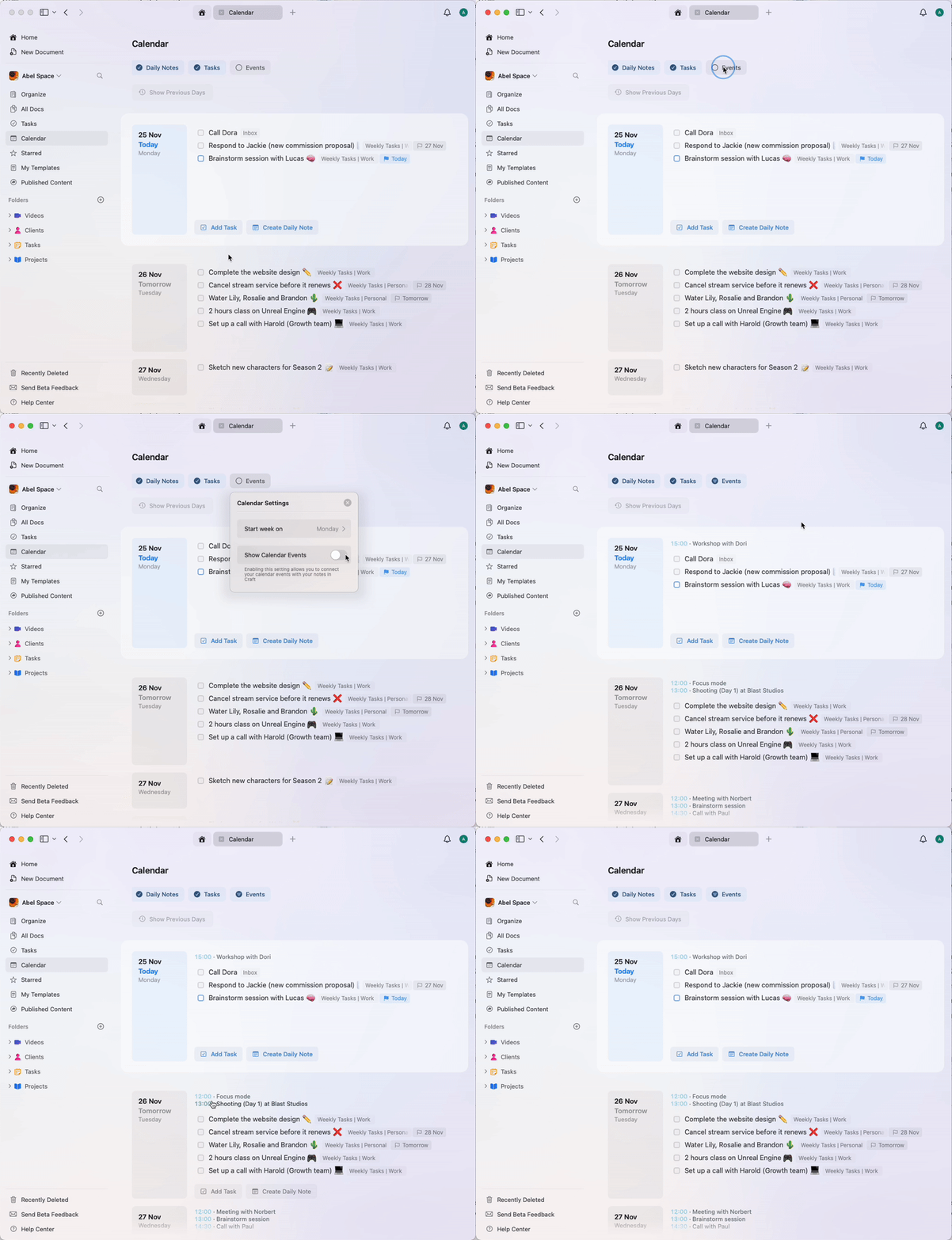
自定义日历视图
使用 Calendar 标签中的设置来启用或禁用每日笔记、任务和事件。 你还可以设置每周从星期几开始。在 macOS 和 iOS 上,打开日历 → 自定义,然后从周起始日下拉菜单中选择所需的星期。 在 Web 和 Windows 上,一周的第一天取决于 Craft 和浏览器中的语言设置。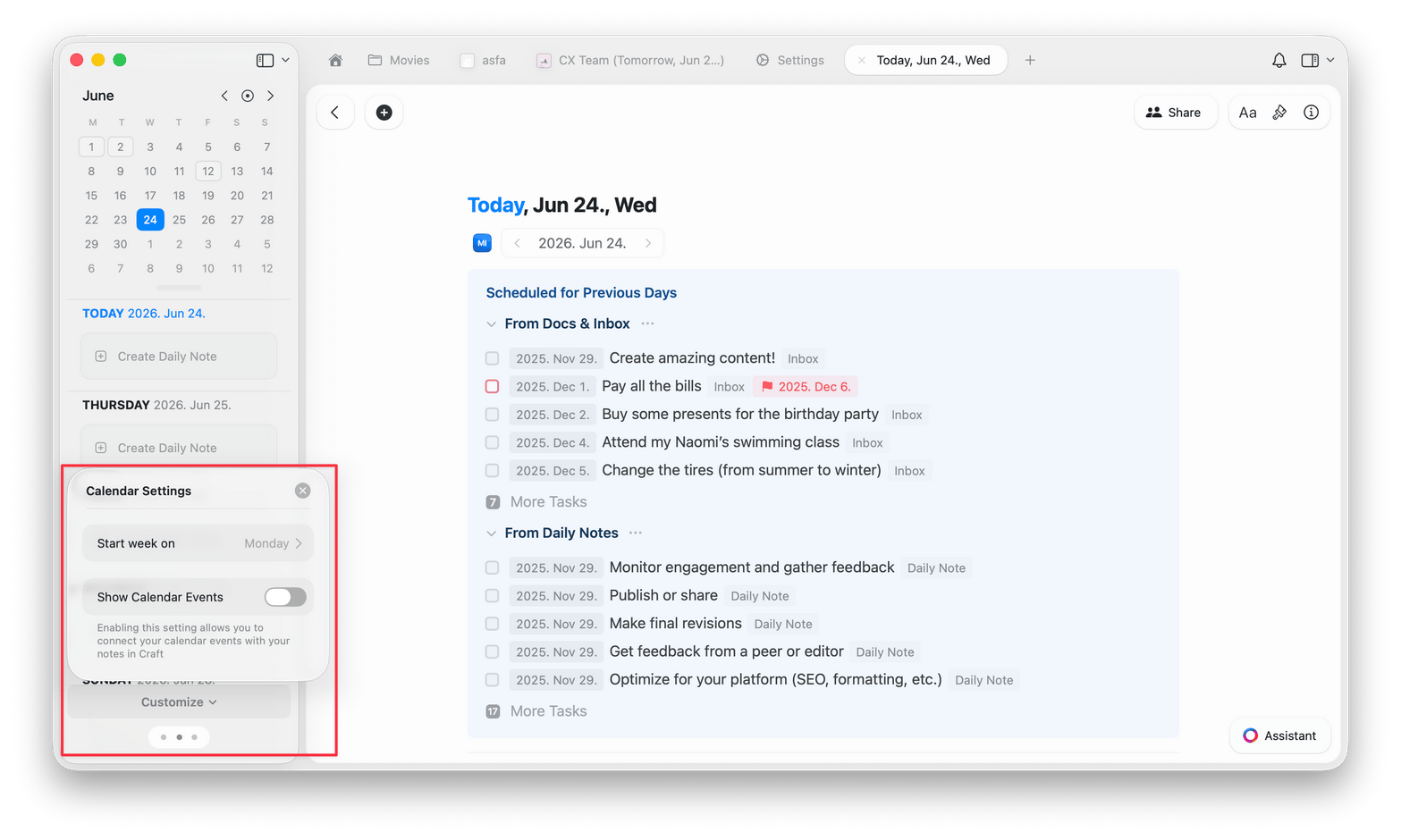
事件笔记
一旦你的日历与 Craft 同步,你就可以为任何未来或过去的事件创建事件笔记。这些笔记具有与 Craft 中任何其他文档相同的编辑和样式功能。创建事件笔记
1
确保你的日历已与 Craft 同步
2
打开每日笔记或创建新笔记
3
在左侧边栏切换到 Calendar View
4
点击/轻触所需事件并选择”Create New Event Note”
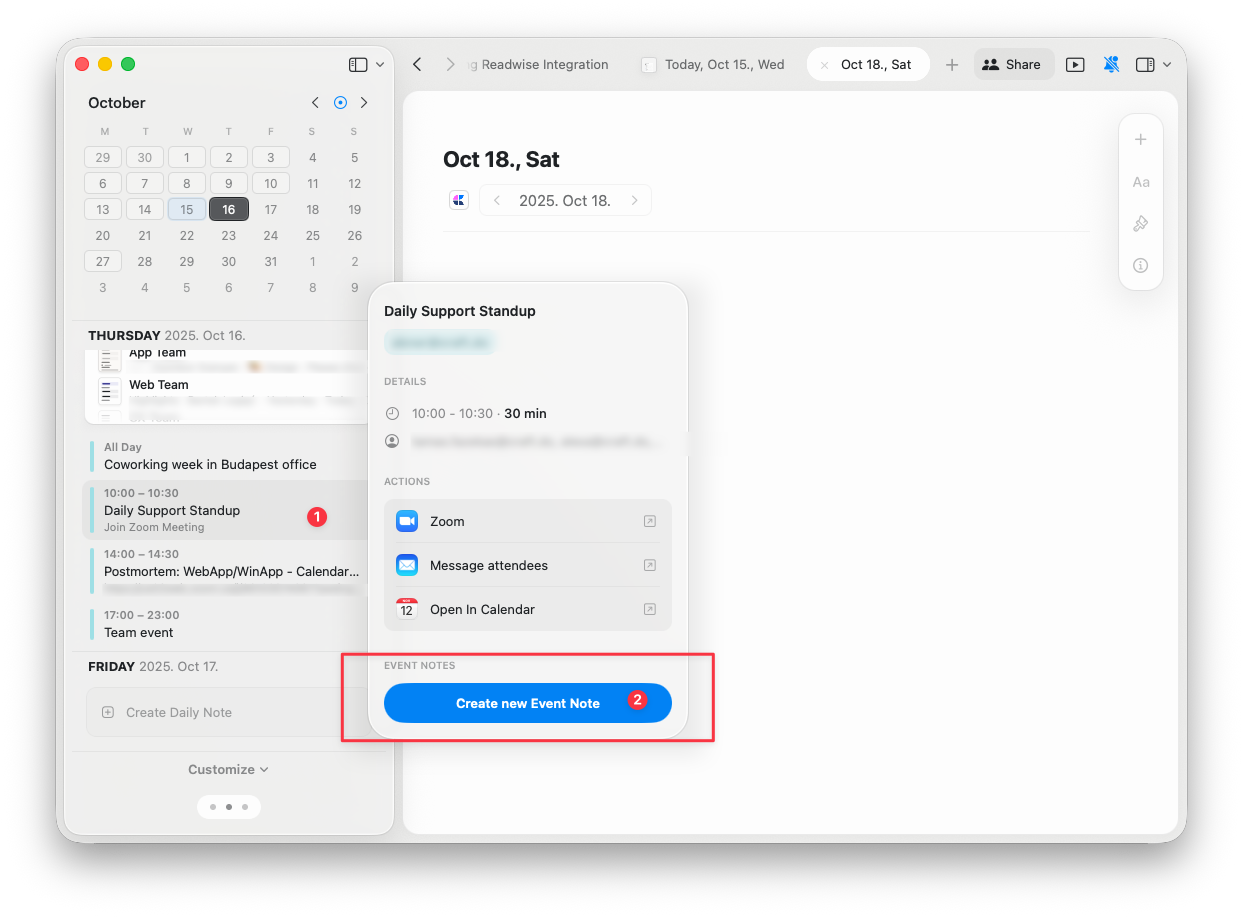
如果你的日历未与 Craft 同步,则无法创建事件笔记。
事件笔记存储位置
新的事件笔记将自动作为子页面添加到相应日期的每日笔记中: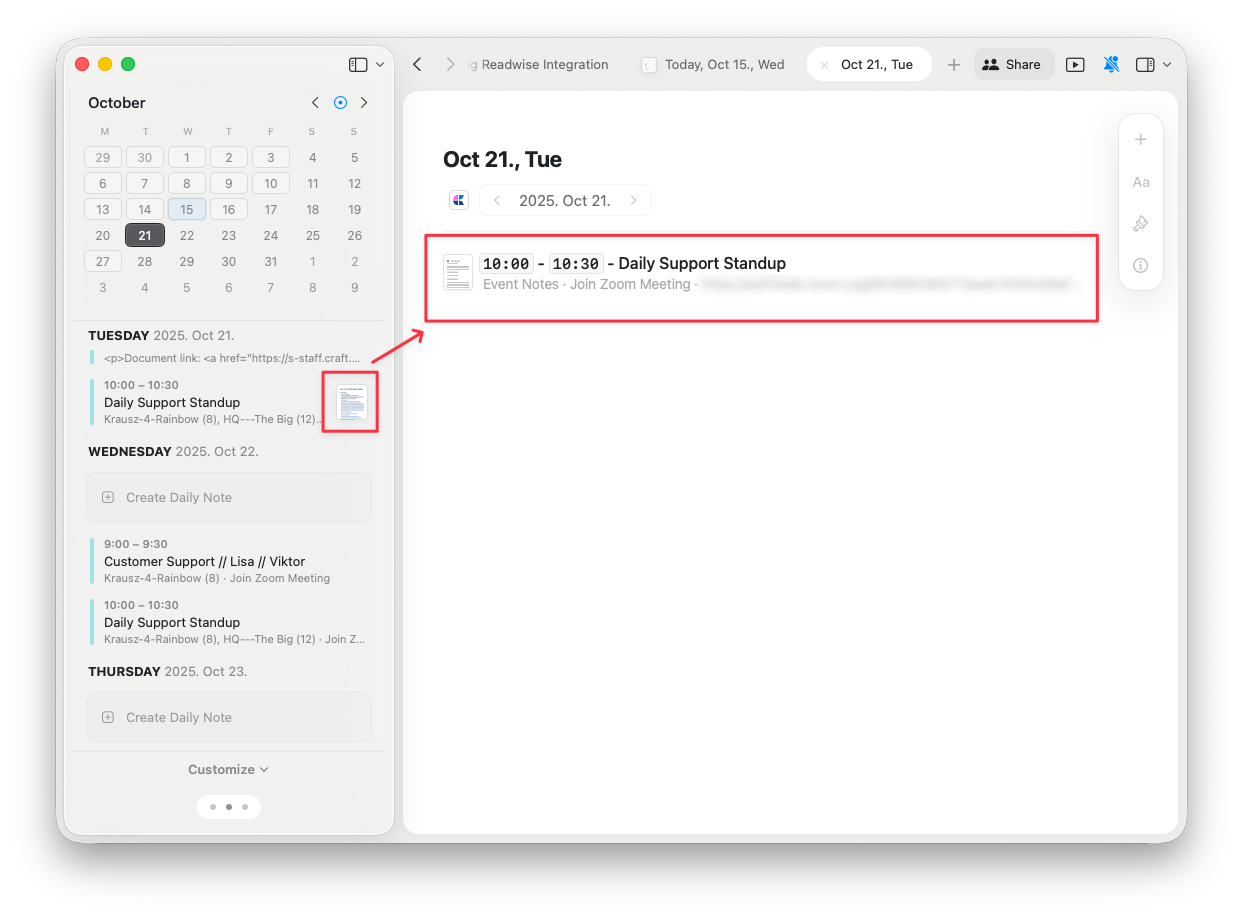
重复事件笔记
如果你一次性接受了重复事件的邀请,你为该事件创建的所有事件笔记都会显示在同一事件的所有过去和未来场次中: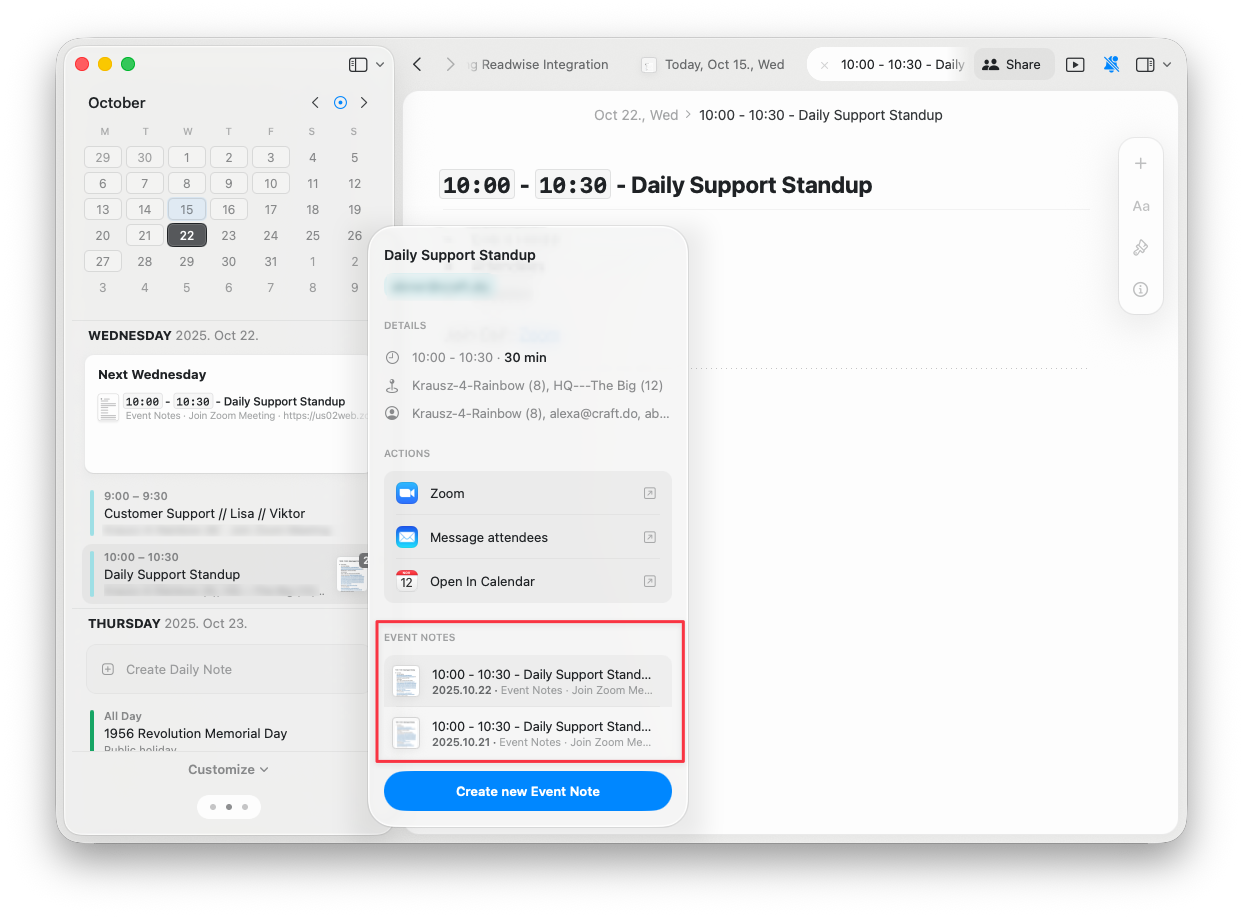
如果禁用日历或删除事件,事件笔记会发生什么?
如果你在 Craft 中删除或禁用日历事件,你的事件笔记将变成子页面。它们将保留在与被排除事件日期相对应的每日笔记中。为什么我丢失了重复事件的事件笔记?
重复事件中的任何更改都将在 Craft 中被跟踪为新的重复事件,因此以前的事件笔记不会被转移到新事件中。故障排除
日历事件未在 Craft 中显示
日历事件未在 Craft 中显示
如果你在 Craft 应用中看不到日历事件,请尝试以下步骤:步骤 1:重启 Craft 应用对于 Mac 用户:步骤 2:验证 macOS Calendar 设置如果重启无法解决问题,请检查你的 macOS Calendar 设置:
- 如果 Craft 应用已打开,请关闭它
- 从 Applications > Utilities 打开 Activity Monitor
- 在列表中找到 Craft,选择它,然后点击 “X” 按钮停止它
- 重新打开 Craft 应用
启用与日历的连接后,需要完全重启应用才能使更改生效。
- 前往 System Settings > Internet Accounts
- 选择你的日历账户(例如 Google)并确保它已正确验证
- 如有必要,请重新登录以刷新验证
- 打开 Calendar 应用
- 导航到 Calendar > Settings > Accounts
- 选择在 Craft 中未显示事件的账户
- 将”Refresh Calendars”选项设置为”Every minute”以获得更频繁的更新
Outlook 日历的事件笔记同步问题
Outlook 日历的事件笔记同步问题
问题:在 iOS/macOS 上创建的事件笔记无法在使用 Outlook 日历集成的所有平台上同步。原因:事件笔记标识符是在 MS Exchange 中为不同设备创建的,这在 Craft 方面造成了挑战。这似乎是 Microsoft Exchange 的设计使然,由于我们无法控制标识符的创建,目前无法解决此问题。作为解决方法,请尝试在你主要访问它们的平台上创建事件笔记。
有关一般同步、性能或特定平台问题,请参阅故障排除指南。
相关文章
每日笔记
通过自动整理的每日页面捕捉想法和计划
任务
通过集中式中心管理跨文档的任务
日历集成
设置 Apple Calendar 与 Craft 的集成
提醒
接收有关重要截止日期和事件的通知
块和页面
了解事件笔记如何与 Craft 的页面结构配合使用