

日程与截止日期的区别
这两种日期各司其职,分清它们是让任务列表井然有序的关键:- 日程是你打算开始的时间。设置了日程的任务会在对应日期出现在今天标签页中,并显示在你的日历上。
- 截止日期是任务必须完成的时间。仅设置截止日期并不会让任务在日历上移动位置。
- 只有超过截止日期的任务才会被标记为逾期(以红色显示)。
- **错过日程日期并不算逾期。**任务只会自动顺延到今天,继续留在你眼前,而不会被标记为迟到。
日期选择器
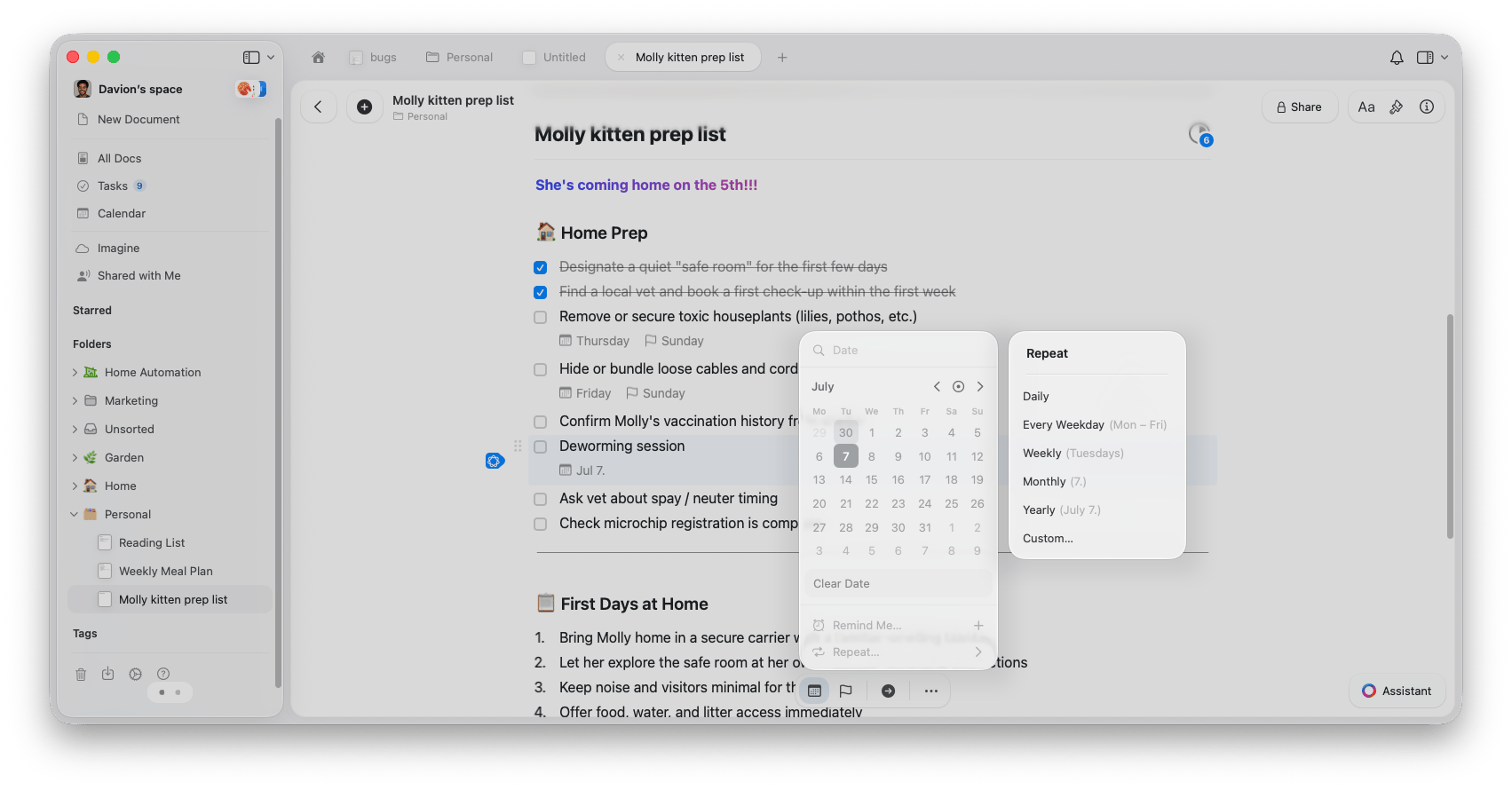
设置日程或截止日期时会打开一个日期选择器,你可以在日历中选择具体日期。在同一个选择器里,你还可以顺便添加重复规则或提醒。提醒
提醒会向你发送通知,确保关键任务不被错过。提醒并非任务专属功能:Craft 中的任何块都可以设置提醒,而它们与任务的配合尤为自然。 设置提醒时,你可以选择预设时间(20 分钟后、1 小时后、3 小时后、下周),也可以选择自定义… 如果该任务已设置日程日期,选择器还会将该日期作为第一个选项建议给你。 关于提醒的完整功能,请参阅提醒事项一文。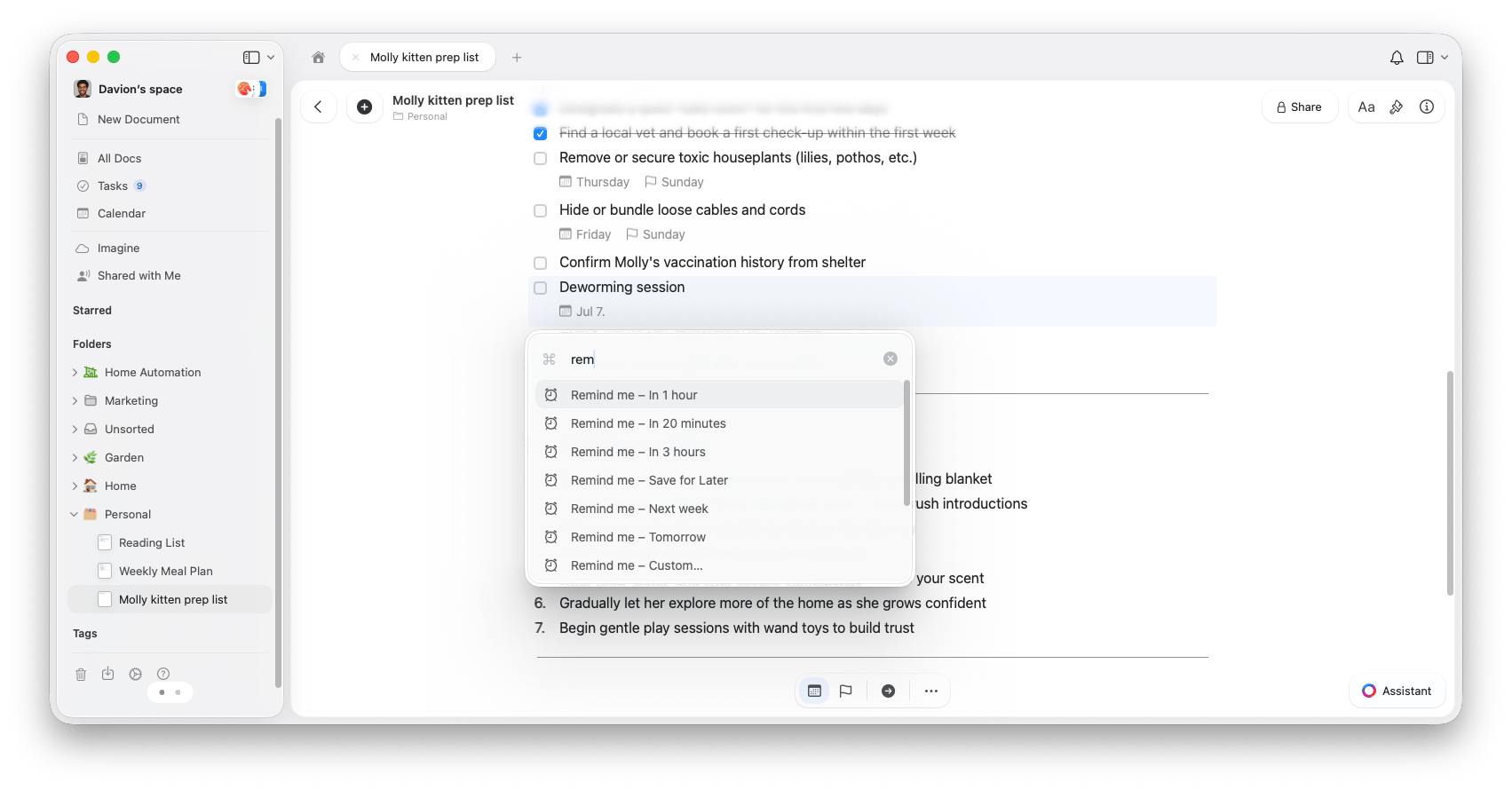
重复任务
重复任务能让例行事项持续推进,而无需每次重新添加。任何任务都可以设为重复,无论它位于任务视图还是文档之中。 要设置重复,请打开任务的日程,选择重复,然后选择重复频率:- 每日 - 每天重复
- 每个工作日 - 周一至周五重复
- 每周 - 在每周的特定一天重复
- 每月 - 在每月的同一天重复
- 每年 - 在每年的同一日期重复
- 自定义 - 设置你自己的模式,例如每 3 天或每隔一周的星期二
Mac 上的键盘快捷键
高级用户无需离开键盘即可管理日期:
在 Windows 和 Web 上,
Ctrl + Shift + S 会打开设置日程…,Ctrl + Alt + S 会将任务安排到今天。截止日期和提醒的快捷键仅在 Mac 上提供。
任务在 Mac、iPhone/iPad、Windows 和 Web 应用中均可使用,核心功能相同。部分能力仅在 Mac 和 iPhone/iPad 上提供,例如导入 Apple 提醒事项。
相关文章
任务视图
Inbox、今天、即将到来和全部标签页
完成与编辑任务
选择、批量编辑、完成任务并回顾日志簿
提醒事项
在重要任务和截止日期到来时接收通知
日历
在一个地方查看你的任务、事件和每日笔记