

Craft 的任务系统受 GTD(Getting Things Done)框架启发,帮助你高效捕捉、组织和完成任务。
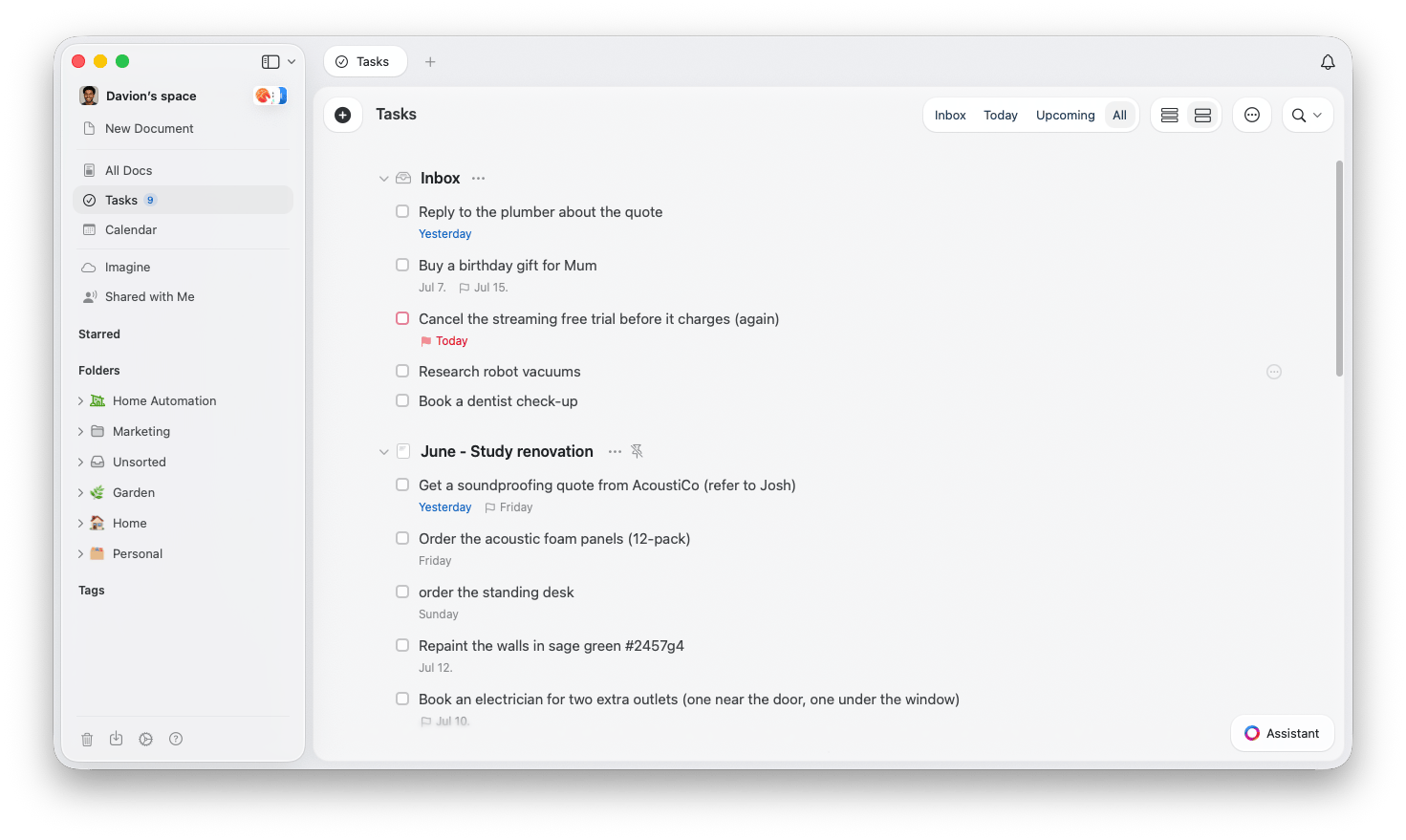
一项任务,出现在每个视图
正因为任务不只是某一处的复选框,同一项任务会出现在所有与之相关的地方。为它设置日程后,它会显示在日历中你的事件旁边,也会出现在对应日期的每日笔记里。在任意一处勾选完成,它就会在所有地方同步更新,你再也不用四处寻找重复项。四个标签页一览
从侧边栏打开任务,即可在一个地方看到所有内容。该视图分为四个标签页:- Inbox - 快速捕捉任务,无需绑定到文档。了解如何创建任务。
- 今天 - 安排在今天的所有事项,包括从更早日期顺延过来的任务。查看任务视图。
- 即将到来 - 安排在未来几天、几周和几个月的任务。查看任务视图。
- 全部 - 所有文档中的每一项任务,按任务所在的文档分组。查看任务视图。
补充说明
日历是单独的部分
日历是单独的部分
日历在侧边栏中是一个单独的部分,而不是任务里的一个标签页。它会将已安排日程的任务与事件和每日笔记一起显示。详情请参阅日历一文。
任务会在你上次离开的地方重新打开
任务会在你上次离开的地方重新打开
任务会在你上次使用的标签页上重新打开,因此每次打开时都能回到之前离开的地方。
显示今天的任务数量
显示今天的任务数量
你可以在侧边栏的任务条目旁边实时显示今天的任务数量。该功能默认关闭。打开任务侧边栏条目上的 … 菜单,选择显示今天的任务数量即可开启。
这些功能的适用平台
这些功能的适用平台
任务在 Mac、iPhone/iPad、Windows 和 Web 应用中均可使用,核心功能相同。部分能力仅在 Mac 和 iPhone/iPad 上提供,例如导入 Apple 提醒事项。
相关文章
创建任务
Inbox 以及创建任务的各种方式
日程、截止日期与提醒
日程、截止日期、提醒与重复任务
任务视图
Inbox、今天、即将到来和全部标签页
完成与编辑任务
多选、批量编辑、完成任务与日志簿
日历
在一个地方查看你的任务、事件和每日笔记
提醒事项
在重要任务和截止日期到来时接收通知
每日笔记
使用自动创建的每日页面组织你的每日任务