

如何打开页面内查找
- macOS
- iOS
- Windows / Web
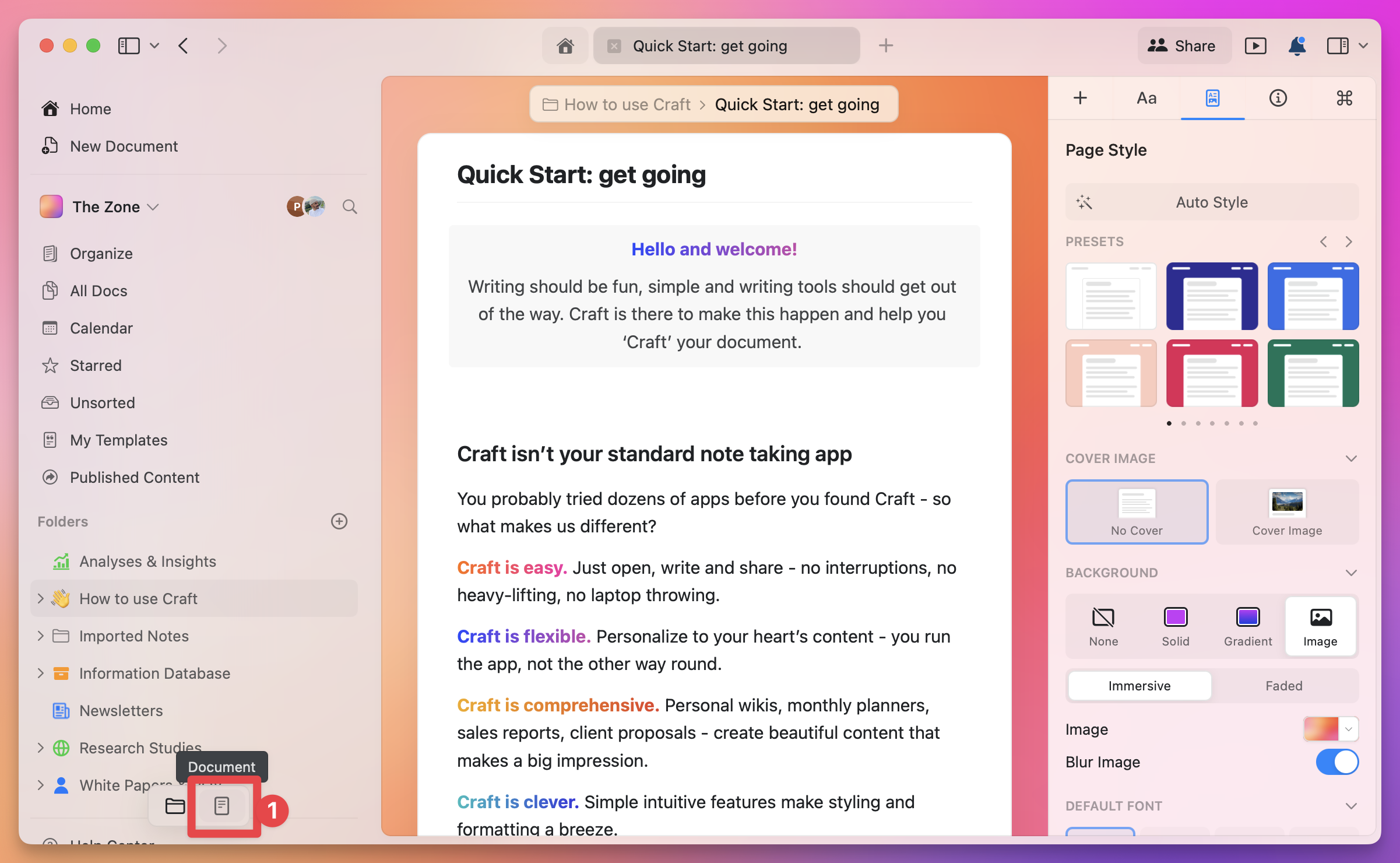
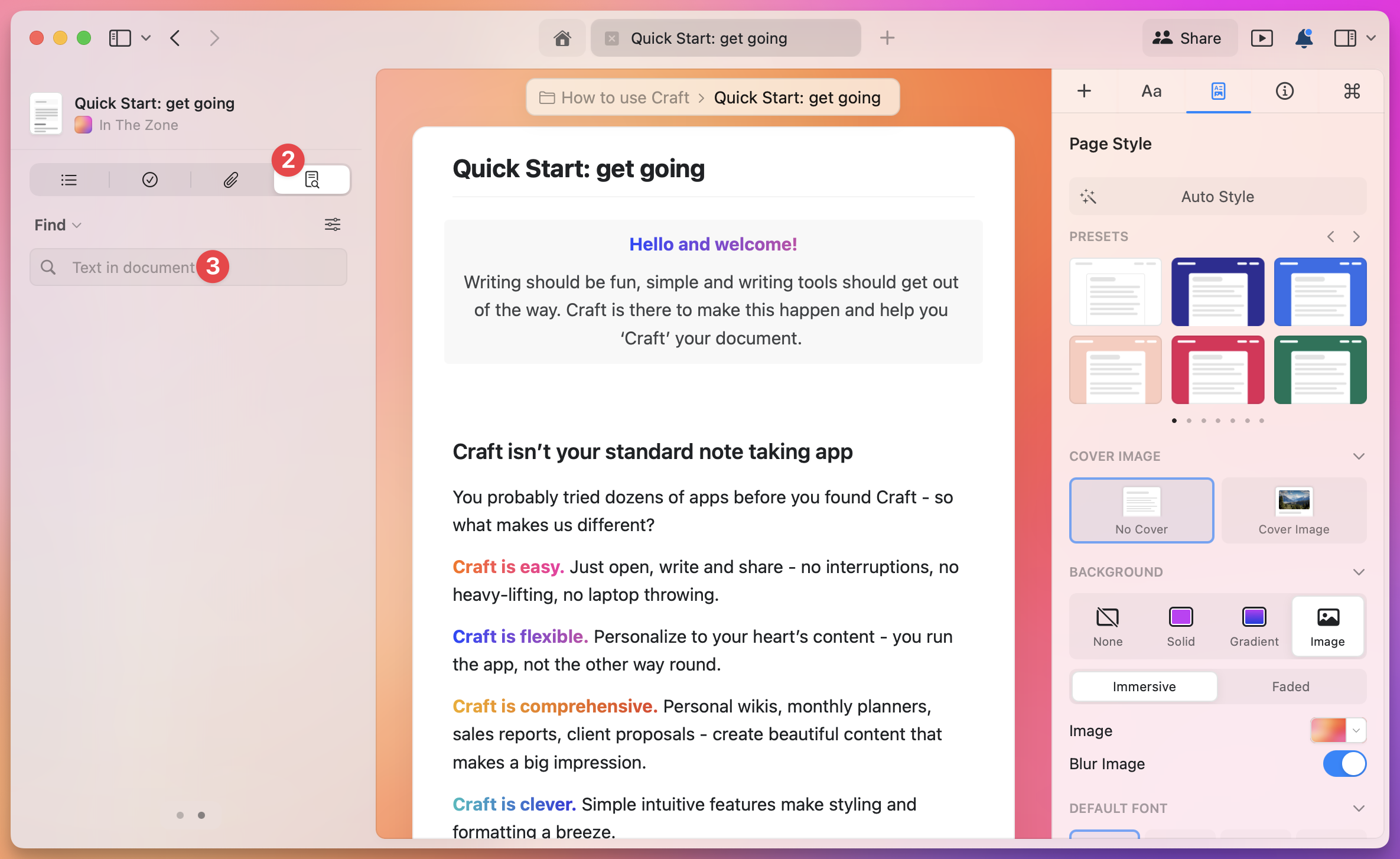
- 点击左侧边栏中的 放大镜图标 (最后一个标签)
- 或在打开文档时使用键盘快捷键 Cmd + F
Cmd + F 和 Ctrl + F 仅在打开文档时才会打开页面内查找。在文档列表中,Cmd + F 在 macOS 和 iPad 上会打开搜索,Ctrl + F 在 Windows 和 Web 上会打开快速打开。
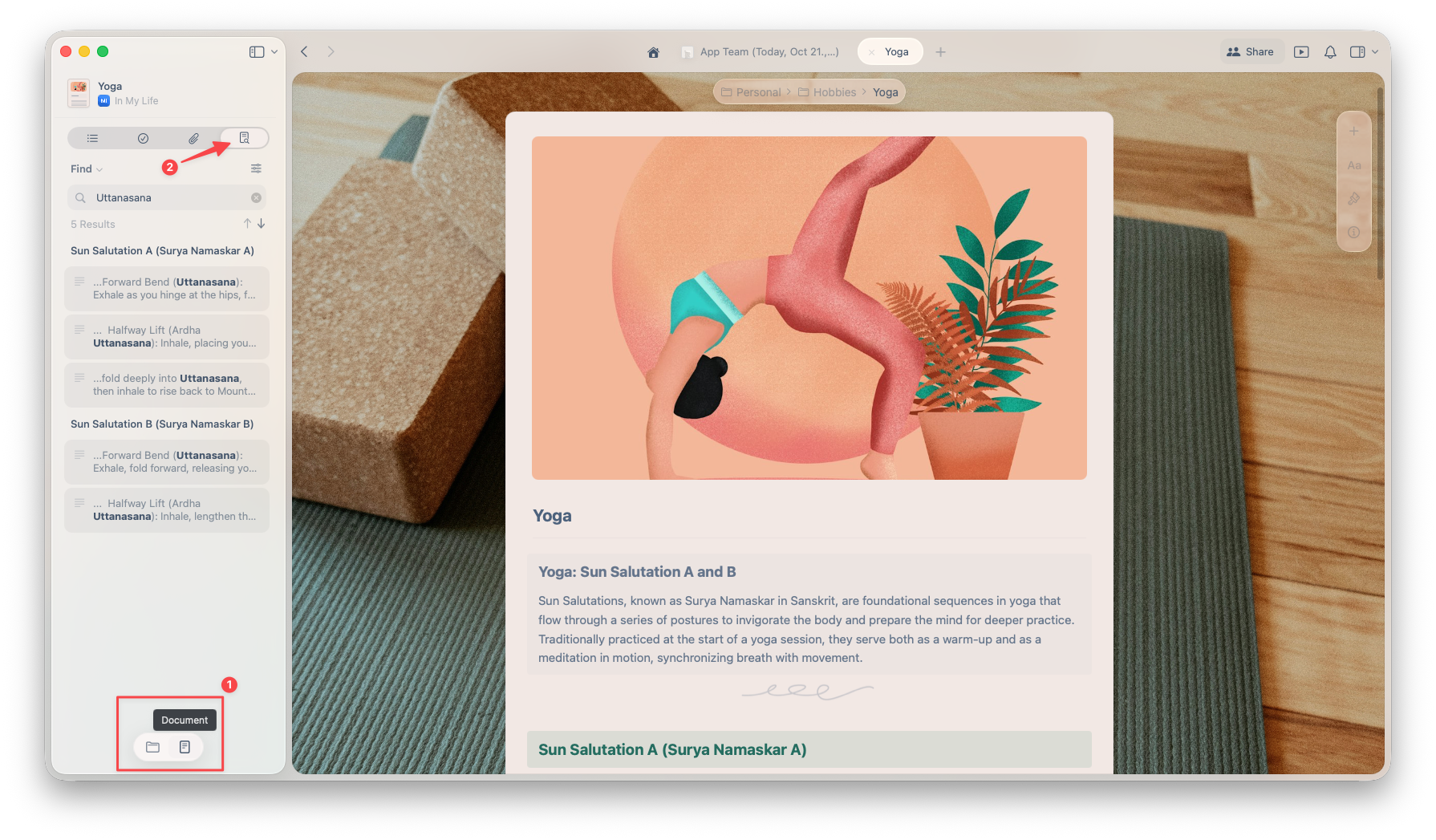
搜索选项
打开搜索面板后,你会看到几个实用选项。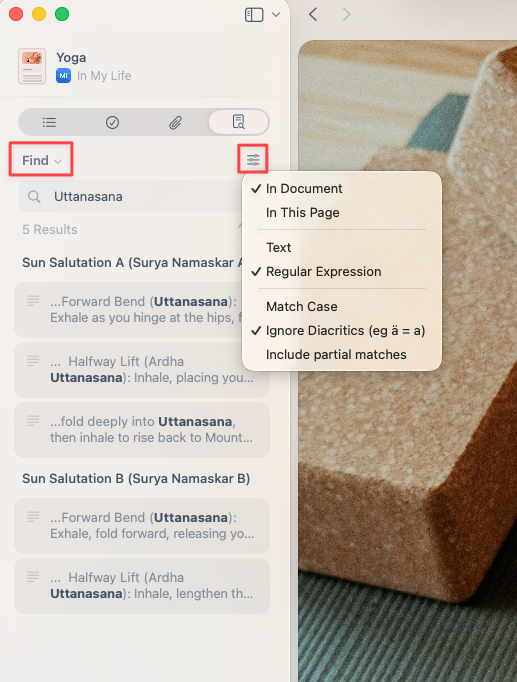
普通查找 或 查找与替换
你可以在文档中查找文本,或使用 查找与替换 批量更新多个匹配项。在 iPhone 上,需要逐个替换匹配项。搜索范围
使用筛选图标选择搜索范围。选项名称因平台而异。- macOS / iOS
- Windows / Web
- 在文档中: 搜索整个文档,包括子页面。
- 在此页面: 仅搜索当前页面。
搜索模式
可选择:- 文本 – 标准关键词搜索
- 正则表达式 – 用于高级的模式匹配搜索
其他筛选项
你还可以使用以下开关来进一步筛选搜索结果:- 区分大小写 (Match Case) – 区分大写与小写字母
- 忽略变音符号 (Ignore Diacritics) – 将带重音和不带重音的字符视为相同
- 包含部分匹配 (Include partial matches) – 查找包含搜索词的单词(适用于 macOS 和 iOS;在 Windows 和 Web 上始终包含部分匹配)
示例:使用文档内搜索
使用正则表达式查找和替换
正则表达式按模式搜索,而不是查找完全相同的文本。要将#todo、#inprogress 和 #done 替换为 #task,请选择正则表达式模式,搜索 #(todo|inprogress|done),然后替换为 #task。