

离线在你的平台上如何工作
- macOS
- iOS / iPadOS
- Web / Windows
- Android
离线编辑开箱即用 — 无需设置。所有文档在后台同步,因此即使没有连接也始终可用。重新连接后,更改会自动上传。
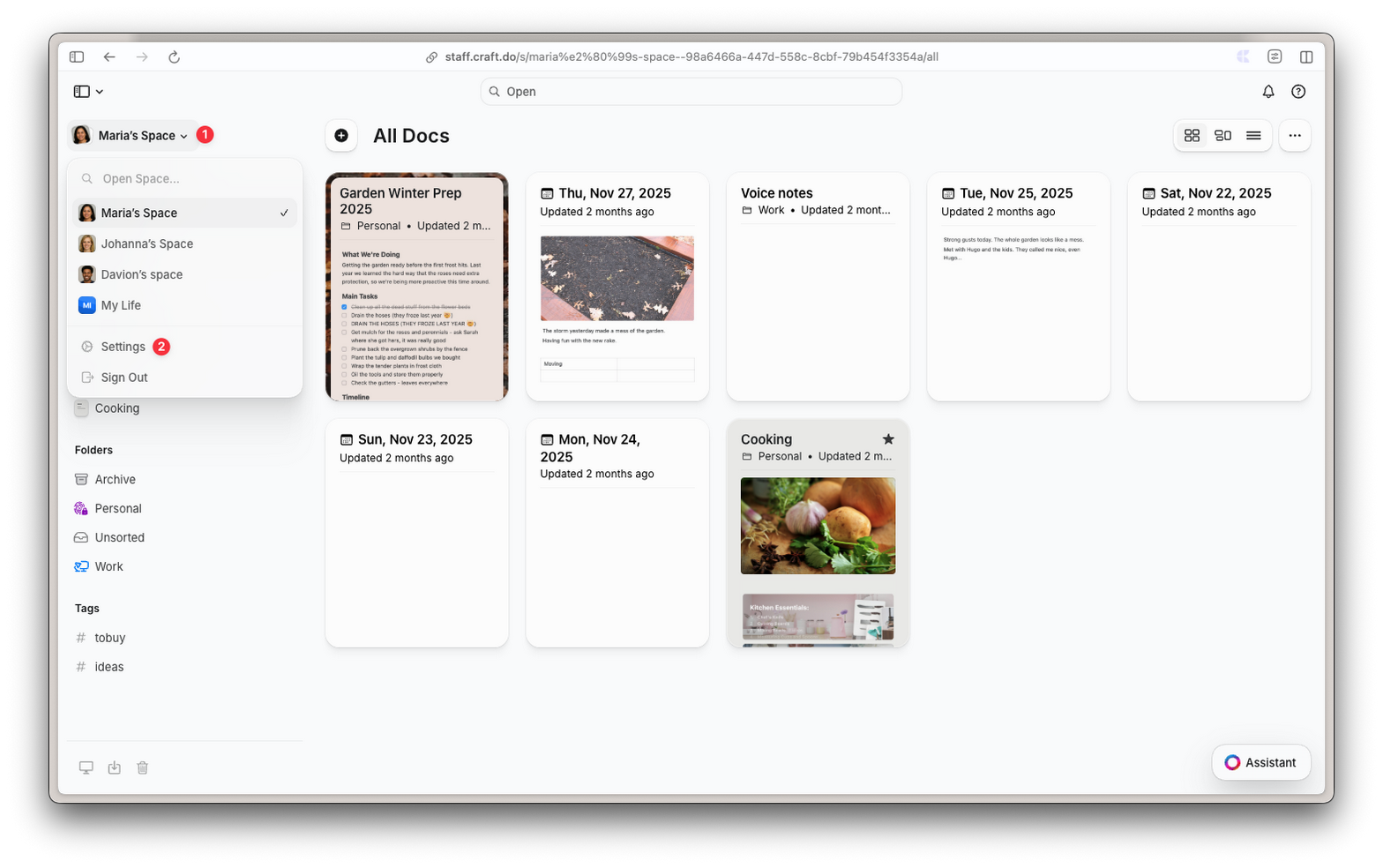
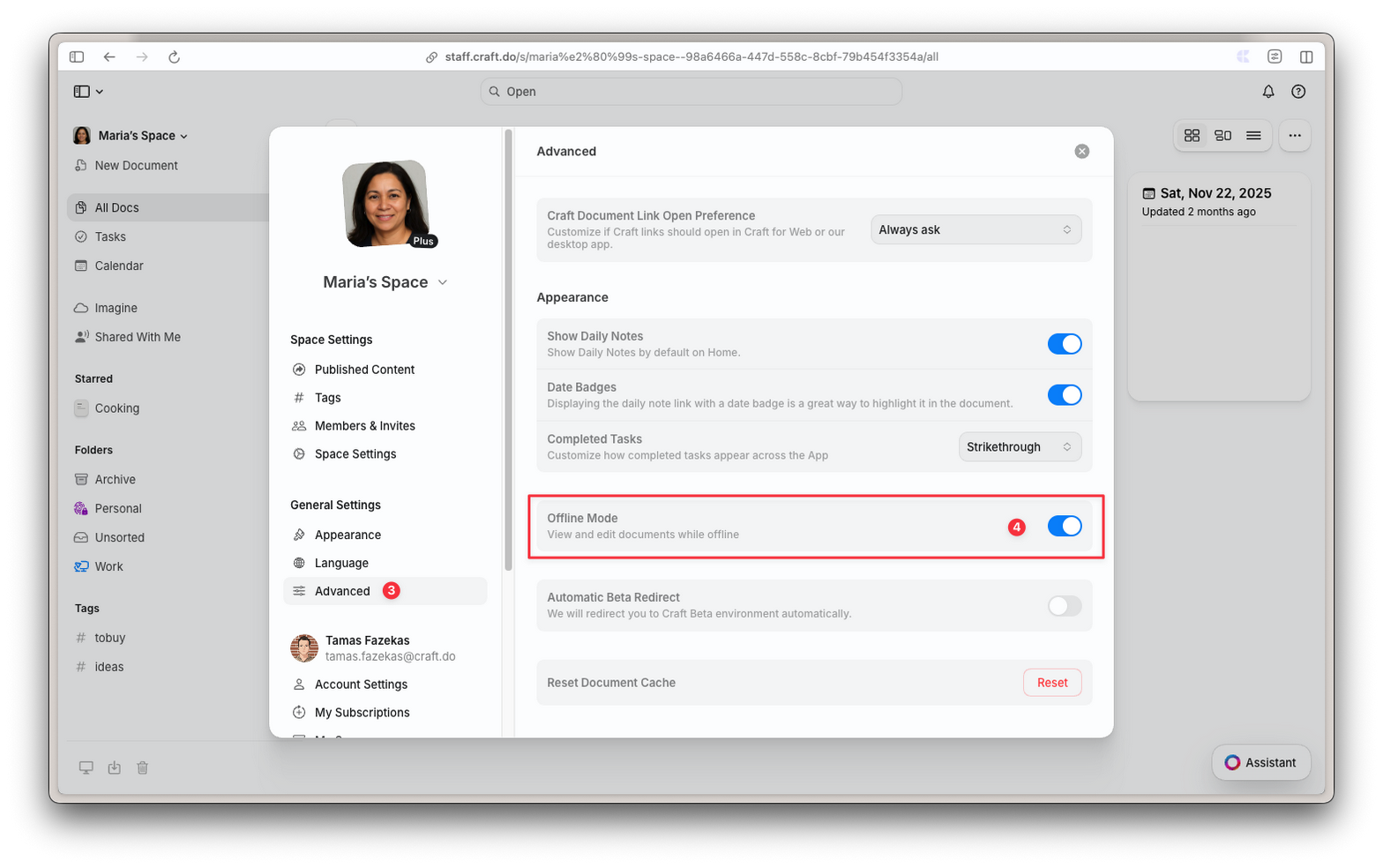
离线可以做什么
离线工作时,你可以:- 阅读和编辑任何之前打开过的文档
- 使用所有样式选项创建和格式化文本
- 添加和整理块
- 使用表格、列表和标题
- 勾选任务
- 重新排列和重组内容
需要互联网连接的操作
部分功能仅在联网状态下可用:- 创建新文档或文件夹
- 搜索
- 添加评论和反应
- 上传新图片或文件
- 更改共享或发布设置
- 使用 AI Assistant 和连接功能
- 管理文档(收藏、固定、复制、移动、删除)
- 任务视图(收件箱、即将到来的和活动任务)
同步与重新连接
失去连接时
Craft 会继续不间断工作。所有编辑都保存在本地,应用会在后台自动尝试重新连接。重新连接时
- 未同步的更改会自动上传
- 如果文档处于打开状态,会立即同步
- 如果文档已关闭,将在你下次打开时同步
在多台设备上工作
如果你在离线状态下在不同设备上编辑同一文档,每台设备都看不到对方的更改,直到两台设备都联网并且你重新打开文档。Web 和 Windows 注意事项
以下详细信息专门适用于 Web、Windows 和 Android 应用。文档存储
文档在你打开时保存到本地(不是一次性保存整个空间)。浏览器或应用会自动管理存储。如果存储空间不足,较旧的缓存文档可能会被删除——你随时可以通过在联网状态下打开它们来重新访问。多标签页
离线模式在多个浏览器标签页或窗口中都能工作。启用或禁用时,设置会自动应用到所有打开的标签页。页面重新加载
故障排除
文档无法离线加载
文档无法离线加载
- 确保你在联网状态下至少打开过该文档一次
- 在 Web/Windows/Android 上:检查设置 → 高级中的离线模式是否已启用
- 验证浏览器没有清除其存储
- 尝试在联网状态下重新打开文档以刷新本地副本
更改未同步
更改未同步
- 检查你的互联网连接
- 重新打开文档以触发同步
- 在 Web 上:确保你在更改同步之前没有重新加载页面
常见问题
我需要选择哪些文档可以离线使用吗?
我需要选择哪些文档可以离线使用吗?
在 macOS 和 iOS 上,所有文档会自动同步。在 Web、Windows 和 Android 上,文档在你打开时保存——只需在设置中启用离线模式,Craft 会处理其余的事情。
原生离线和 Web/Windows/Android 离线有什么区别?
原生离线和 Web/Windows/Android 离线有什么区别?
主要区别是后台同步。原生 macOS 和 iOS 应用在后台同步所有文档,即使已关闭。Web、Windows 和 Android 仅在你打开文档时才同步。这意味着你需要在联网状态下打开文档才能获取其他设备的最新更改。
存储空间用完会怎样?
存储空间用完会怎样?
浏览器会自动管理存储。如果空间不足,较旧或较少使用的文档可能会从本地存储中删除。你随时可以通过在联网状态下打开它们来重新访问。
关闭浏览器后更改会丢失吗?
关闭浏览器后更改会丢失吗?
不会,未同步的更改会安全地存储在本地。当你重新打开 Craft 并有互联网连接时,它们会自动同步。
我可以在两台不同的设备上离线编辑同一文档吗?
我可以在两台不同的设备上离线编辑同一文档吗?
可以,但每台设备都看不到对方的更改,直到两台设备都联网并且你重新打开文档。为避免冲突,尽量在每台设备上编辑不同的文档,或在切换前先同步。