

添加评论
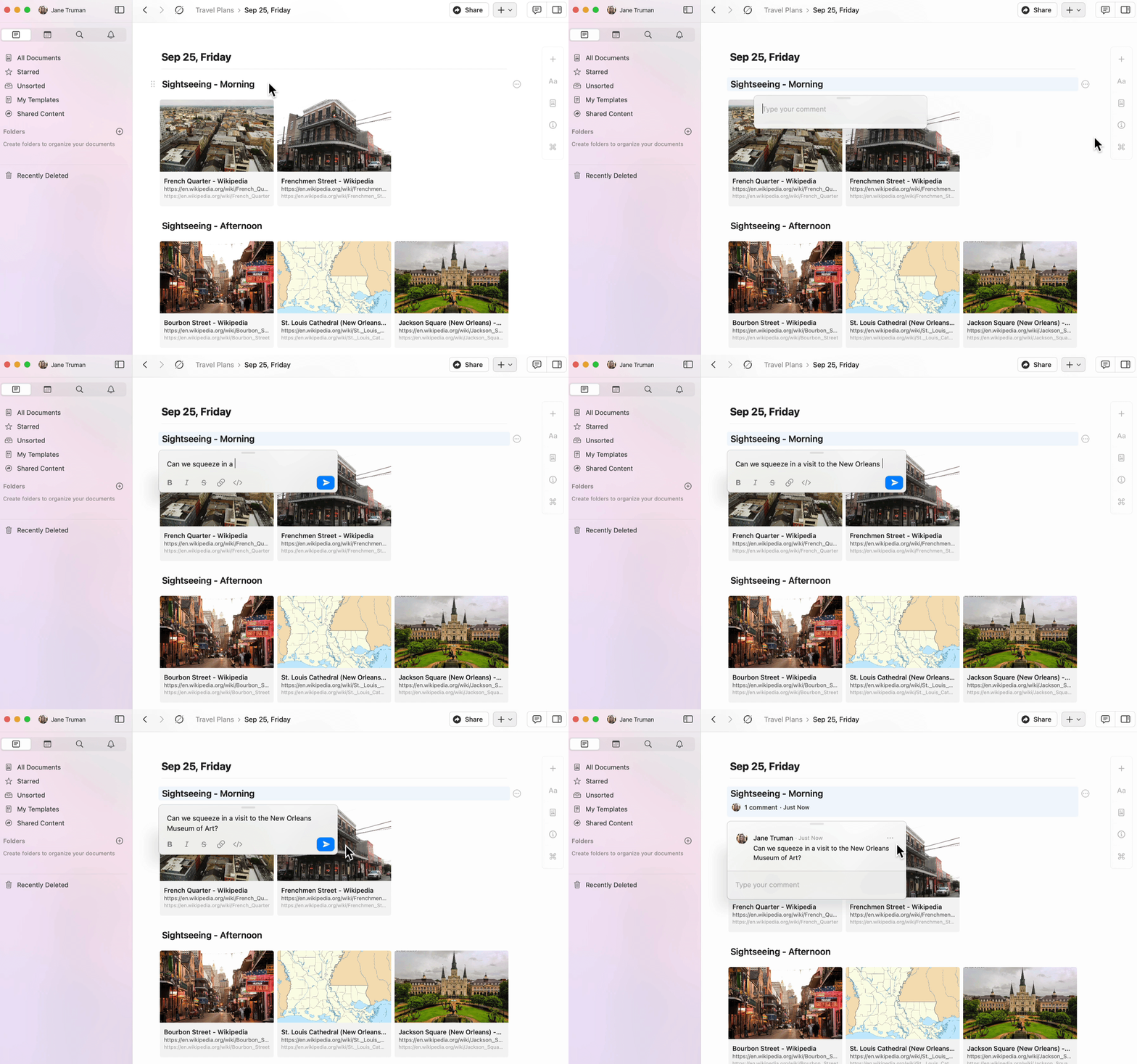
你可以在共享文档的任意块上添加评论。1
点击要选择的内容块。
2
在块菜单中点击三点菜单 (⋯)。
3
选择 添加评论。
评论格式
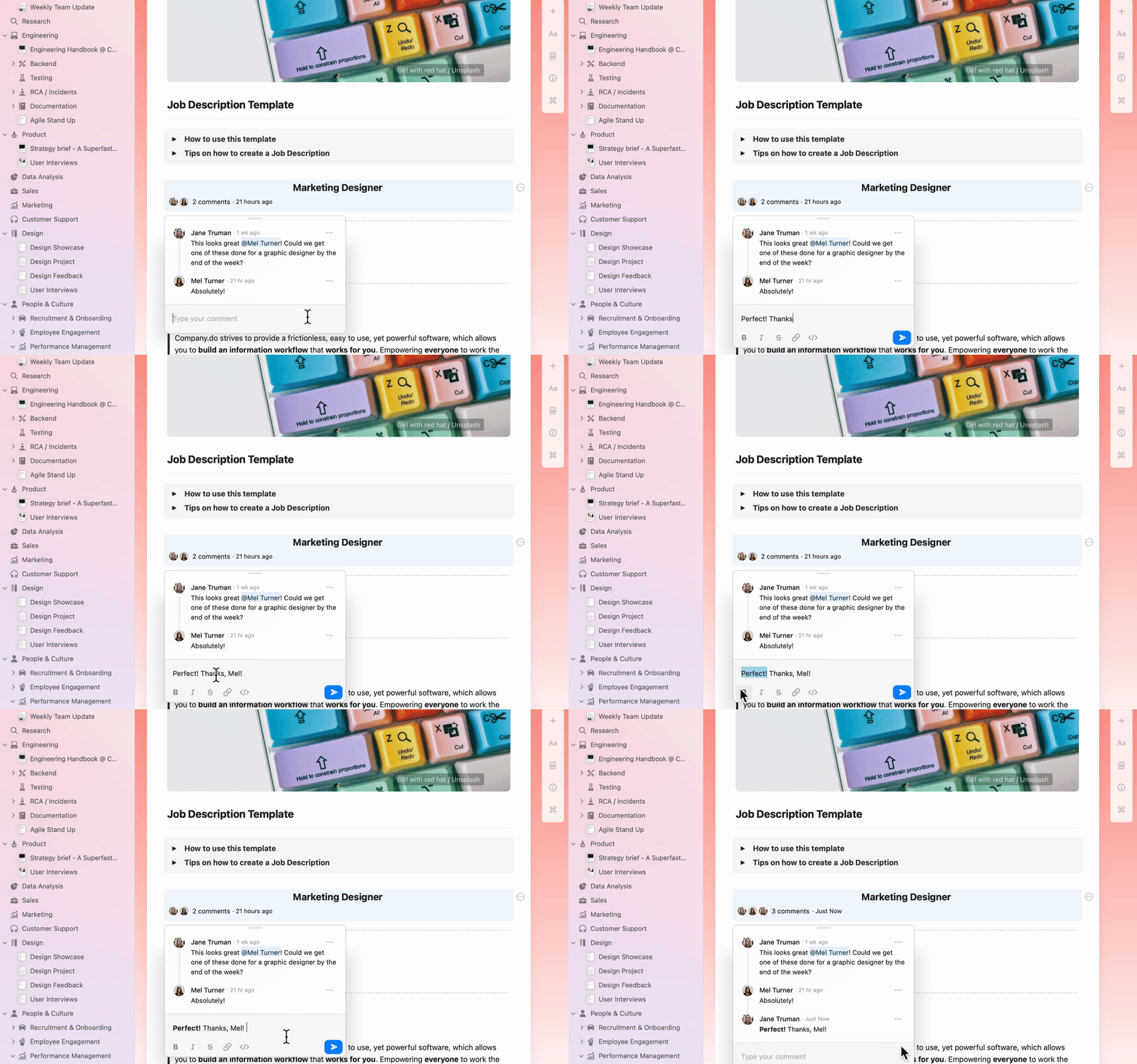
评论支持基本文本格式,帮助你更有效地交流:- 加粗、斜体 和
删除线 - 链接
- 行内代码
查看通知
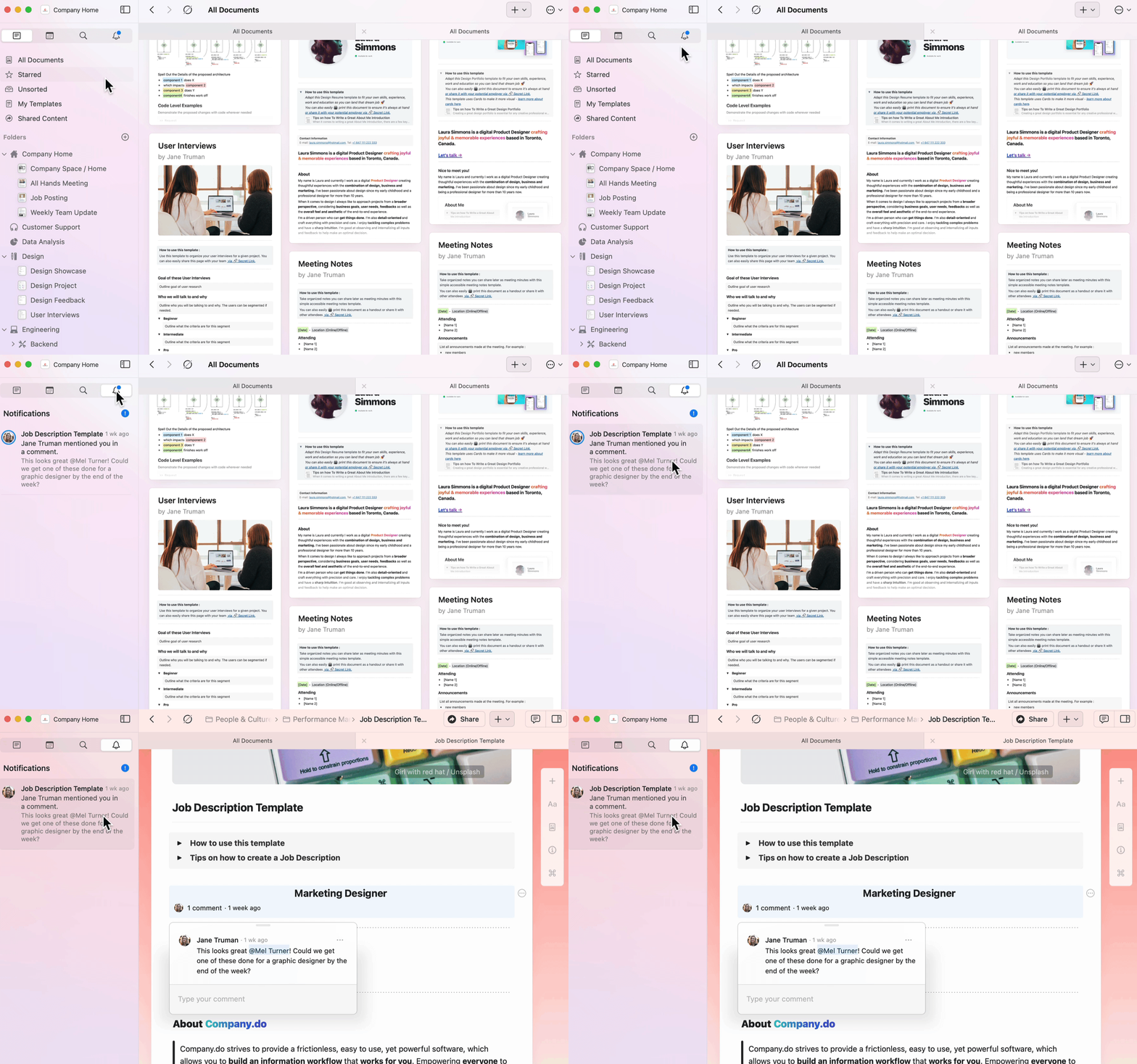
通知面板可让你快速概览共享文档的所有活动。1
在侧边栏中找到通知铃铛图标。
2
查看你所有空间中的未读通知。
3
点击任一通知即可直接跳转到相关文档和评论。
你会在以下情况下收到通知:
- 有人在你创建的块上发表评论
- 有人在评论或文档中提到你
回复评论
你可以从通知面板直接进入评论并在行内回复。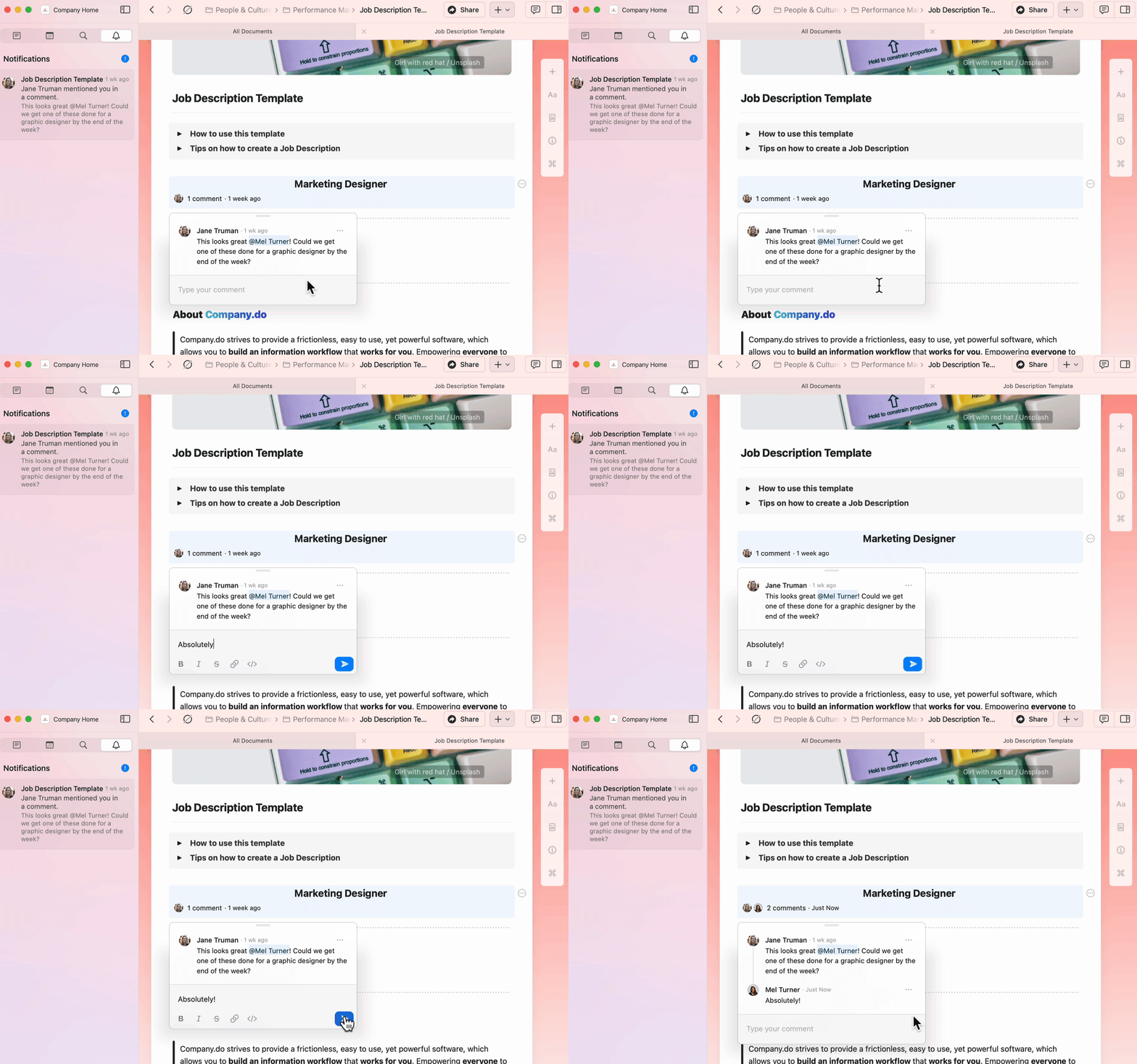
电子邮件通知
打开设置 > 通知。在评论和提及下开启或关闭电子邮件通知,可更改空间的默认设置。 要更改单个空间,请在空间下选择该空间,再更改其电子邮件通知设置。各空间的设置优先于默认设置。这些设置控制你已加入空间的邮件。其他空间共享给你的文档仍可能发送评论和提及邮件。如需帮助停止接收,请联系 support@craft.do。
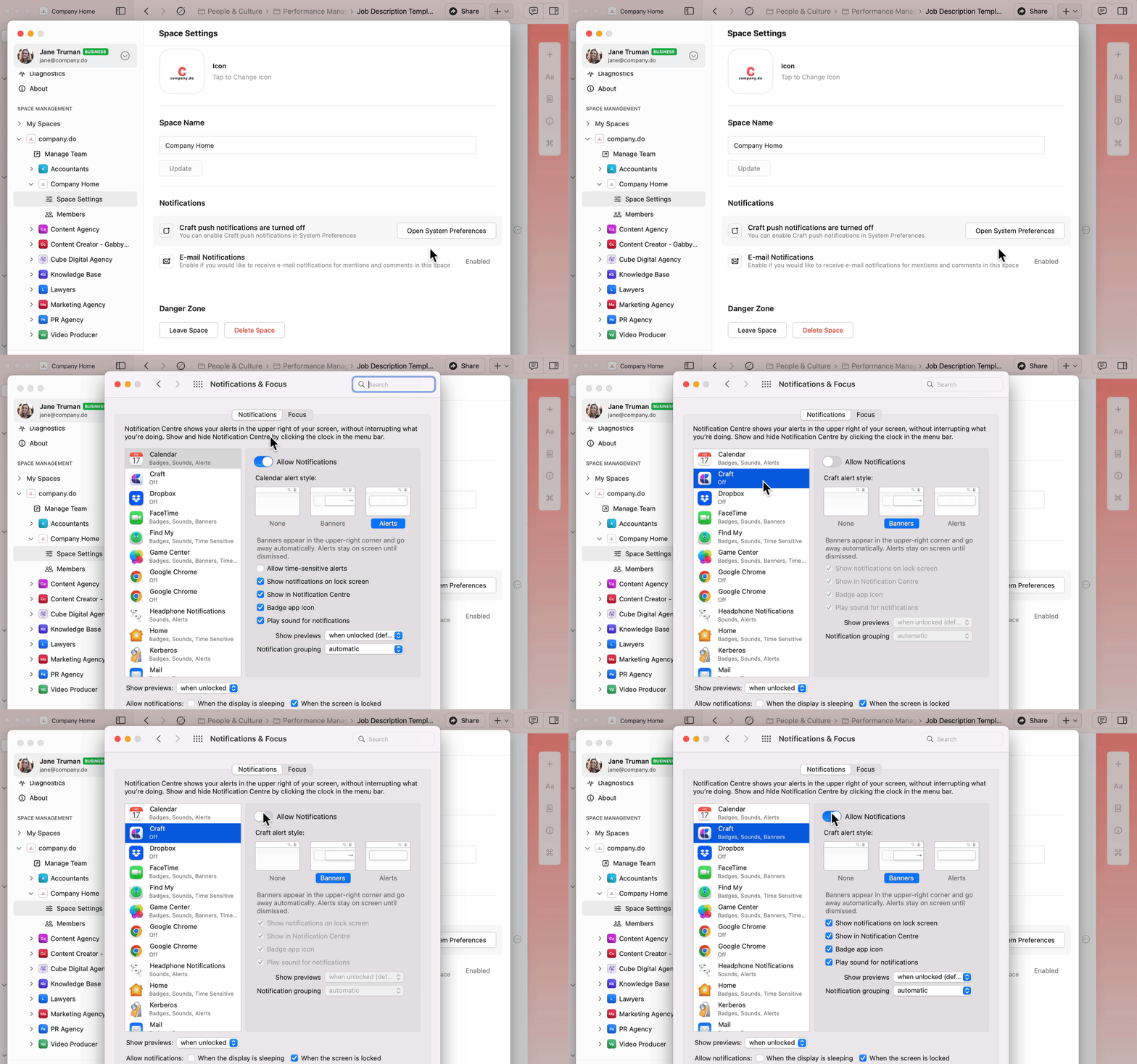
推送通知
推送通知可实时提醒:- 你创建的块上的评论
- 在文档或评论线程中提及你
- macOS
- iOS
1
在 Craft 中打开 偏好设置。
2
在 空间管理 下,选择你的空间。
3
前往 空间设置。
4
点击 打开系统偏好设置。
5
在系统设置中找到 Craft。
6
开启 允许通知。
相关文章
共享文档
了解如何共享并在文档上协作
团队协作
在团队空间中协作并管理权限