

Ctrl + Space từ cửa sổ của bất kỳ ứng dụng nào để ghi lại điều gì đó và gửi vào Craft mà không cần chuyển cửa sổ. Craft phải đang chạy, nhưng có thể nằm ở chế độ nền.
Quick Entry không mở đè lên ứng dụng đang chạy toàn màn hình. Hãy thoát toàn màn hình để ghi lại, hoặc dùng chính cửa sổ Craft.
Những gì bạn có thể ghi lại
Hàng biểu tượng ở cuối bảng chuyển đổi giữa bốn chế độ:
Menu thả xuống ở đầu bảng thay đổi đích đó: một thư mục, một tài liệu hoặc một ngày. Daily Note không giới hạn ở hôm nay, nên bạn có thể gửi một ý nghĩ sang ghi chú của ngày mai hoặc lùi về ngày hôm qua. Nếu ngày đó chưa có ghi chú, Craft sẽ tạo một ghi chú.
Nếu bạn có nhiều Space hoặc nhiều tài khoản, biểu tượng hồ sơ ở góc bảng sẽ chọn nơi nhận nội dung ghi lại.
Nhiệm vụ
Ở chế độ Nhiệm vụ mới, bảng có thêm nút Lịch trình và Hạn chót, nên nhiệm vụ có thể đến với ngày tháng đầy đủ thay vì nằm trong Hộp thư chờ bạn sắp xếp sau. Lời nhắc có trong menu Chỉnh sửa khi bảng đang mở.Markdown
Gõ Markdown và nội dung sẽ đến dưới dạng khối thật. Tiêu đề, danh sách, việc cần làm, trích dẫn và khối mã đều được chuyển đổi. Mỗi dòng trở thành một khối riêng, nên phần ghi vội của bạn sẽ đến dưới dạng các đoạn văn tách rời thay vì một khối dài liền mạch. Ở chế độ Tài liệu mới, một dòng đơn lẻ sẽ trở thành tiêu đề tài liệu.Thay đổi phím tắt
Ctrl + Space là mặc định. Để dùng tổ hợp khác, mở Cài đặt → Nâng cao và ghi lại tổ hợp mới trong mục Quick Entry.
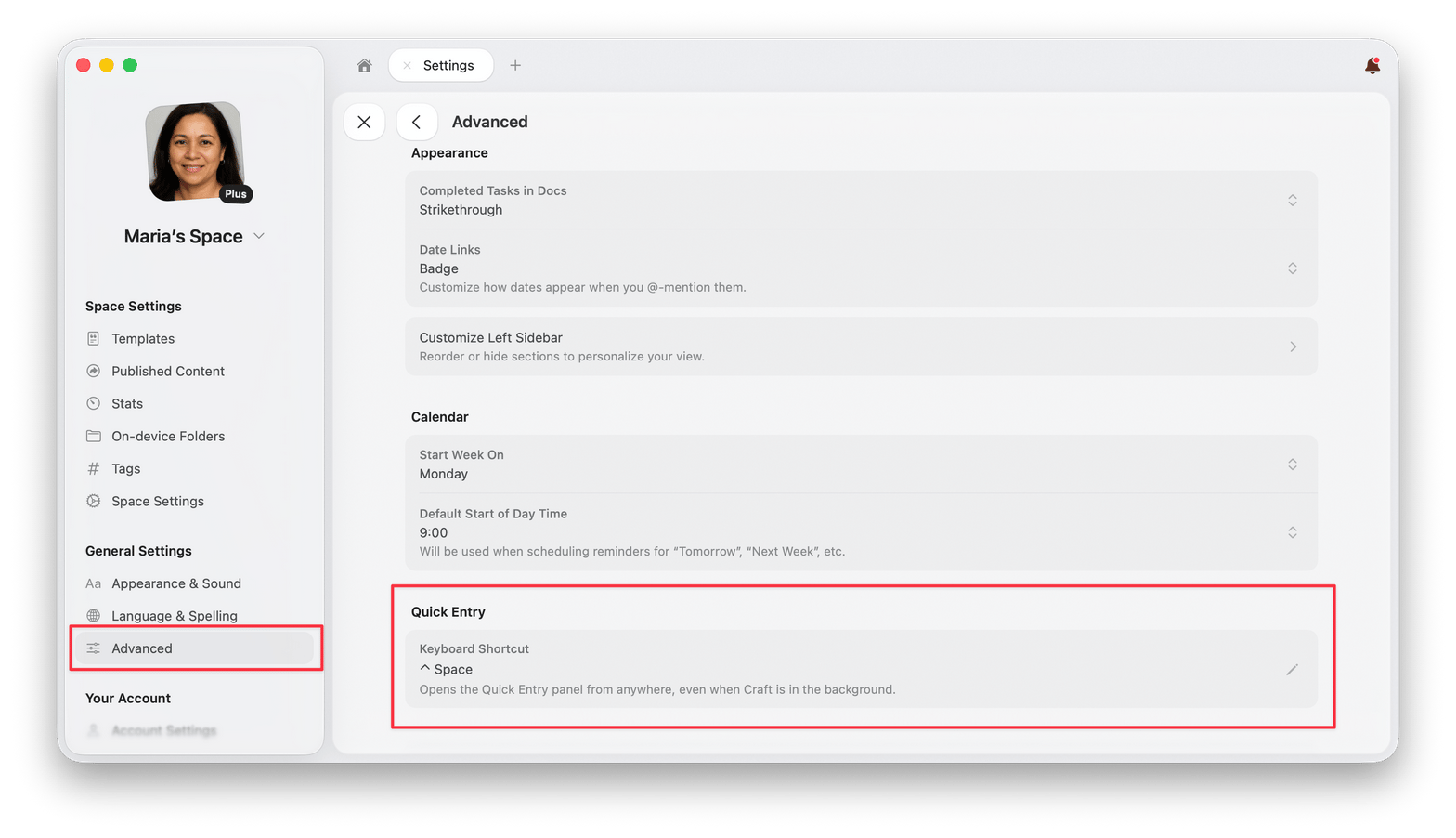
Phím tắt
Bài viết liên quan
Ghi chú hàng ngày
Lên kế hoạch cho ngày của bạn bằng ghi chú theo ngày
Tạo nhiệm vụ
Các cách tạo và sắp xếp nhiệm vụ
Phím tắt bàn phím
Phím tắt để di chuyển và chỉnh sửa trong Craft
Phím tắt Markdown
Định dạng nội dung bằng cú pháp Markdown