

Tiện ích có trên iOS, iPadOS và macOS. Những gì bạn dùng được tùy thuộc vào phiên bản hệ điều hành:
- Tiện ích trên Màn hình chính, desktop và Trung tâm thông báo: iOS/iPadOS 15 trở lên, macOS 12 Monterey trở lên
- Tiện ích tương tác và có thể cấu hình (hoàn thành nhiệm vụ ngay từ tiện ích, Quick Entry, tham số tiện ích): iOS/iPadOS 17 trở lên, macOS 14 Sonoma trở lên
- Tiện ích Màn hình khóa: iOS/iPadOS 17 trở lên (Mac không hỗ trợ tiện ích Màn hình khóa)
- Điều khiển trong Trung tâm điều khiển: iOS/iPadOS 18 trở lên, macOS 26 Tahoe trở lên
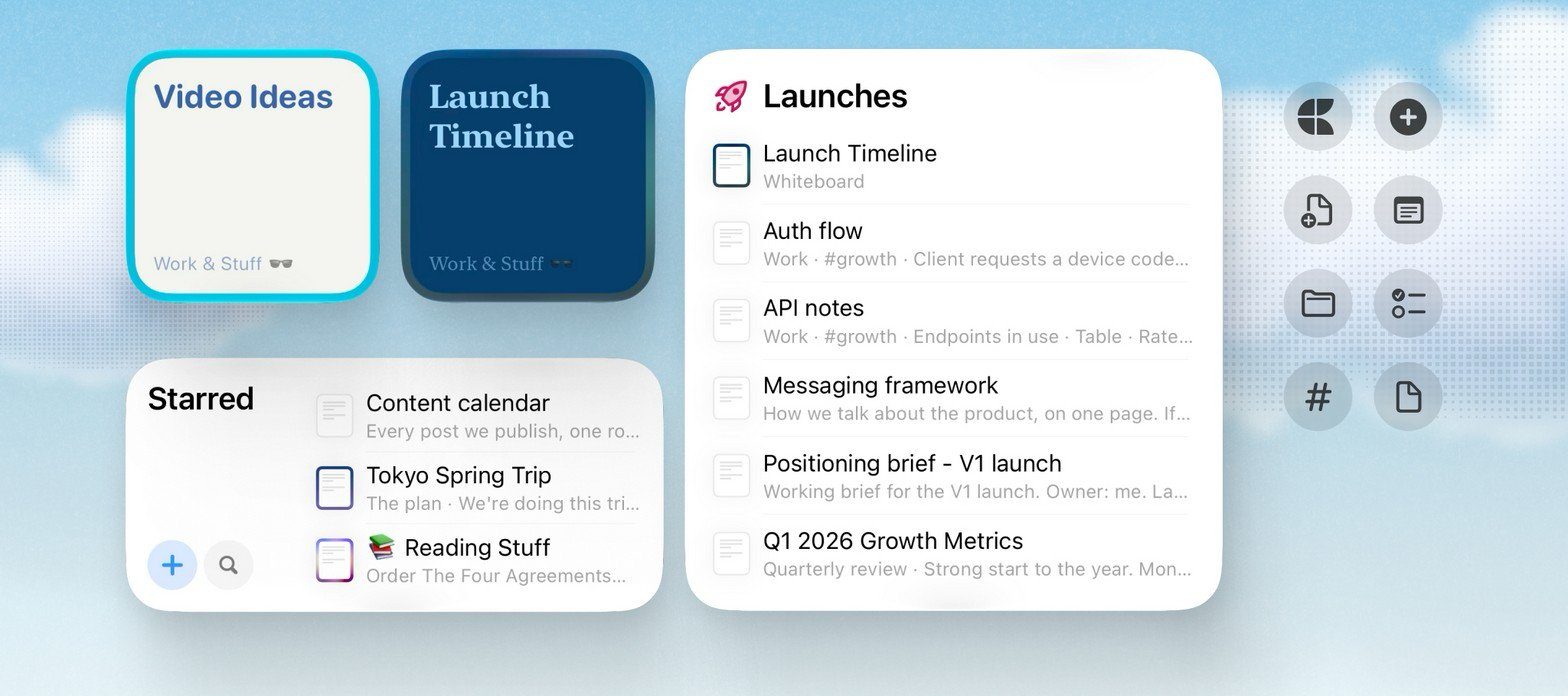
Các tiện ích hiện có
Craft hiện cung cấp các loại tiện ích sau:Tiện ích Tài liệu và Ghi chú hằng ngày thay thế tiện ích Mở nhanh trước đây. Tên Mở nhanh giờ được dùng cho một tiện ích mới, giúp mở một mục trong ứng dụng.
Tài liệu
Dùng tiện ích Tài liệu để mở một tài liệu cụ thể chỉ với một lần chạm. Chọn một Không gian và tài liệu cần mở. Tiện ích thể hiện kiểu dáng của tài liệu, gồm phông nền, màu sắc và phông chữ. Nếu muốn giao diện đơn giản hơn, bạn có thể tắt tùy chọn này trong cài đặt tiện ích.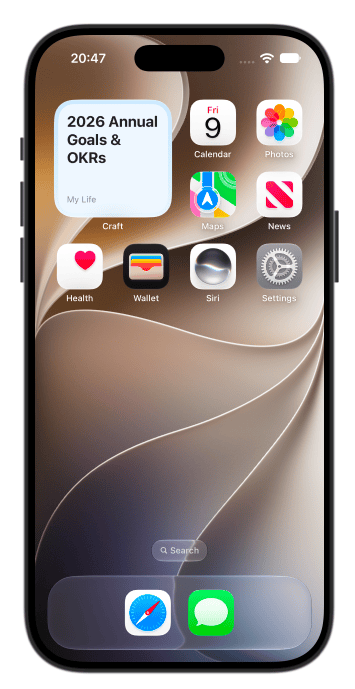
Ghi chú hằng ngày
Dùng tiện ích Ghi chú hằng ngày để mở ghi chú hàng ngày chỉ với một lần chạm. Tiện ích có thể trỏ đến ghi chú hàng ngày của Hôm qua, Hôm nay hoặc Ngày mai, và luôn trỏ đúng ghi chú khi ngày thay đổi.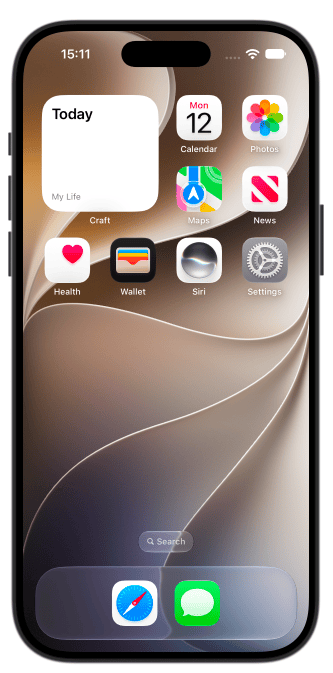
Nhiệm vụ
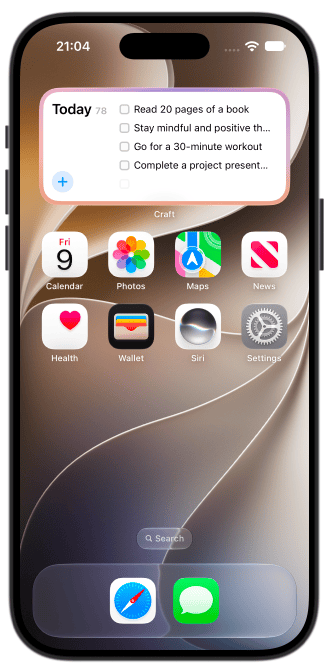
Dùng tiện ích Nhiệm vụ để luôn thấy danh sách nhiệm vụ trên Màn hình chính hoặc desktop. Tiện ích có thể hiển thị:- Hộp thư: các nhiệm vụ trong hộp thư nhiệm vụ của bạn
- Hôm nay: các nhiệm vụ đến hạn hôm nay và các nhiệm vụ quá hạn
- Tài liệu: các nhiệm vụ chưa hoàn thành trong một tài liệu cụ thể
Tài liệu gần đây
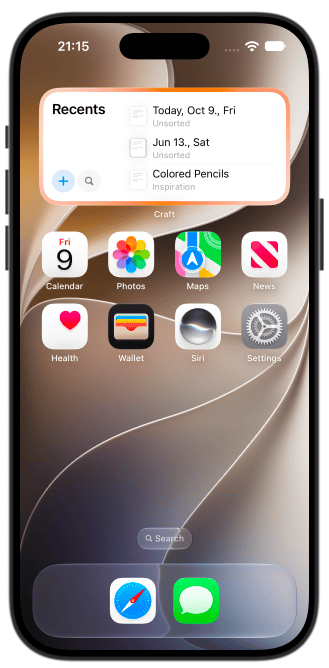
Dùng tiện ích Tài liệu gần đây để mở các tài liệu bạn đã xem gần đây trong Craft. Chọn Không gian mà tiện ích hiển thị, sau đó chạm vào một tài liệu để mở. Trên tiện ích cỡ vừa trở lên, Craft còn hiển thị các thao tác nhanh:- Tìm kiếm: mở tìm kiếm của Craft
- Tài liệu mới: tạo tài liệu mới trong Không gian đã chọn
Đã gắn sao
Dùng tiện ích Đã gắn sao để xem nhanh các tài liệu đã gắn sao trong Không gian đã chọn và mở chúng bằng một lần chạm. Bạn có thể chọn thứ tự tài liệu trong cài đặt tiện ích. Thứ tự này không tự động khớp với thứ tự trong ứng dụng.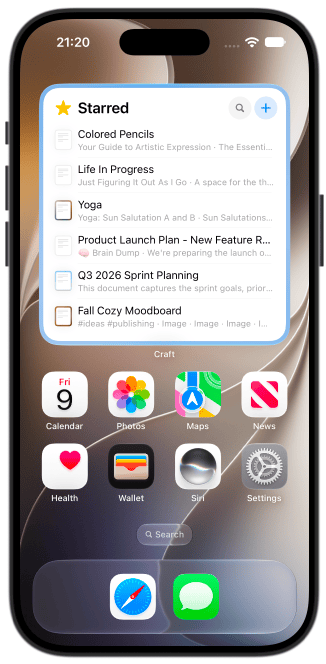
Thư mục
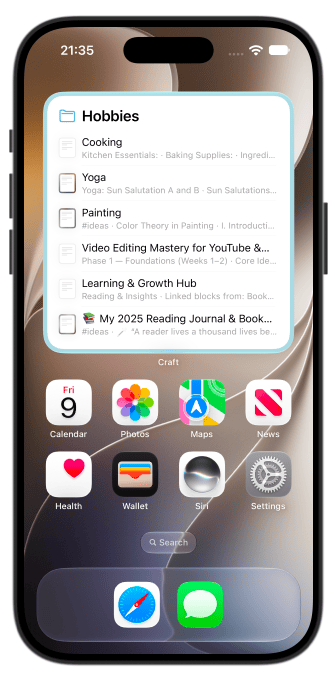
Dùng tiện ích Thư mục để luôn có một thư mục cụ thể trong tầm tay:- Cỡ nhỏ hiển thị một liên kết nhanh để mở thư mục.
- Các cỡ lớn hơn hiển thị các tài liệu bên trong thư mục để bạn mở trực tiếp.
Mở nhanh
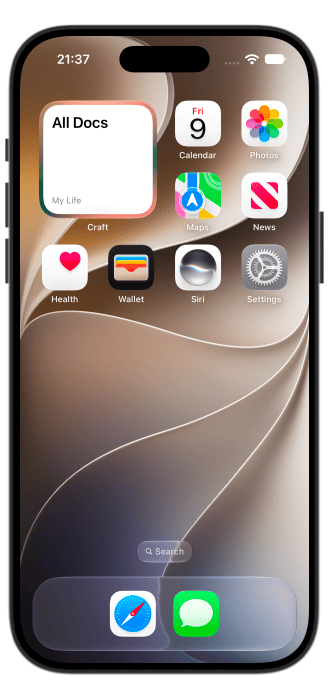
Dùng tiện ích Mở nhanh để đi thẳng đến một mục trong ứng dụng. Chọn đích đến trong cài đặt tiện ích:- Trang chủ
- Tất cả tài liệu
- Nhiệm vụ, gồm Hộp thư, Hôm nay, Sắp tới và Tất cả
- Lịch
- Thẻ
- Đã gắn sao
- Tìm kiếm
Thao tác nhanh
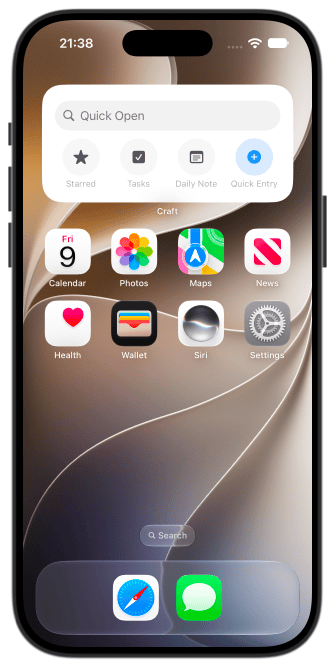
Dùng tiện ích Thao tác nhanh để đặt bốn thao tác Craft trên Màn hình chính hoặc desktop. Bạn có thể cấu hình từng ô trong bốn ô này trong cài đặt tiện ích, với các lựa chọn:- Mở Quick Entry
- Tạo tài liệu mới
- Tạo nhiệm vụ
- Mở nhanh
- Mở tất cả tài liệu
- Mở Đã gắn sao
- Mở nhiệm vụ
- Mở Hộp thư
- Mở nhiệm vụ hôm nay
- Mở nhiệm vụ sắp tới
- Mở tất cả nhiệm vụ
- Mở Ghi chú hằng ngày của hôm nay
- Mở Lịch
Tiện ích Màn hình khóa và điều khiển trong Trung tâm điều khiển
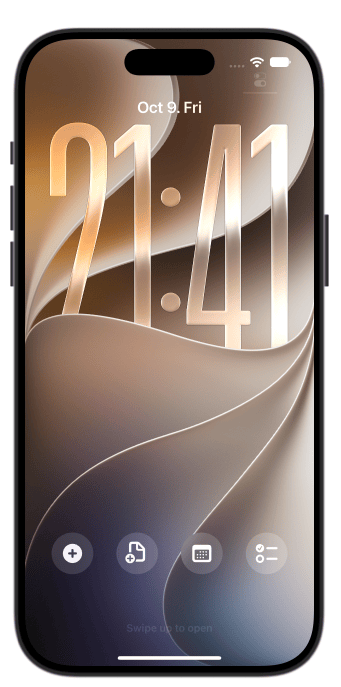
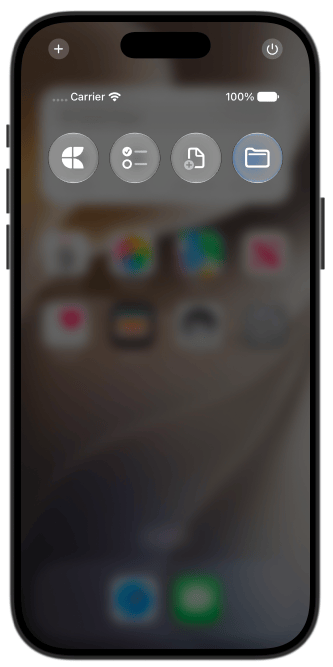
Trên các thiết bị iPhone và iPad được hỗ trợ, cùng một bộ thao tác Craft có sẵn dưới dạng tiện ích Màn hình khóa và điều khiển trong Trung tâm điều khiển:- Mở Craft: mở Craft tại vị trí đã chọn: Trang chủ, Tất cả tài liệu, Nhiệm vụ, Lịch, Thẻ, Đã gắn sao
- Mở danh sách nhiệm vụ: mở danh sách nhiệm vụ đã chọn: Hộp thư, Hôm nay, Sắp tới hoặc Tất cả
- Tạo tài liệu: tạo tài liệu mới trong thư mục đã chọn (Chưa phân loại nếu chưa đặt thư mục)
- Mở Quick Entry: mở Quick Entry ở chế độ đã chọn: Tài liệu mới, Nhiệm vụ mới, Thêm vào Ghi chú hằng ngày hoặc Thêm vào tài liệu
- Mở tài liệu: mở tài liệu đã chọn, kể cả các ghi chú hàng ngày hiện có
- Mở thư mục: mở thư mục đã chọn
- Mở thẻ: mở thẻ đã chọn (nhập dưới dạng văn bản tự do, có hoặc không có #)
- Mở Ghi chú hằng ngày: mở ghi chú hàng ngày của hôm qua, hôm nay hoặc ngày mai
Thêm tiện ích
Bạn thêm tiện ích qua thư viện tiện ích của thiết bị. Các bước cụ thể tùy theo nền tảng:- iPhone
- iPad
- Mac
- Màn hình khóa
- Trung tâm điều khiển
- Chạm và giữ một vùng trống trên Màn hình chính cho đến khi các ứng dụng bắt đầu lắc.
- Chạm vào nút +.
- Tìm kiếm Craft.
- Chọn tiện ích bạn muốn thêm.
- Chọn kích cỡ.
- Chạm vào Thêm tiện ích.
- Chạm và giữ tiện ích, sau đó chạm vào Sửa tiện ích để cấu hình.
Cấu hình tiện ích
Sau khi thêm tiện ích Craft, hãy sửa tiện ích từ menu tiện ích của hệ thống để chọn nội dung hiển thị. Các tùy chọn cấu hình thường gặp gồm:- Không gian: chọn Không gian Craft mà tiện ích sẽ sử dụng
- Tài liệu, thư mục hoặc chế độ hiển thị: chọn tài liệu, ghi chú hàng ngày, thư mục, danh sách nhiệm vụ, mục trong ứng dụng hoặc thao tác nhanh, tùy theo tiện ích
- Thứ tự: chọn cách sắp xếp tài liệu trong tiện ích Đã gắn sao và Thư mục
- Giao diện: bật hoặc tắt kiểu dáng tài liệu (tiện ích Tài liệu) hoặc màu thư mục (tiện ích Thư mục), và đặt hình nền cho tiện ích khi có tùy chọn này
Mở Craft trên cùng thiết bị và đảm bảo bạn đã đăng nhập. Các tùy chọn tiện ích được lấy từ Không gian, tài liệu và dữ liệu tài khoản có trong ứng dụng.
Tần suất cập nhật tiện ích
Craft yêu cầu hệ thống làm mới tiện ích Tài liệu gần đây và Nhiệm vụ khoảng mỗi 15 phút. Tiện ích Nhiệm vụ cũng được làm mới khi bạn chuyển vào hoặc rời khỏi Craft và khi Craft nhận được cập nhật liên quan đến nhiệm vụ. Apple quyết định thời điểm làm mới tiện ích chính xác, vì vậy nội dung cập nhật có thể không xuất hiện ngay. Nếu tiện ích hiển thị dữ liệu cũ, hãy mở Craft một lần rồi quay lại Màn hình chính hoặc desktop.Mẹo
- Thêm nhiều tiện ích Craft nếu bạn muốn có các chế độ xem riêng cho từng Không gian, tài liệu, thư mục hoặc danh sách nhiệm vụ.
- Dùng tiện ích Ghi chú hằng ngày với Hôm nay để mở ghi chú hàng ngày chỉ với một lần chạm.
- Dùng tiện ích Nhiệm vụ ở chế độ Tài liệu cho danh sách nhiệm vụ của từng dự án.
- Dùng tiện ích Đã gắn sao hoặc Thư mục để đặt một nhóm tài liệu chọn lọc trên Màn hình chính.
- Dùng tiện ích Tài liệu gần đây cỡ vừa hoặc lớn nếu bạn muốn có sẵn thao tác Tìm kiếm và Tài liệu mới.
- Nếu tiện ích không tải được sau khi cập nhật Craft, hãy xóa tiện ích rồi thêm lại từ thư viện tiện ích.
Apple Shortcuts
Tự động hóa công việc với Apple Shortcuts
Ghi chú hàng ngày
Dùng tiện ích với Ghi chú hàng ngày để truy cập nhanh