

Cần iOS 27, iPadOS 27 hoặc macOS 27. Các tính năng này thuộc phiên bản Siri mới của Apple, nên khả dụng còn phụ thuộc vào thiết bị, khu vực và ngôn ngữ Siri của bạn. Xem Khả dụng bên dưới.
Siri làm được những gì
Với tài liệu:- Tìm và mở một tài liệu (“Mở danh sách hành lý của tôi trong Craft”)
- Trả lời câu hỏi dựa trên nội dung tài liệu (“Kế hoạch cho chuyến đi Tokyo của tôi là gì?”)
- Tạo tài liệu mới với tiêu đề và nội dung
- Thêm văn bản vào cuối một tài liệu có sẵn
- Đổi tên tài liệu, gắn dấu sao hoặc chuyển vào thư mục
- Tìm và liệt kê các nhiệm vụ đã lên lịch
- Tạo nhiệm vụ mới
- Hoàn thành, cập nhật hoặc xóa nhiệm vụ
Làm việc với nhiệm vụ
Trong Craft, mỗi nhiệm vụ thuộc về một Space. Siri sắp xếp lời nhắc theo danh sách, nên từng Space của bạn xuất hiện trong Siri dưới dạng một danh sách cùng tên: các nhiệm vụ trong Space “Work” tạo thành danh sách “Work” trong Siri. Khi bạn tạo nhiệm vụ mà không nêu tên danh sách, Craft tự động dùng Space của bạn nếu chỉ có một Space khả dụng. Nếu có nhiều Space khả dụng, Siri sẽ hỏi bạn muốn dùng Space nào. Hãy trả lời bằng tên Space. Bạn cũng có thể nêu tên Space trong yêu cầu, kèm từ “danh sách”:“Trong danh sách ‘My Life’ của Craft, tạo lời nhắc đặt vé máy bay vào thứ Sáu”
Cách Siri đọc nội dung của bạn
Craft chia sẻ nội dung với Siri thông qua chính chỉ mục trên thiết bị vốn phục vụ Spotlight. Chỉ mục được tạo khi bạn dùng Craft lần đầu trên thiết bị và được cập nhật theo các thay đổi của bạn. 50 tài liệu bạn chỉnh sửa gần nhất sẽ chia sẻ nội dung, nên Siri có thể đọc và trả lời câu hỏi về chúng. Chỉ cấp đầu tiên của tài liệu được đưa vào; nội dung lồng sâu hơn, chẳng hạn trang con, không được chia sẻ. Tất cả tài liệu khác chỉ chia sẻ tiêu đề và các chi tiết như thư mục và ngày, nên Siri vẫn tìm và mở được, nhưng không đọc được nội dung. Nếu Siri không đọc được một tài liệu bạn cần, hãy mở và chỉnh sửa tài liệu đó trong Craft. Các tài liệu vừa chỉnh sửa sẽ chuyển vào nhóm có chia sẻ nội dung.Giới hạn
Space
Với tài liệu, Siri làm việc với Space bạn dùng gần nhất trong Craft, và bạn không thể yêu cầu Siri chuyển Space. Để dùng Siri với một Space khác, hãy mở Space đó trong Craft trước. Với nhiệm vụ, mỗi Space xuất hiện như một danh sách riêng, nên bạn có thể hướng yêu cầu đến bất kỳ Space nào bằng cách nêu tên.Nhiệm vụ
Siri chỉ thấy các nhiệm vụ có ngày lên lịch hoặc hạn chót. Các ô đánh dấu không có ngày trong tài liệu sẽ không được chia sẻ dưới dạng lời nhắc.Chỉnh sửa
Siri có thể thêm văn bản vào cuối tài liệu và thay đổi tiêu đề, trạng thái gắn dấu sao hoặc thư mục. Siri không thể viết lại, sắp xếp lại hay xóa nội dung có sẵn. Với những thay đổi đó, hãy dùng ứng dụng hoặc Craft Assistant.Định dạng
Siri làm việc với văn bản thuần theo cả hai chiều. Khi đọc một tài liệu, Siri không lấy định dạng. Khi viết, các yêu cầu định dạng được truyền vào dưới dạng ký tự thuần, nên yêu cầu chữ in đậm hoặc gạch đầu dòng sẽ cho ra ký hiệu** và - thay vì nội dung đã định dạng.
Khả dụng
Các tính năng Siri này theo lộ trình triển khai theo khu vực của Apple, điều mà Craft không kiểm soát:- iPhone và iPad: Apple chưa cung cấp các tính năng Siri này tại EU. Ngoài EU, chúng hoạt động với một ngôn ngữ Siri được hỗ trợ.
- Mac: Các tính năng này cần phiên bản Siri mới của Apple, hiện được Apple phát hành ở dạng beta. Khả dụng tại EU khác với iOS và có thể phụ thuộc vào cấu hình của bạn.
Xử lý sự cố
Siri tìm được tài liệu nhưng không cho biết nội dung bên trong
Siri tìm được tài liệu nhưng không cho biết nội dung bên trong
Chỉ 50 tài liệu bạn chỉnh sửa gần nhất chia sẻ nội dung với Siri, và chỉ cấp đầu tiên của mỗi tài liệu được đưa vào. Hãy mở và chỉnh sửa tài liệu trong Craft, chờ chỉ mục cập nhật một lát, rồi hỏi lại.
Tạo hoặc hoàn thành nhiệm vụ báo lỗi “Something went wrong”
Tạo hoặc hoàn thành nhiệm vụ báo lỗi “Something went wrong”
Hãy nêu tên Space trong yêu cầu, kèm từ “danh sách”, và bắt đầu một cuộc hội thoại Siri mới khi thử lại.Khi tạo nhiệm vụ mà không nêu tên danh sách, Craft dùng Space khả dụng duy nhất hoặc hỏi bạn muốn dùng Space nào nếu có nhiều Space. Hãy trả lời bằng tên Space khi được hỏi. Việc hỏi Siri xem bạn có những danh sách nào vẫn có thể thất bại, và phản hồi của Siri có thể không nhất quán. Kiểm tra xem Craft đã được cập nhật chưa, vì các phiên bản cũ có thể thất bại khi bạn bỏ qua tên danh sách.
Siri trên Mac không phản hồi các yêu cầu về Craft
Siri trên Mac không phản hồi các yêu cầu về Craft
Các tính năng này cần phiên bản Siri mới của Apple, hiện ở dạng beta trên macOS. Bạn có thể nhận biết qua biểu tượng Siri: Siri cũ có biểu tượng nhiều màu, Siri mới có biểu tượng đơn sắc. Để chuyển đổi, hãy mở Cài đặt Hệ thống → Siri và bật Siri mới.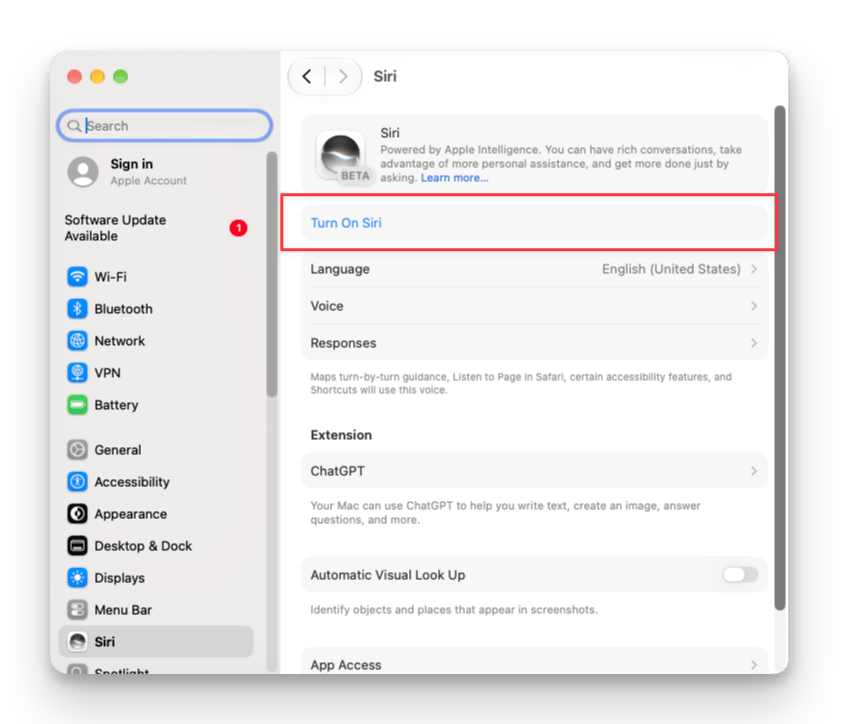
Siri tạo tài liệu trong Space không mong muốn
Siri tạo tài liệu trong Space không mong muốn
Siri luôn dùng Space bạn sử dụng gần nhất trong Craft. Hãy mở Space bạn muốn trong ứng dụng, rồi lặp lại yêu cầu.
Siri nói rằng chỉ có thể chỉnh sửa tài liệu đang mở
Siri nói rằng chỉ có thể chỉnh sửa tài liệu đang mở
Khả năng chỉnh sửa của Siri giới hạn ở việc thêm văn bản vào cuối và thay đổi tiêu đề, trạng thái gắn dấu sao hoặc thư mục của tài liệu. Các yêu cầu ngoài phạm vi đó có thể khiến chính Siri phản hồi không nhất quán.
Chữ in đậm hoặc gạch đầu dòng hiện ra thành ký tự ** và -
Chữ in đậm hoặc gạch đầu dòng hiện ra thành ký tự ** và -
Siri chỉ viết văn bản thuần. Phiên bản hiện tại không hỗ trợ các yêu cầu định dạng.
Bài viết liên quan
Apple Shortcuts
Xây dựng tự động hóa tùy chỉnh và chạy chúng bằng Siri
Craft Assistant
AI tích hợp của Craft để chỉnh sửa và trả lời câu hỏi trong ứng dụng