

Vì sao nên chuyển sang Craft?
Dưới đây là một số lợi ích được yêu thích nhất:- Giao diện gọn gàng, không gây xao nhãng - Giúp bạn tập trung, suy nghĩ rõ ràng và tạo nội dung đẹp mắt
- Truy cập ngoại tuyến trên nhiều nền tảng - Làm việc không cần internet trên macOS, iOS, iPadOS, Windows, Web và Android với đồng bộ tự động
- Tài liệu đẹp, có cấu trúc - Tạo các trang trình bày trực quan với bố cục linh hoạt, thẻ được định kiểu và lồng trang trực quan
- Nhanh và mượt - Nhẹ và tối ưu cho hiệu năng trên mọi nền tảng
- Tổ chức theo cách của bạn - Dùng thư mục, trang lồng nhau, liên kết ngược và bộ sưu tập để quản lý nội dung theo ý muốn
- Chia sẻ và cộng tác liền mạch - Cộng tác thời gian thực với các tùy chọn xuất bản mạnh mẽ
Tìm Import ở đâu?
Mở Craft, rồi nhấp vào biểu tượng Import ở cuối thanh bên trái. Bạn cũng có thể mở từ menu ba chấm (⋯) ở góc trên bên phải khi đang ở chế độ xem Tất cả tài liệu, Sắp xếp hoặc Chưa sắp xếp.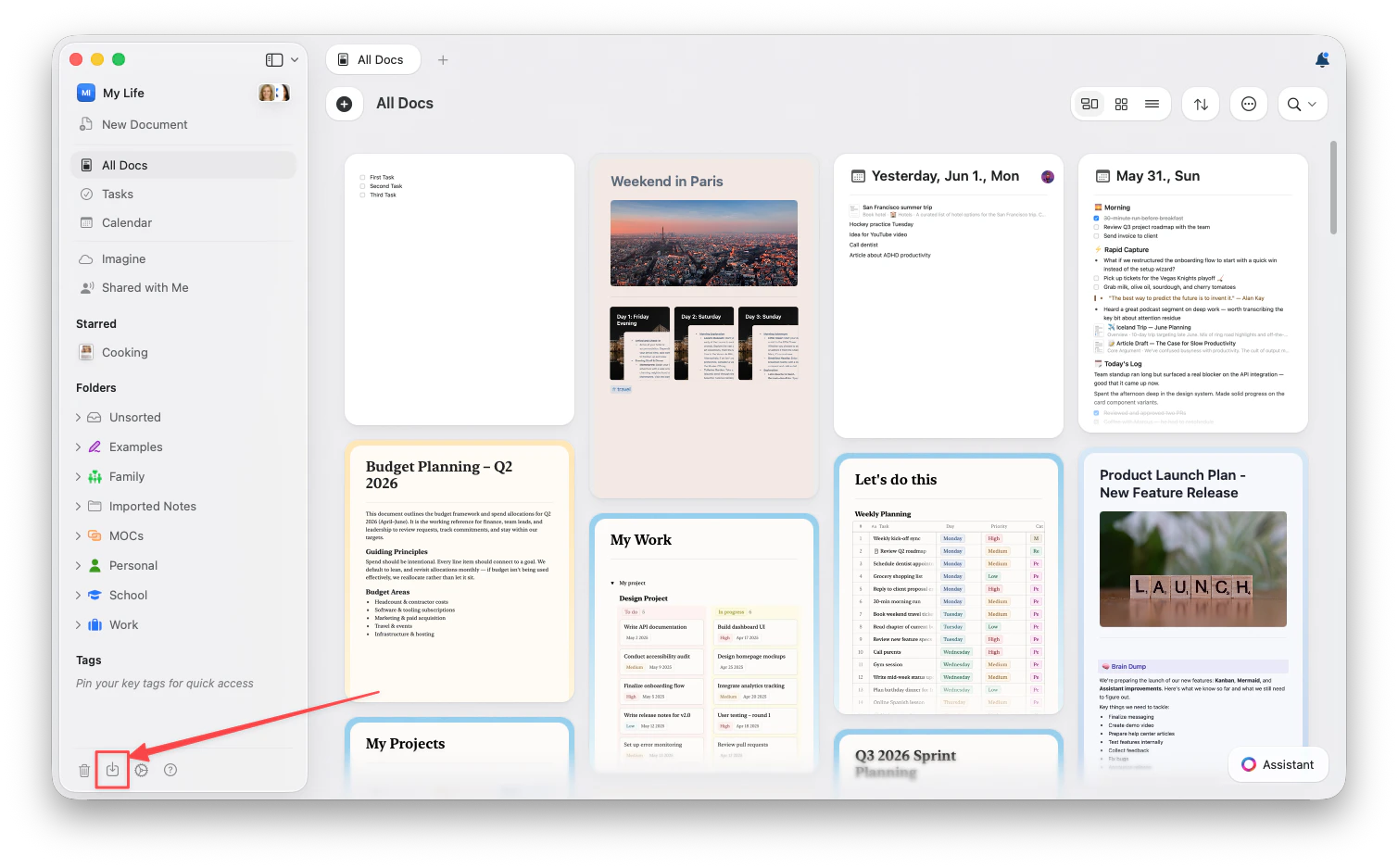
Trên Web và Windows, không hỗ trợ nhập TextBundle.
Chọn ứng dụng của bạn
Mỗi ứng dụng có luồng nhập riêng. Hãy chọn ứng dụng của bạn để xem hướng dẫn từng bước:Notion
Kết nối trực tiếp với workspace của bạn — không cần xuất tệp
Evernote
Xuất tệp .enex rồi tải lên
Google Docs
Nhập tài liệu từ Google Drive
Obsidian
Nhập vault với backlink được giữ nguyên
Apple Notes
Xuất Markdown và tải thư mục lên
Bear
Chuyển ghi chú cùng thẻ và tệp đính kèm
OneNote
Nhập sổ tay và mục
Roam Research
Mang theo đồ thị tri thức của bạn
Anytype
Nhập spaces và objects
Markdown & TextBundle
Nhập trực tiếp các định dạng tệp tiêu chuẩn
Những gì được nhập?
Tùy vào ứng dụng nguồn và định dạng, quá trình nhập có thể bao gồm:- Nội dung văn bản với định dạng (đậm, nghiêng, liên kết)
- Hình ảnh và tệp đính kèm
- Cấu trúc tài liệu (tiêu đề, danh sách, lồng nhau)
- Bảng và dữ liệu có cấu trúc
- Liên kết giữa các tài liệu, nếu được hỗ trợ
- Thẻ và siêu dữ liệu, nếu được hỗ trợ
Sau khi nhập xong
Sau khi nội dung đã vào Craft:- Rà soát và sắp xếp – Kiểm tra xem mọi thứ đã được nhập đúng chưa
- Cập nhật liên kết – Liên kết nội bộ sẽ hoạt động, nhưng hãy kiểm tra lại các tham chiếu ngoài
- Áp dụng định dạng Craft – Dùng định dạng tài liệu, thẻ và kiểu trang để nâng cấp nội dung của bạn
- Thiết lập thư mục và spaces – Sắp xếp nội dung bằng cấu trúc thư mục của Craft
Cần hỗ trợ?
Nếu bạn gặp vấn đề hoặc có câu hỏi trong quá trình chuyển đổi, hãy liên hệ hỗ trợ. Chúng tôi rất vui mừng được chào đón bạn đến với cộng đồng Craft!Bài viết liên quan
Hướng dẫn nhập
Hướng dẫn chi tiết để nhập từ từng ứng dụng
Tổ chức tài liệu
Tìm hiểu cách tổ chức nội dung trong Craft
Bộ sưu tập
Làm việc với cơ sở dữ liệu và nội dung có cấu trúc