

/ trong khi chỉnh sửa tài liệu, sau đó bắt đầu nhập tên lệnh bạn muốn thực hiện.
Thêm Nội Dung
Nhấp vào vùng trống và bắt đầu gõ. Để chèn nội dung tại một vị trí cụ thể, kéo và thả vào tài liệu trên macOS, hoặc dùng các điều khiển chèn có sẵn trên nền tảng của bạn. Khi một khối đang được chọn, nhấn phím Cách để chèn một khối mới bên dưới.Mở Menu Gạch Chéo
Gõ/ khi đang viết trong tài liệu để mở menu. Bạn có thể:
- Gõ
/trong một khối trống để duyệt các lệnh có sẵn - Gõ từ tìm kiếm sau
/, chẳng hạn/table,/heading,/imagehoặc/reminder - Dùng menu trong khi chỉnh sửa một khối để áp dụng kiểu hoặc chèn nội dung gần khối đó
- Chọn một hoặc nhiều khối trước, rồi dùng menu để áp dụng hành động cho vùng chọn
- Nhấn phím mũi tên Lên và Xuống để di chuyển giữa các lệnh
- Nhấn phím mũi tên Phải để mở submenu (chẳng hạn Danh sách, Kiểu Chữ hoặc Màu sắc)
- Nhấn phím mũi tên Trái để quay lại menu trước
- Nhấn Enter để chạy lệnh đang được chọn
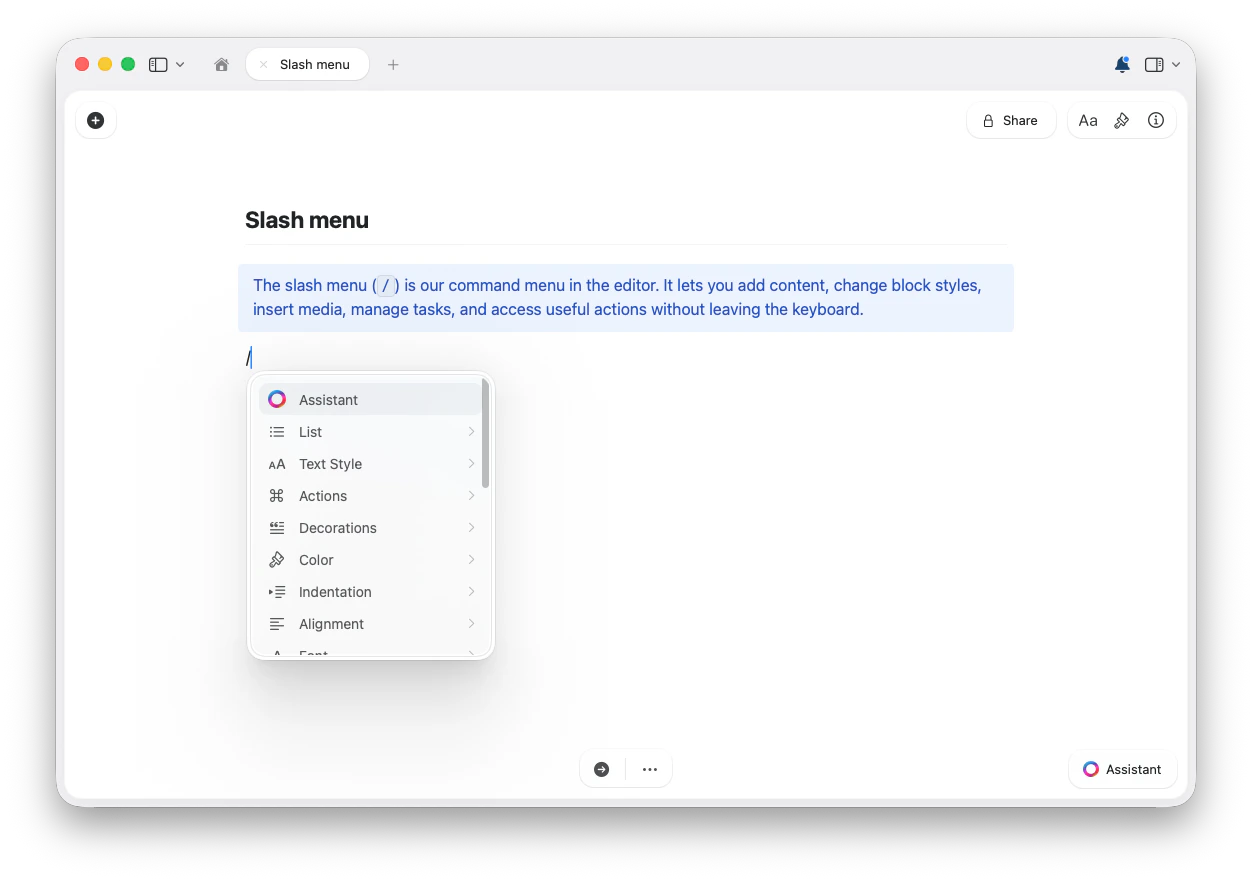
Menu gạch chéo thay đổi tùy theo nội dung bạn đang chỉnh sửa. Một số lệnh chỉ xuất hiện khi bạn chọn khối, tác vụ, liên kết, bảng hoặc ô bảng. Tính khả dụng cũng có thể khác nhau tùy nền tảng và cài đặt không gian làm việc.
Duyệt Các Lệnh
Menu có thể thay đổi theo ngữ cảnh, nhưng dưới đây là các loại lệnh chính bạn có thể tìm thấy trong menu gạch chéo. Mở rộng từng nhóm để xem các lệnh chi tiết.AI và viết lách
AI và viết lách
- Assistant — mở Trợ lý AI của Craft từ trình soạn thảo
Kiểu chữ và kiểu khối
Kiểu chữ và kiểu khối
Chuyển đổi khối hiện tại hoặc các khối đã chọn sang kiểu khác:
- Title (Tiêu đề chính)
- Subtitle (Tiêu đề phụ)
- Heading (Đầu mục)
- Strong (Nổi bật)
- Body (Nội dung)
- Caption (Chú thích)
- Page (Trang)
- Card (Thẻ)
- Block (Khối)
- Focus (Tiêu điểm)
Danh sách và tác vụ
Danh sách và tác vụ
Tạo hoặc thay đổi kiểu danh sách:
- Todo (Việc cần làm)
- Toggle List (Danh sách thu gọn)
- Bullet List (Danh sách dấu đầu dòng)
- Numbered List (Danh sách đánh số)
- No List (Bỏ danh sách)
- Schedule (Lên lịch): Hôm nay, Ngày mai, Thứ Hai tuần tới, Chọn ngày hoặc Xóa lịch
- Deadline (Hạn chót): Hôm nay, Ngày mai, Thứ Hai tuần tới, Chọn ngày hoặc Xóa hạn chót
- Check selected tasks (Đánh dấu hoàn thành các tác vụ đã chọn)
- Uncheck selected tasks (Bỏ đánh dấu các tác vụ đã chọn)
Định dạng văn bản
Định dạng văn bản
Áp dụng định dạng nội tuyến cho văn bản đã chọn hoặc ngữ cảnh đang chỉnh sửa:
- Bold (In đậm)
- Italic (In nghiêng)
- Strikethrough (Gạch ngang)
- Code (Mã)
Màu sắc, phông chữ, căn chỉnh và thụt lề
Màu sắc, phông chữ, căn chỉnh và thụt lề
Tùy theo nội dung đã chọn, menu gạch chéo có thể bao gồm các lệnh sau:
- Colors (Màu sắc)
- Fonts (Phông chữ): System, Serif, Mono và Round
- Alignment (Căn chỉnh): Trái, Giữa, Phải và Đều hai bên (nếu có)
- Indent (Thụt lề vào) và Outdent (Thụt lề ra)
Ngày, giờ và nhắc nhở
Ngày, giờ và nhắc nhở
Chèn tham chiếu ngày và giờ:
- Today (Hôm nay)
- Tomorrow (Ngày mai)
- Yesterday (Hôm qua)
- Now (Bây giờ)
- Date & Time (Ngày và giờ) / các tùy chọn chọn ngày nếu có
- In 20 minutes (Sau 20 phút)
- In 1 hour (Sau 1 giờ)
- In 3 hours (Sau 3 giờ)
- Tomorrow (Ngày mai)
- Next week (Tuần tới)
- Later (Sau này)
- Remove reminder (Xóa nhắc nhở)
- Resolve reminder (Đánh dấu nhắc nhở đã xong)
Chèn nội dung
Chèn nội dung
Thêm các khối nội dung và tệp đính kèm phổ biến:
- File (Tệp)
- Image (Hình ảnh)
- Unsplash image (Ảnh từ Unsplash)
- Table (Bảng)
- Code block (Khối mã)
- Plain text block (Khối văn bản thuần)
- TeX formula (Công thức TeX)
- Mermaid diagram (Sơ đồ Mermaid)
- Whiteboard (Bảng trắng)
- Excalidraw
Dấu phân cách và ngắt trang
Dấu phân cách và ngắt trang
Chèn dấu phân cách trực quan giữa các phần:
- Separator (Dấu phân cách)
- Strong separator (Dấu phân cách đậm)
- Regular separator (Dấu phân cách thường)
- Light separator (Dấu phân cách nhạt)
- Extra light separator (Dấu phân cách rất nhạt)
- Page break (Ngắt trang)
Bộ sưu tập
Bộ sưu tập
Tạo bộ sưu tập có cấu trúc trực tiếp từ menu:
- Table Collection (Bộ sưu tập dạng bảng)
- Gallery Collection (Bộ sưu tập dạng thư viện)
- Kanban Collection (Bộ sưu tập dạng Kanban)
Mẫu và đoạn mã
Mẫu và đoạn mã
Tùy theo không gian làm việc và ngữ cảnh, menu có thể bao gồm:
- Insert template (Chèn mẫu)
- Code snippet (Đoạn mã)
- Text snippet (Đoạn văn bản)
- Formula snippet (Đoạn công thức)
- Mermaid snippet (Đoạn sơ đồ Mermaid)
Dọn dẹp và các hành động khác
Dọn dẹp và các hành động khác
Một số hành động chỉnh sửa hữu ích cũng xuất hiện trong menu gạch chéo:
- Clear styling (Xóa định dạng)
- Reload link info (Tải lại thông tin liên kết)
- Turn into text link (Chuyển thành liên kết văn bản)
- Turn into rich link (Chuyển thành liên kết phong phú)
- Turn file into collection (Chuyển tệp thành bộ sưu tập)
- Turn table into collection (Chuyển bảng thành bộ sưu tập)
Ô bảng
Ô bảng
Khi con trỏ nằm trong một ô bảng, menu gạch chéo hiển thị các lệnh chỉnh sửa bảng. Gõ một phần tên lệnh, chẳng hạn 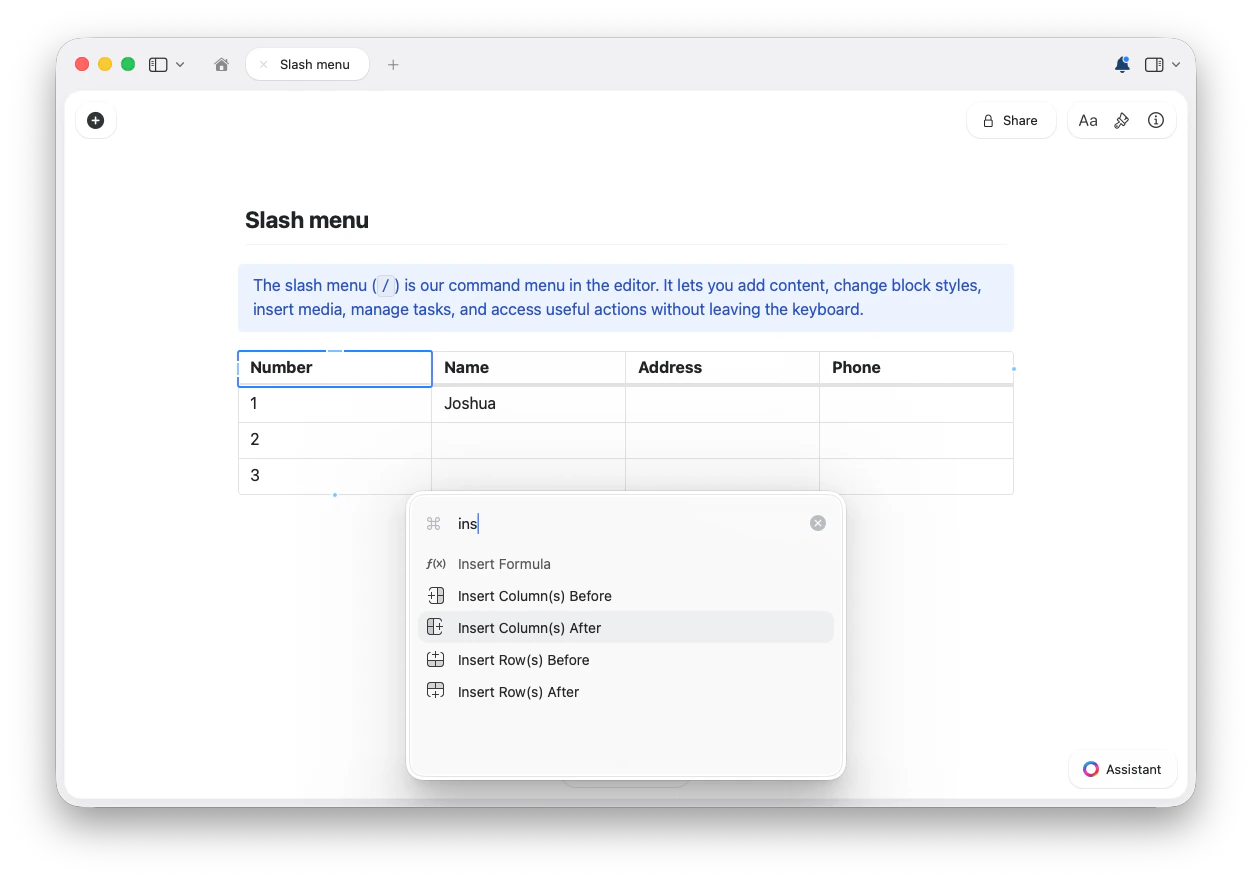
/ins, để lọc các hành động phù hợp.- Insert Row(s) Before (Chèn hàng phía trên)
- Insert Row(s) After (Chèn hàng phía dưới)
- Insert Column(s) Before (Chèn cột phía trước)
- Insert Column(s) After (Chèn cột phía sau)
- Insert Formula (Chèn công thức)
- Move row up (Di chuyển hàng lên)
- Move row down (Di chuyển hàng xuống)
- Move table column left (Di chuyển cột sang trái)
- Move table column right (Di chuyển cột sang phải)
- Delete row (Xóa hàng)
- Delete table column (Xóa cột)
- Clear cell contents (Xóa nội dung ô)
- Clear styling (Xóa định dạng)
Mẹo Sử Dụng
- Nếu bạn biết tên lệnh, gõ ngay sau
/để lọc tức thì. - Nếu lệnh không xuất hiện, hãy thử chọn khối liên quan trước, hoặc đặt con trỏ vào khối, bảng hoặc ô cụ thể mà bạn muốn chỉnh sửa.
- Dùng menu gạch chéo để khám phá các lệnh, sau đó học phím tắt cho những thao tác bạn dùng thường xuyên nhất.
Các Phím Tắt Gõ Nhanh Khác
Lệnh gạch chéo là một trong những cách làm việc ưu tiên bàn phím trong Craft. Bạn cũng có thể dùng::theo sau là tên để chèn emoji@hoặc[[để liên kết đến trang, khối hoặc ngày tháng- Phím tắt kiểu Markdown như
#,-,[],>và**bold** - Phím tắt bàn phím như
Cmd+B/Ctrl+Bđể in đậm vàTab/Shift+Tabđể thụt lề
Bài Viết Liên Quan
Phím Tắt Markdown
Định dạng văn bản ngay khi viết bằng cú pháp markdown
Phím Tắt Bàn Phím
Danh sách đầy đủ các phím tắt bàn phím