

Các tab có sẵn trên macOS và iPad. Chúng không có trên iOS (iPhone) hoặc Web, vì trình duyệt đã có hệ thống tab riêng.
Các tab trên macOS
Mỗi tab tượng trưng cho một Tài liệu hoặc một chế độ xem đang mở. Tab có thể được hiển thị ở đầu cửa sổ hoặc trong thanh bên.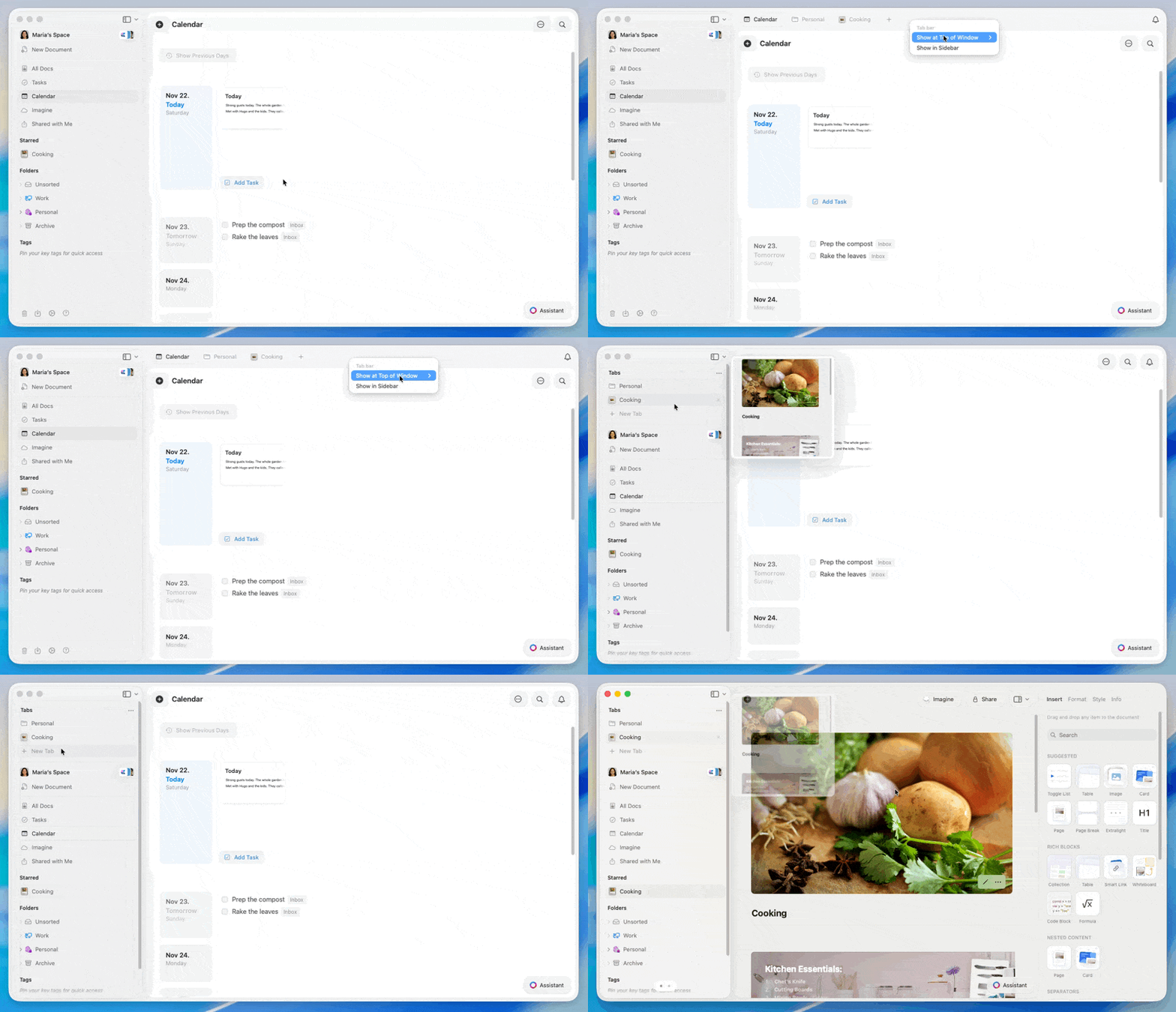
Chọn bố cục tab
1
Di chuyển con trỏ đến thanh tab ở đầu cửa sổ.
2
Nhấp chuột phải vào thanh tab (trên một tab hoặc vùng trống).
3
Chọn một trong các bố cục sau:
- Show at Top of Window - Tab xuất hiện trên thanh trên cùng
- Always Visible - Thanh tab luôn hiển thị trên màn hình
- Auto Hide - Thanh tab ẩn cho đến khi bạn di chuột gần đầu cửa sổ
- Show in Sidebar - Tab xuất hiện phía trên phần điều hướng
Xem trước tab
Giữ con trỏ trên một tab trong chốc lát để xem cửa sổ xem trước. Điều này giúp bạn kiểm tra nội dung tab mà không cần chuyển sang nó.Tùy chỉnh thanh bên
Khi các tab được hiển thị trong thanh bên, bạn có thể đơn giản hóa thanh bên để các tab dễ nhìn hơn.1
Nhấp vào nút bố cục ở góc trên bên trái của cửa sổ.
2
Chọn Customize.
3
Bật hoặc tắt các phần để chỉ hiển thị các thư mục và chế độ xem bạn sử dụng thường xuyên nhất.
Phím tắt
Tạo và đóng
- Tab mới:
⌘ (Command) + T - Đóng tab hiện tại:
⌘ (Command) + W - Mở lại tab vừa đóng:
⌘ (Command) + ⇧ (Shift) + T
Chuyển giữa các tab
- Chuyển đến tab 1-9:
⌘ (Command) + (1-9) - Tab tiếp theo:
⌃ (Control) + ⇥ (Tab)⌘ (Command) + ⇧ (Shift) + ]
- Tab trước:
⌃ (Control) + ⇧ (Shift) + ⇥ (Tab)⌘ (Command) + ⇧ (Shift) + [
Các tab trên iPad
Trên iPad, các tab luôn xuất hiện trong thanh bên phía trên phần điều hướng chính. Mỗi Tài liệu đang mở được liệt kê dưới dạng một tab. Tap một tab để chuyển giữa các Tài liệu. Bạn có thể điều chỉnh các mục hiển thị trong thanh bên từ tùy chọn bố cục trên iPad, giúp danh sách tab dễ quét hơn.Phím tắt
Tham khảo đầy đủ phím tắt
Cơ bản về điều hướng
Tìm hiểu thêm về điều hướng trong Craft