

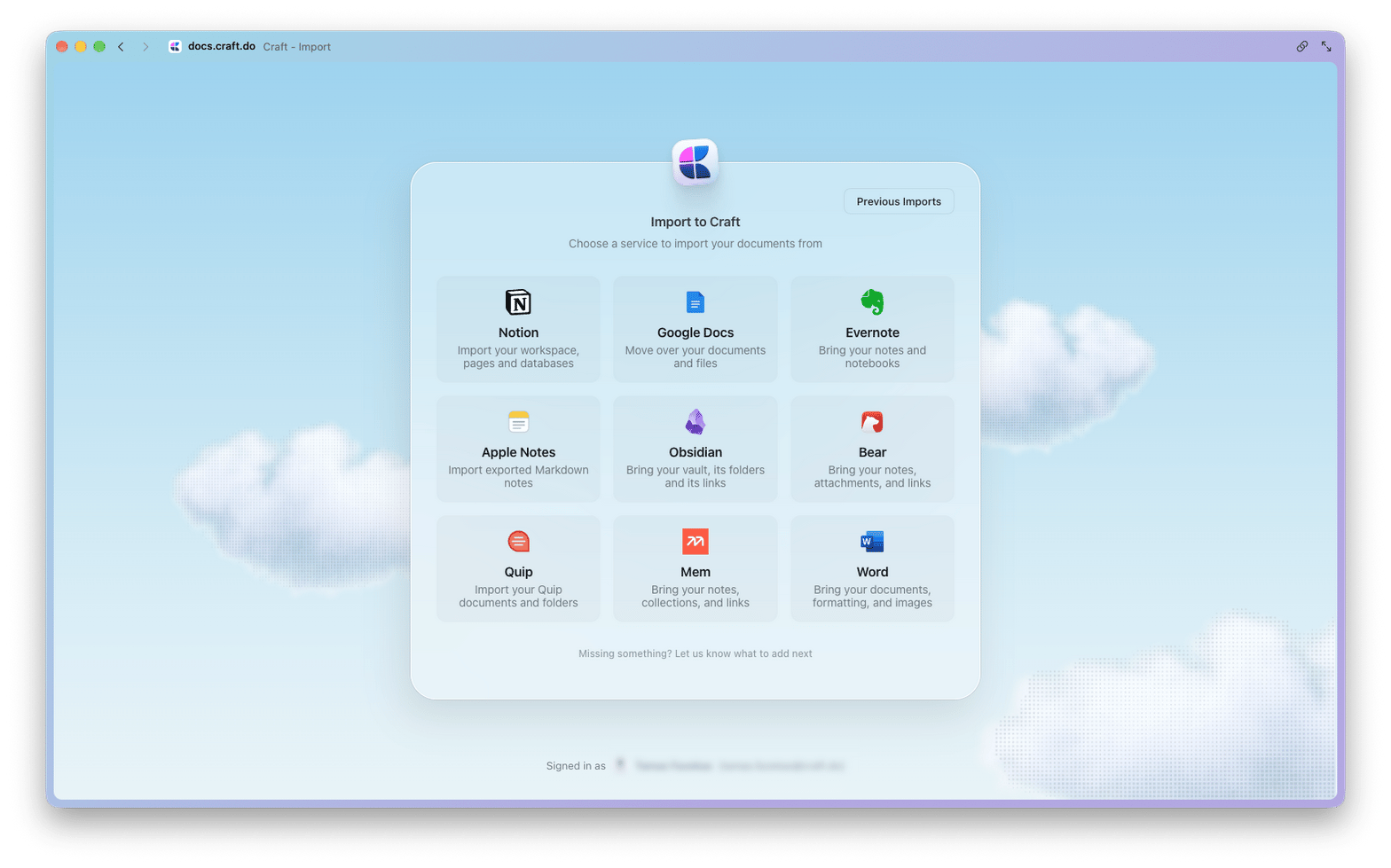
Mở trang nhập
Truy cập docs.craft.do/import trong trình duyệt và đăng nhập vào tài khoản Craft nếu được yêu cầu. Bạn cũng có thể bắt đầu từ Craft. Nhấp vào Nhập ở cuối thanh bên trái, hoặc mở menu ba chấm ở góc trên bên phải danh sách tài liệu và chọn Nhập. Sau đó chọn Nhập từ Notion, Nhập từ Evernote hoặc Nhập từ Google Docs. Với các dịch vụ khác, hãy mở trực tiếp trang nhập. Để kiểm tra một lần nhập đang chạy hoặc xem kết quả của các lần nhập trước, hãy nhấp vào Các bản nhập trước đó trên trang nhập.Nhập từ các ứng dụng và định dạng khác
Mỗi hướng dẫn trình bày cách xuất dữ liệu từ ứng dụng kia và những nội dung được chuyển sang:Notion
Nhập không gian làm việc, trang và cơ sở dữ liệu
Google Docs
Nhập tài liệu từ Google Drive
Evernote
Nhập sổ ghi chép và ghi chú
Apple Notes
Xuất dưới dạng Markdown và tải thư mục lên
Obsidian
Nhập vault cùng thư mục và liên kết
Bear
Nhập ghi chú, tệp đính kèm và liên kết
Quip
Nhập tài liệu, bảng tính và thư mục
Word
Nhập tài liệu Word (.docx)
TextBundle
Nhập ghi chú Markdown cùng tệp đính kèm
Nhập tệp trong ứng dụng Craft
Bạn cũng có thể nhập từng tệp trực tiếp trong Craft. Nhấp vào Nhập ở cuối thanh bên trái, hoặc mở menu ba chấm ở góc trên bên phải danh sách tài liệu và chọn Nhập:- Mac, iPad và iPhone: Nhập tệp Markdown (
.md) và TextBundle. - Web: Nhập tệp Markdown (
.md).
Các ứng dụng khác
OneNote
Nhập sổ ghi chép và phần
Roam Research
Nhập Roam graph của bạn
Anytype
Nhập không gian và đối tượng
Readwise
Tự động đồng bộ các đoạn đánh dấu khi đọc