

Cách xuất một Tài liệu
1
Mở Tài liệu mà bạn muốn xuất.
2
Nhấp (macOS/Windows/Web) hoặc Chạm (iOS/iPadOS) vào nút Share ở góc trên bên phải.
3
Chọn Export As.
4
Chọn định dạng xuất mong muốn.
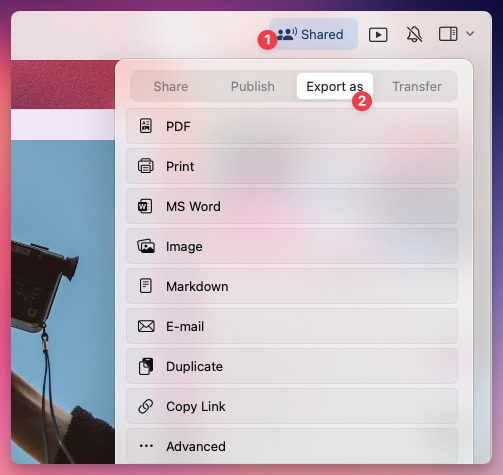
Các định dạng xuất có sẵn
Các định dạng có sẵn thay đổi tùy theo nền tảng bạn đang sử dụng:- macOS
- iOS
- Windows
- Web
- PDF (.pdf) – Phù hợp để chia sẻ phiên bản Tài liệu đã định dạng, sẵn sàng in ấn.
- Microsoft Word (.docx) – Xuất tệp tương thích Word để chỉnh sửa thêm.
- Image (.png/.jpeg) – Chuyển Tài liệu thành ảnh.
- Markdown (.md) – Giữ cấu trúc và định dạng cơ bản để sử dụng trong các ứng dụng khác.
- TextBundle (.textbundle) – Xuất Markdown kèm theo hình ảnh nhúng và tệp đính kèm.
- Email – Gửi Tài liệu trực tiếp qua email.
Tùy chọn xuất PDF
Khi bạn xuất tài liệu dưới dạng PDF, Craft sẽ mở một bảng xuất với các tùy chọn về kích thước giấy, cỡ chữ và nội dung cần đưa vào đầu ra. Các công tắc và giá trị mặc định có sẵn sẽ khác nhau đôi chút giữa các nền tảng.- macOS / iOS
- Web / Windows
Chạm Save As… để hoàn tất xuất.
Mục lục ở thanh bên là chế độ xem để điều hướng. Mục lục không được đưa vào bản xuất PDF và không có khối Mục lục để chèn vào Tài liệu. Xem Mục lục.
Trên Web và Windows, công tắc Show Watermark được bật mặc định. Tắt nó trong bảng xuất nếu bạn không muốn hình mờ Craft ở cuối tệp PDF. Trên macOS và iOS, hình mờ được tắt mặc định.
Để xuất hoặc sao chép bảng tạo trong Craft sang Excel:
- Xuất Tài liệu hoặc trang từ Craft sang Word.
- Sao chép bảng cần thiết trong Word, dán vào Excel.
Xuất nhiều Tài liệu cùng lúc
Việc xuất hàng loạt nhiều Tài liệu chỉ khả dụng trên macOS và iPadOS. Các định dạng có sẵn cho xuất hàng loạt là:- Markdown (.md)
- TextBundle (.textbundle)
- PDF (.pdf)
Cách xuất hàng loạt nhiều Tài liệu
1
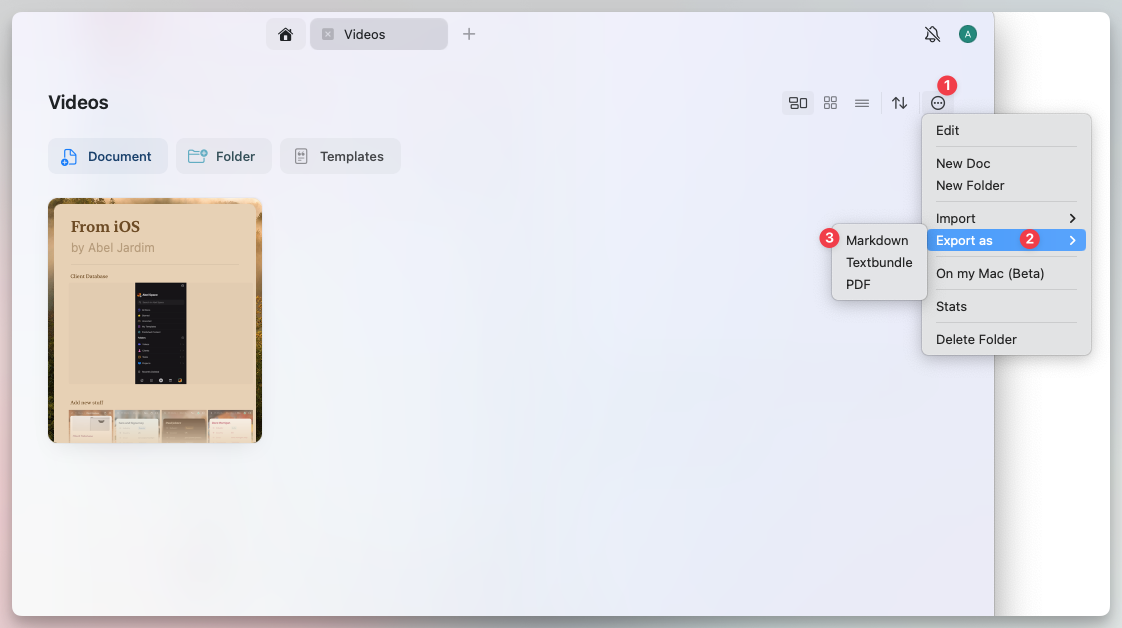
Đi tới một thư mục chứa các Tài liệu bạn muốn xuất.
2
Chọn nhiều Tài liệu bằng cách Long press (iPadOS) hoặc sử dụng Shift + Click (macOS).
3
Nhấp (macOS) hoặc Chạm (iPadOS) vào three-dot menu (⋯) ở góc trên bên phải.
4
Chọn Export As, sau đó chọn định dạng.
Xuất ghi chú hàng ngày
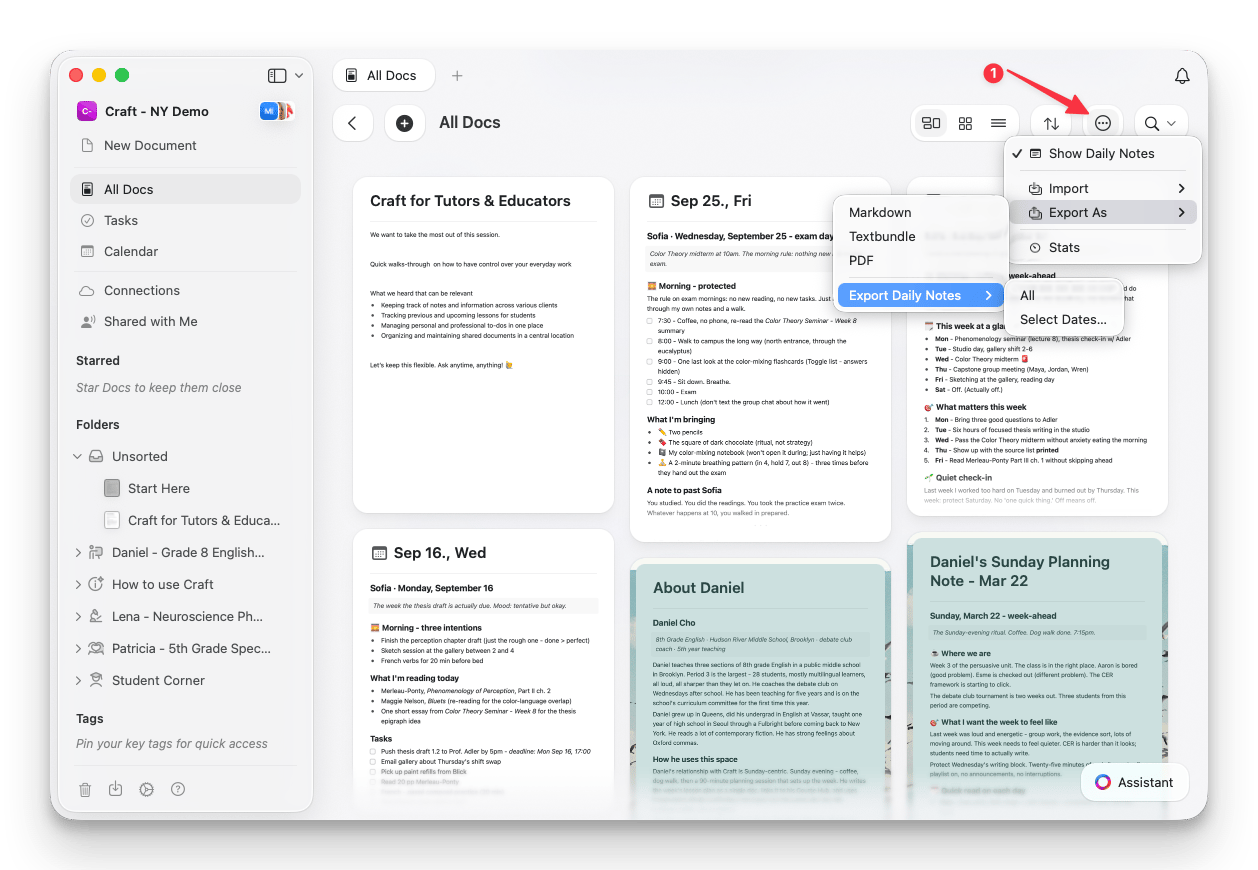
Trên Mac, iPhone và iPad, bạn có thể xuất ghi chú hàng ngày thành các tệp Markdown. Xuất tất cả cùng lúc, hoặc chọn một khoảng ngày. Bạn có thể bắt đầu xuất từ hai nơi:- Từ All Docs
- Từ Lịch
1
Mở All Docs trên thanh bên.
2
Chạm vào menu ba chấm (⋯) ở góc trên bên phải.
3
Chọn Export As, sau đó chọn Export Daily Notes.
4
Chọn All, hoặc Select Dates… để xuất một khoảng ngày.
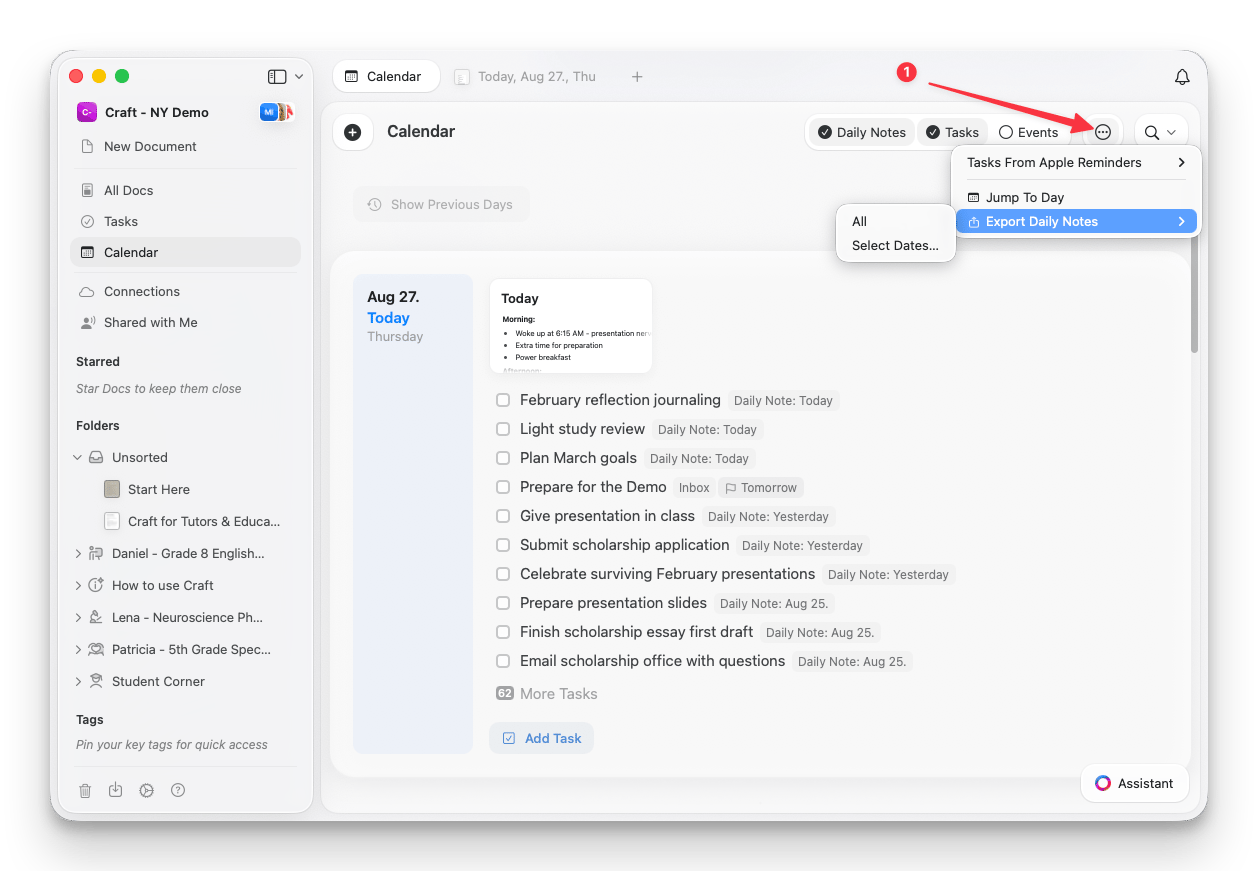
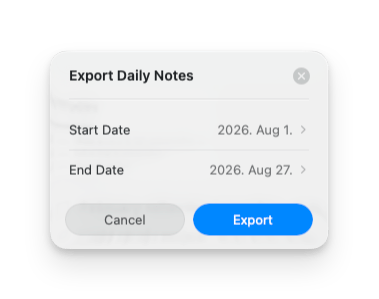
Chỉ những ngày có ghi chú hàng ngày mới được đưa vào bản xuất. Những ngày không có ghi chú sẽ bị bỏ qua.
Chia sẻ và xuất
- Nếu bạn muốn cộng tác trên một Tài liệu, hãy cân nhắc sử dụng Share Links thay vì xuất. Điều này cho phép người khác xem hoặc chỉnh sửa Tài liệu trong Craft.
- Bạn cũng có thể xuất bản Tài liệu trực tuyến qua Public Links để chia sẻ dễ dàng.
Thực hành tốt nhất khi xuất
- Sử dụng PDF hoặc Word để chia sẻ Tài liệu chuyên nghiệp
- Chọn Markdown hoặc TextBundle để tương thích đa nền tảng
- Xuất hàng loạt nhiều Tài liệu để sao lưu hoặc di chuyển (chỉ macOS và iPadOS)
- Kiểm tra định dạng sau khi xuất để đảm bảo tất cả các phần hiển thị đúng