

Khi bạn hủy, tài khoản của bạn sẽ chuyển sang gói miễn phí vào cuối chu kỳ thanh toán hiện tại. Tài liệu và dữ liệu của bạn không bao giờ bị ảnh hưởng bởi các thay đổi về đăng ký.
Bạn đã đăng ký qua đâu?
Cách hủy phụ thuộc vào nơi bạn đã đăng ký Craft:
Không chắc trường hợp nào áp dụng cho bạn? Xem Tổng quan thanh toán để kiểm tra đăng ký của bạn được quản lý ở đâu.
Hủy đăng ký mua trực tiếp từ Craft
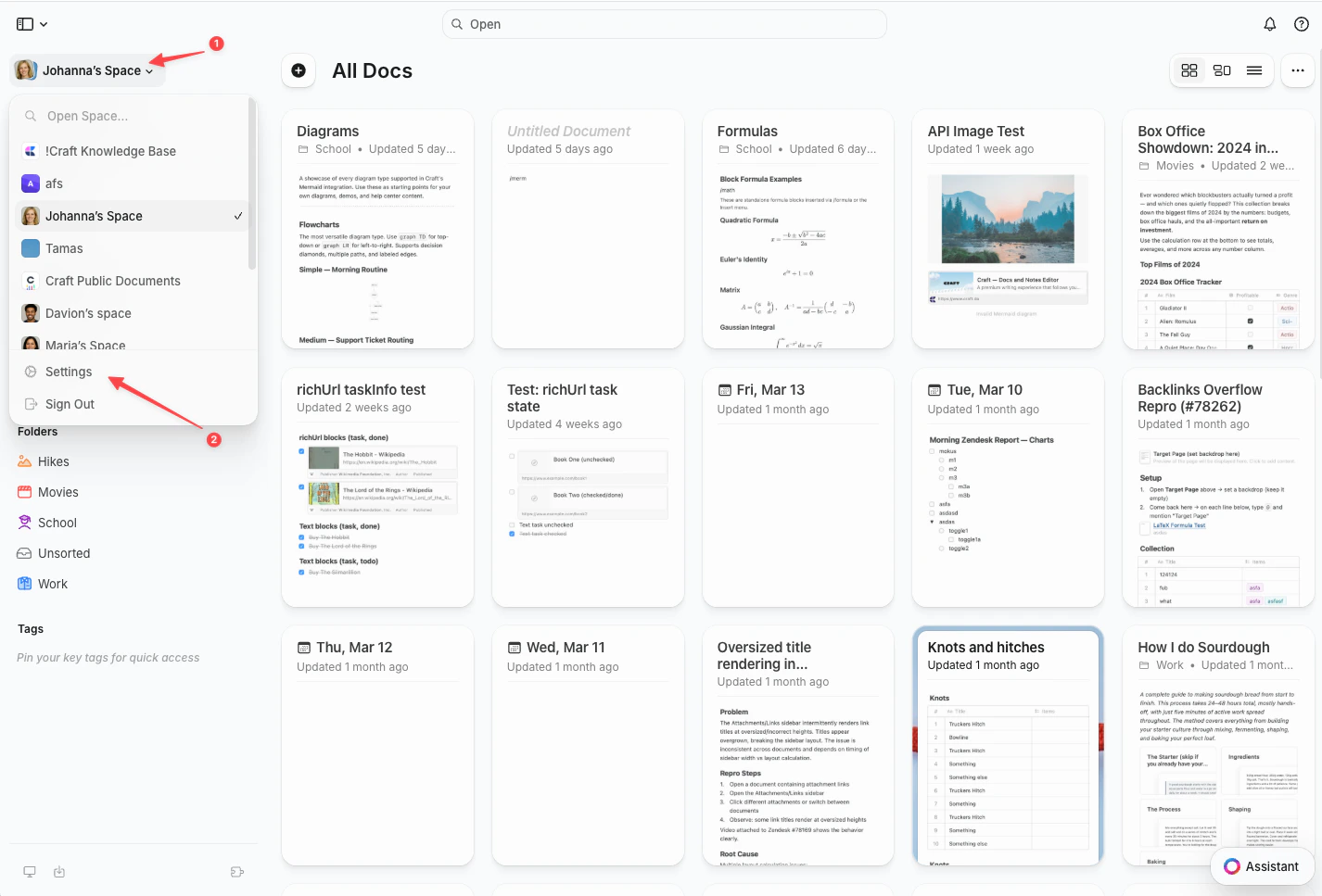
Trước tiên, mở Cài đặt trong Craft:- Mac
- Web / Windows
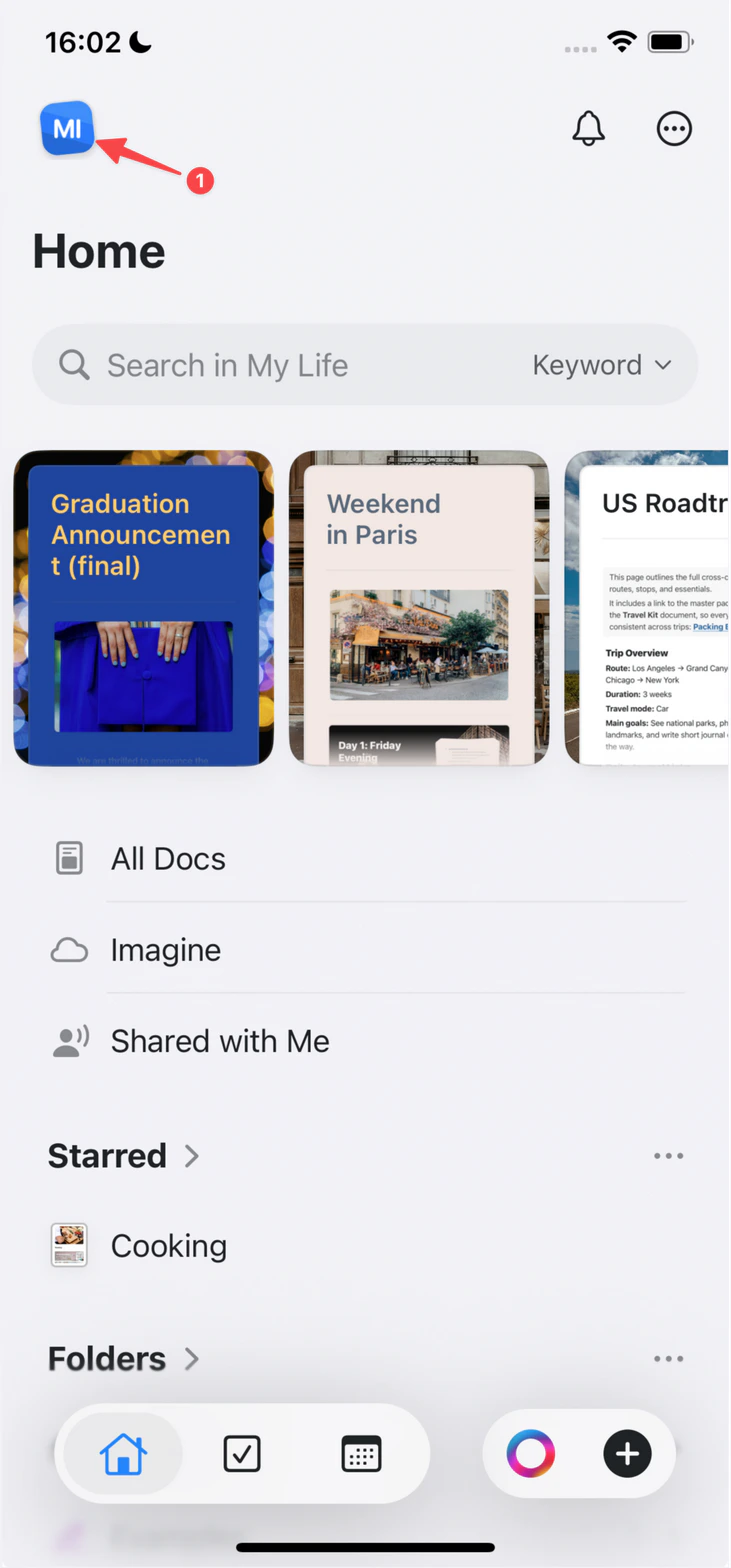
- iOS
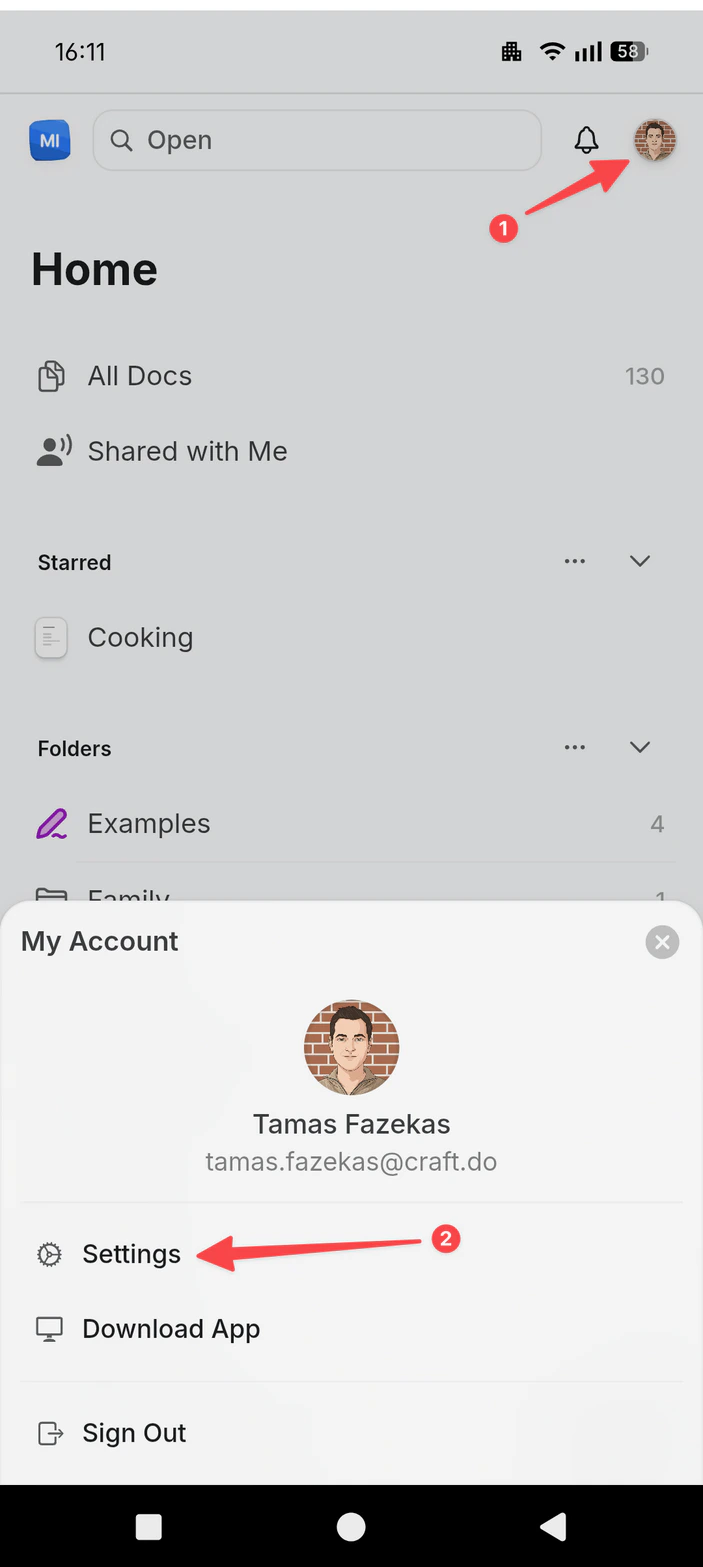
- Android
Di chuột qua biểu tượng Space ở đầu thanh bên, sau đó nhấp vào biểu tượng cài đặt hiện ra.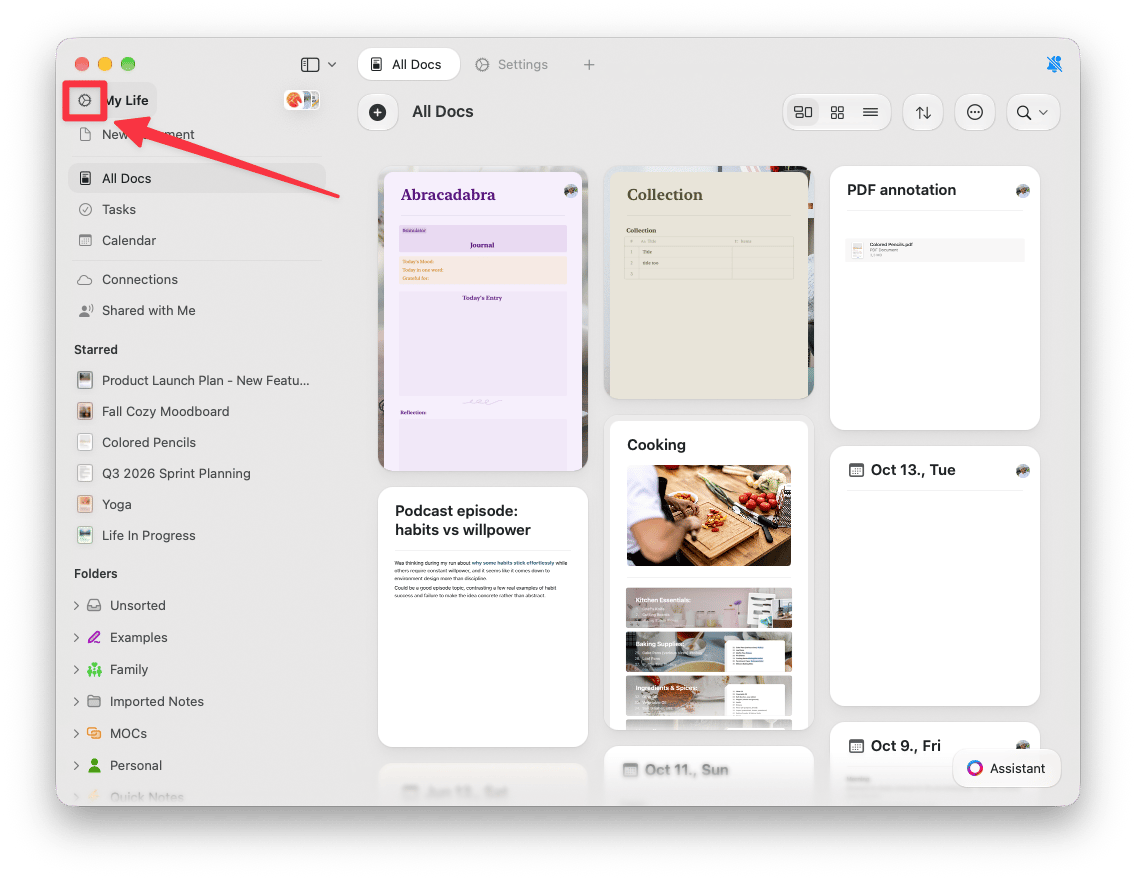
1
Chọn Đăng ký của tôi
Trong thanh bên của Cài đặt, chọn Đăng ký của tôi.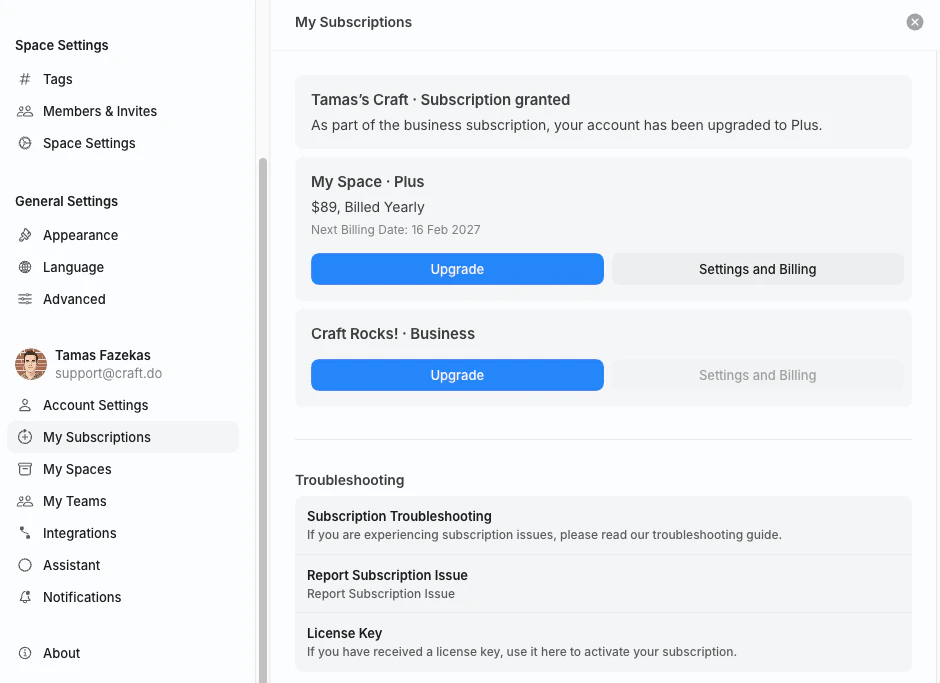
2
Mở Cài đặt và thanh toán
Tại đăng ký bạn muốn hủy, nhấp vào Cài đặt và thanh toán. Thao tác này mở màn hình Thanh toán và đăng ký.Chỉ chủ sở hữu đăng ký (tài khoản đã mua gói) mới thấy nút này.
3
Chọn Hủy đăng ký
Trong phần Đăng ký, chọn Hủy đăng ký và xác nhận. Nút này có kèm tên gói của bạn, ví dụ Hủy đăng ký Plus.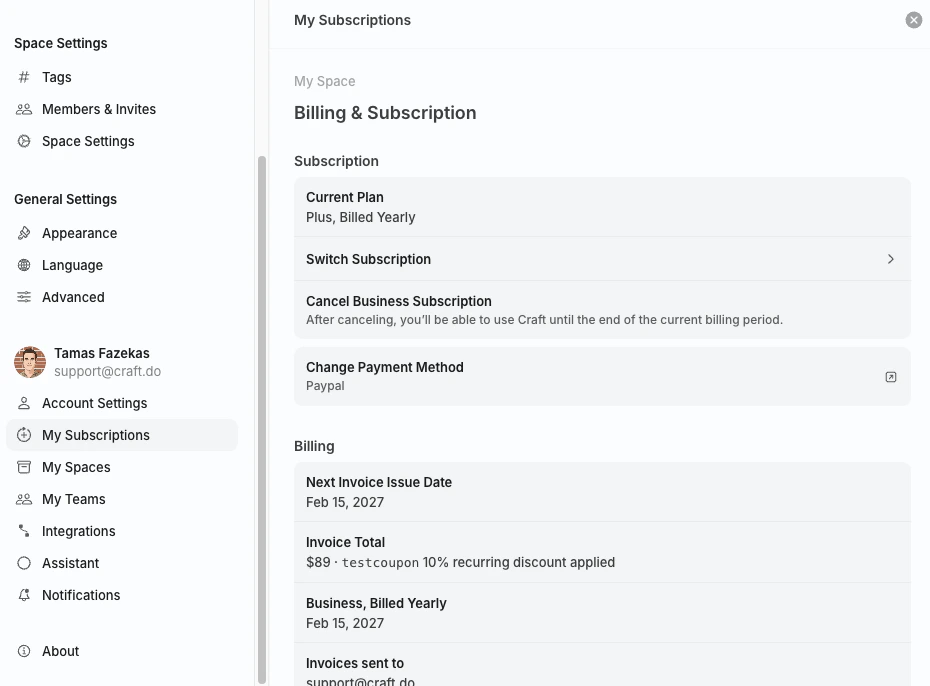
Sau khi hủy, bạn vẫn có thể dùng các tính năng trả phí cho đến hết chu kỳ thanh toán hiện tại. Sau đó tài khoản của bạn sẽ chuyển sang gói miễn phí.
Hủy đăng ký qua App Store
Nếu bạn đăng ký qua App Store trên iPhone, iPad hoặc Mac, Apple quản lý đăng ký của bạn. Hãy hủy trong cài đặt đăng ký của tài khoản Apple theo hướng dẫn của Apple.Hủy đăng ký qua Setapp
Nếu bạn dùng Craft thông qua Setapp, đăng ký của bạn do Setapp quản lý. Đăng nhập tại my.setapp.com để quản lý hoặc hủy gói thành viên của bạn.Chuyển sang gói thấp hơn
Craft không có nút hạ cấp trực tiếp. Để chuyển sang gói thấp hơn (ví dụ từ Plus xuống Starter):1
Hủy đăng ký hiện tại
Làm theo các bước ở trên tùy theo nơi bạn đã đăng ký.
2
Chờ đến hết chu kỳ thanh toán
Bạn vẫn giữ các tính năng của gói hiện tại cho đến ngày hết hạn.
3
Đăng ký gói mới
Sau khi gói hiện tại hết hạn, hãy đăng ký gói thấp hơn trong ứng dụng, tại craft.do/pricing, hoặc qua App Store.
Từ Family sang Plus
Các bước thực hiện giống như trên, nhưng có một điều bạn cần chuẩn bị trước: các chỗ thành viên của gói Family sẽ không được giữ lại. Khi đăng ký Family kết thúc, những người bạn đã mời sẽ mất quyền truy cập vào Không gian nhóm chung. Trước khi hủy:1
Thông báo cho các thành viên gia đình
Cho những người bạn đã mời biết ngày gói Family kết thúc để họ kịp lưu hoặc di chuyển những gì cần thiết.
2
Di chuyển nội dung chia sẻ
Những nội dung trong Không gian nhóm chung mà bạn muốn giữ lại nên được chuyển vào không gian riêng của bạn trước khi gói kết thúc.
3
Hủy và chờ
Hủy đăng ký Family và tiếp tục sử dụng cho đến khi chu kỳ thanh toán kết thúc.
4
Đăng ký Plus
Sau khi gói Family hết hạn, hãy đăng ký Plus.
Bài viết liên quan
Tổng quan thanh toán
Đăng ký của bạn được quản lý ở đâu và điều gì xảy ra khi nó kết thúc
Cập nhật phương thức thanh toán
Thay đổi thẻ thanh toán cho đăng ký của bạn
Các gói đăng ký
So sánh các gói đăng ký và tính năng của Craft
Để khắc phục sự cố chung, vấn đề đồng bộ hoặc vấn đề theo từng nền tảng, hãy xem Hướng dẫn khắc phục sự cố.