

Thêm nhiều tài khoản hiện chỉ khả dụng trên iOS và macOS.
Thêm tài khoản khác
Bạn có thể đăng nhập vào nhiều tài khoản Craft trên cùng một thiết bị và chuyển đổi giữa chúng ngay lập tức.Bước 1: Mở Cài Đặt
- Mac
- Web / Windows
- iOS
- Android
Nhấp vào tên Space ở đầu thanh bên để mở Cài đặt.



Bước 2: Thêm Tài Khoản
1
Vào Cài Đặt Tài Khoản
Chọn Cài Đặt Tài Khoản trong phần Tài Khoản Của Bạn ở thanh bên.
2
Thêm tài khoản
Nhấp vào Add Account, sau đó đăng nhập bằng thông tin đăng nhập của tài khoản bổ sung.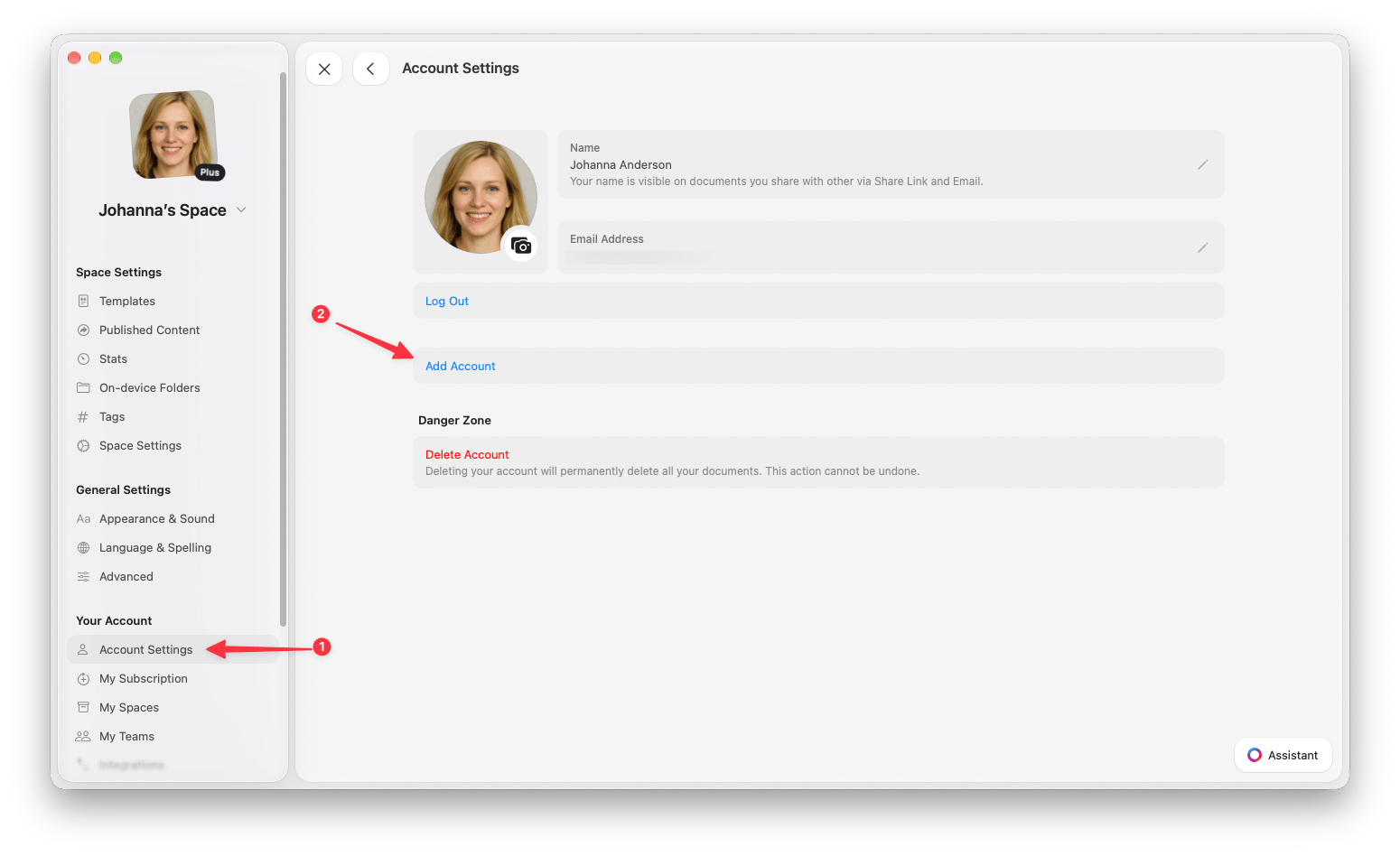
Chuyển đổi giữa các tài khoản
Sau khi thêm nhiều tài khoản, bạn có thể nhanh chóng chuyển đổi giữa chúng từ menu hồ sơ.1
Nhấp hoặc Chạm vào ảnh hồ sơ của bạn ở góc trên bên phải
2
Chọn tài khoản bạn muốn chuyển sang từ danh sách tài khoản
Di chuyển Tài liệu giữa các tài khoản
Bạn có thể chuyển từng Tài liệu riêng lẻ từ tài khoản này sang tài khoản khác trong khi vẫn giữ nguyên nội dung Tài liệu.- macOS
- iOS
1
Nhấp chuột phải vào Tài liệu bạn muốn di chuyển
2
Chọn Move to… từ menu ngữ cảnh
3
Chọn To Another Space
4
Chọn Không gian đích trong tài khoản khác của bạn
Thực hành tốt nhất
- Sử dụng ảnh hồ sơ mô tả: Đặt ảnh hồ sơ khác nhau cho mỗi tài khoản để dễ dàng nhận biết ngay
- Tổ chức theo loại không gian làm việc: Cân nhắc sử dụng các tài khoản riêng biệt cho các loại công việc khác nhau cơ bản thay vì chỉ cho các dự án khác nhau
- Xuất trước khi di chuyển lớn: Nếu bạn dự định di chuyển nhiều Tài liệu giữa các tài khoản, hãy cân nhắc xuất chúng trước làm bản sao lưu
Bài viết liên quan
Spaces
Tìm hiểu cách tổ chức nội dung trong các Không gian
Account Setup
Bắt đầu với tài khoản Craft của bạn