

Bắt đầu tại đây
Ba bước kiểm tra sau giải quyết được hầu hết các sự cố:- Cập nhật Craft lên phiên bản mới nhất trên mọi thiết bị bạn sử dụng.
- Khởi động lại ứng dụng, hoặc tải lại trang trên ứng dụng Web.
- Kiểm tra phiên bản hệ điều hành. Craft yêu cầu macOS 12 trở lên, iOS hoặc iPadOS 15 trở lên, hoặc Windows 10 trở lên.
Vấn đề đồng bộ
Hầu hết các sự cố đồng bộ có thể được chẩn đoán và khắc phục từ bảng Chẩn đoán. Mở Cài đặt → Chẩn đoán để xem trạng thái đồng bộ hiện tại, kích hoạt đồng bộ thủ công hoặc báo cáo lỗi đồng bộ trực tiếp đến đội ngũ của chúng tôi.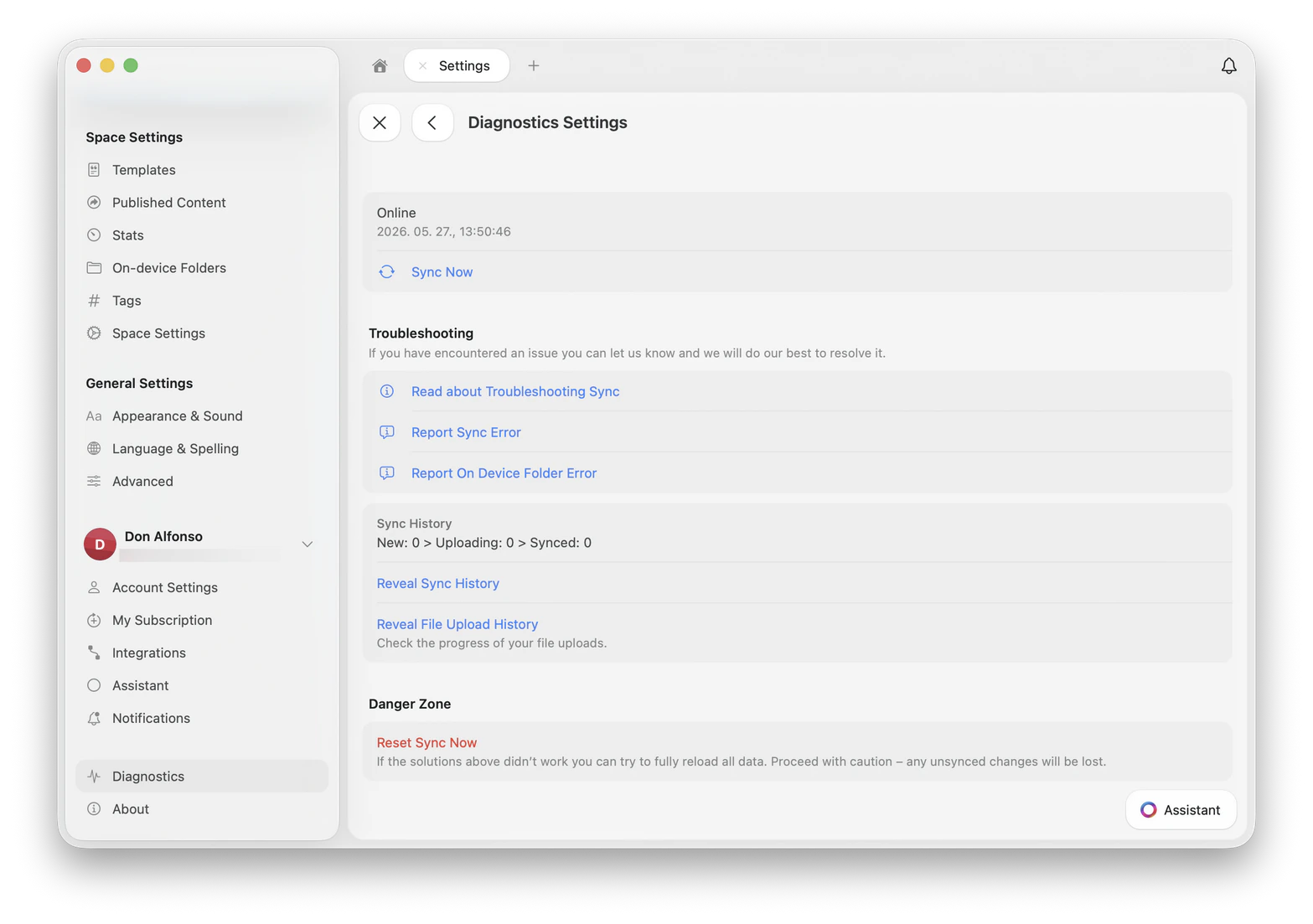
Đồng bộ hiển thị là Ngoại tuyến trong phần chẩn đoán
Đồng bộ hiển thị là Ngoại tuyến trong phần chẩn đoán
- macOS
- iOS / iPadOS
- Windows
- Mở Activity Monitor (tìm kiếm bằng Spotlight hoặc vào Applications → Utilities)
- Tìm Craft trong danh sách
- Chọn và nhấp nút Stop (⊗) ở trên cùng
- Mở lại Craft
Tài liệu không đồng bộ trên các thiết bị
Tài liệu không đồng bộ trên các thiết bị
- macOS
- iPad
- iPhone
@privaterelay.appleid.com, bạn đã đăng ký bằng Đăng nhập bằng Apple. Đây là địa chỉ chuyển tiếp do Apple tạo ra, không phải email thực của bạn. Hãy đảm bảo bạn sử dụng cùng một Apple ID trên mọi thiết bị.Kích hoạt đồng bộ thủ công
Kích hoạt đồng bộ thủ công
- macOS / iOS
- Windows / Web
- Đăng xuất khỏi Craft (Cài đặt → Tài khoản → Đăng xuất)
- Buộc thoát ứng dụng
- Chờ 30 giây, mở lại Craft và đăng nhập lại
VPN hoặc trình chặn quảng cáo chặn đồng bộ
VPN hoặc trình chặn quảng cáo chặn đồng bộ
- Tạm thời tắt công cụ đó
- Khởi động lại Craft
- Kiểm tra xem đồng bộ đã được khôi phục chưa
Mạng công ty chặn Craft
Mạng công ty chặn Craft
api.craft.dodocs.craft.dores.craft.do
Đồng bộ báo đã xong nhưng tài liệu bị thiếu
Đồng bộ báo đã xong nhưng tài liệu bị thiếu
0, không có gì đang chờ tải lên, nên tài liệu không bị mắc kẹt trong hàng đợi đồng bộ.Nội dung bị thiếu trong trường hợp đó thường do một trong các nguyên nhân sau:- Bạn đang đăng nhập vào một tài khoản khác. Đăng nhập bằng email và Đăng nhập bằng Apple tạo ra các tài khoản riêng biệt. Xem Tài liệu không đồng bộ trên các thiết bị ở trên.
- Bạn đang xem một space khác. Mở danh sách Spaces từ ảnh đại diện và kiểm tra từng space.
- Tài liệu đã bị xóa. Kiểm tra Đã xóa gần đây, sau đó xem Lưu trữ và Khôi phục.
Đăng nhập bằng Apple mở ra một tài khoản trống
Đăng nhập bằng Apple mở ra một tài khoản trống
Hình ảnh hoặc tệp không tải lên hoàn tất
Hình ảnh hoặc tệp không tải lên hoàn tất
- Kiểm tra kết nối internet và kiểm tra VPN, proxy hoặc trình chặn quảng cáo trên mạng.
- Xóa khối và thêm tệp lại.
- Nếu tệp lớn, thử một phiên bản nhỏ hơn. Kích thước tệp tối đa tùy thuộc vào gói của bạn, và các tệp vượt quá kích thước đó sẽ bị từ chối trước khi bắt đầu tải lên.
Vấn đề đăng nhập
Không thể đăng nhập bằng Apple ID trên macOS
Không thể đăng nhập bằng Apple ID trên macOS
Không thể truy cập trang web hoặc ứng dụng Craft
Không thể truy cập trang web hoặc ứng dụng Craft
- Hush
- Plume Guard (tính năng Secure DNS trong ứng dụng Plume HomePass)
- Tạm thời tắt tiện ích mở rộng hoặc công cụ đó
- Đánh dấu tên miền của Craft là an toàn trong cấu hình của công cụ
- Thử mạng khác
Vấn đề hiệu suất
Craft chạy chậm trên macOS
Craft chạy chậm trên macOS
- Khởi động lại ứng dụng qua Activity Monitor (xem Đồng bộ hiển thị là Ngoại tuyến ở trên để biết các bước)
- Đóng các tab và cửa sổ không sử dụng
- Kiểm tra xem các ứng dụng quản lý cửa sổ (ví dụ: Magnet, Rectangle) đã được cập nhật chưa
- Bạn có đang dùng không gian External Storage không?
- Có ứng dụng quản lý cửa sổ nào đang sử dụng không?
- Có công cụ chỉnh sửa văn bản của bên thứ ba nào không?
- Ảnh chụp màn hình System Settings → Privacy & Security → Accessibility
- Khởi động lại ứng dụng có giúp ích không?
- Nhiều tab và cửa sổ có gây ra vấn đề không?
Craft chạy chậm trên Windows
Craft chạy chậm trên Windows
- Bạn đang chạy phiên bản Windows nào?
- Bạn có đang kết nối với mạng công ty hoặc VPN không?
- Khởi động lại ứng dụng có khôi phục hiệu suất bình thường không?
- Khởi động lại máy tính có khôi phục hiệu suất bình thường không?
Sử dụng Grammarly Desktop với Craft trên macOS
Sử dụng Grammarly Desktop với Craft trên macOS
Tải Grammarly
Khởi chạy Grammarly
Cấp quyền trợ năng
Khởi động lại Craft
Vấn đề chỉnh sửa
Văn bản bị hoàn nguyên hoặc biến mất trong khi gõ
Văn bản bị hoàn nguyên hoặc biến mất trong khi gõ
- Đóng tài liệu trên các thiết bị khác. Trên ứng dụng Web, đóng mọi tab trình duyệt phụ đang hiển thị tài liệu đó.
- Để đồng bộ hoàn tất trên mỗi thiết bị trước khi tiếp tục chỉnh sửa. Kiểm tra trạng thái đồng bộ trong Cài đặt → Chẩn đoán trên Mac, iPhone và iPad.
- Cập nhật mọi thiết bị lên phiên bản Craft mới nhất.
Nội dung nhấp nháy hoặc giật trên ứng dụng Web
Nội dung nhấp nháy hoặc giật trên ứng dụng Web
- Tải lại trang.
- Mở Craft trong cửa sổ riêng tư với các tiện ích mở rộng bị tắt, để loại trừ khả năng do một tiện ích mở rộng gây ra.
- Cập nhật trình duyệt lên phiên bản hiện tại.
- Thử trình duyệt khác để xem nhấp nháy có theo không.
Vấn đề riêng trên macOS
Bản cập nhật mới nhất không hiển thị trong App Store
Bản cập nhật mới nhất không hiển thị trong App Store
Buộc thoát App Store
Mở lại App Store
Tìm kiếm Craft Docs
Mở trang chi tiết ứng dụng
Kiểm tra nút cập nhật
Cửa sổ pop-up: Another Craft is already installed
Cửa sổ pop-up: Another Craft is already installed
Xóa Craft khỏi thư mục Applications
Xóa các thư mục container
Tìm kiếm các tệp còn sót lại
craft, lukilabs hoặc lukiapp và xóa chúng.Cài đặt lại Craft
Vấn đề riêng trên iOS / iPadOS
Chia sẻ tệp tạo ra liên kết không sử dụng được
Chia sẻ tệp tạo ra liên kết không sử dụng được
- Chọn Copy trong Share Sheet
- Mở Craft
- Dán vào tài liệu đích
- Lưu tệp vào thiết bị của bạn
- Trong Craft, nhấn nút + ở góc dưới bên trái
- Chọn Files
- Chọn tệp
Vấn đề trên Windows và ứng dụng Web
Không thể truy cập Craft trên ứng dụng Web hoặc Windows
Không thể truy cập Craft trên ứng dụng Web hoặc Windows
api.craft.dodocs.craft.dores.craft.do
Thông báo You Are Offline
Thông báo You Are Offline
- Kiểm tra kết nối internet. Đảm bảo kết nối đang hoạt động và ổn định.
- Tạm dừng chỉnh sửa. Tránh thực hiện thay đổi cho đến khi kết nối được khôi phục để tránh mất dữ liệu.
- Tải lại trang. Nếu kết nối ổn định và bạn không có thay đổi chưa lưu, hãy làm mới trang.
Hình thu nhỏ không lấy được dữ liệu
Hình thu nhỏ không lấy được dữ liệu
- Nhấp vào liên kết vẫn mở bình thường
- Chỉ ảnh hưởng đến ứng dụng Web
- Chỉ ảnh hưởng đến liên kết hồ sơ LinkedIn cá nhân
- Liên kết LinkedIn công ty hiển thị đúng
- Tất cả hình thu nhỏ LinkedIn hiển thị đúng trên macOS, iOS và iPad
Cách cập nhật Craft cho Windows
Cách cập nhật Craft cho Windows
- Gỡ cài đặt Craft cho Windows
- Tải phiên bản mới nhất từ craft.do/download hoặc Microsoft Store
Craft vẫn chạy sau khi tôi đóng cửa sổ
Craft vẫn chạy sau khi tôi đóng cửa sổ
- Để thoát Craft hoàn toàn, nhấp chuột phải vào biểu tượng Craft trong system tray và chọn Quit Craft.
- Để mở lại cửa sổ, nhấp vào biểu tượng tray hoặc chọn Open Craft từ menu nhấp chuột phải.
Khắc phục đồng bộ trên Windows
Khắc phục đồng bộ trên Windows
Khởi động lại ứng dụng
Cập nhật lên phiên bản mới nhất
Kiểm tra VPN, proxy hoặc bộ lọc DNS
Xác nhận tài khoản và phương thức đăng nhập
Yêu cầu IT cho phép các tên miền của Craft
*.craft.do. Craft sử dụng nhiều tên miền phụ cho đồng bộ, tài nguyên và nội dung, nên chỉ cho phép một số trong đó sẽ khiến một số phần của ứng dụng không hoạt động.Thông báo Disk space is critically low hoặc Couldn't save tab state
Thông báo Disk space is critically low hoặc Couldn't save tab state
- Disk space is critically low. Craft đã hết chỗ trống để ghi. Giải phóng dung lượng trên ổ đĩa hệ thống, sau đó khởi động lại Craft.
- Couldn’t save tab state. Một chương trình khác đã khóa các tệp dữ liệu của Craft. Khởi động lại Craft, và khởi động lại Windows nếu tình trạng vẫn tiếp diễn.
Vấn đề đăng ký
Vẫn thấy giới hạn khối sau khi nâng cấp
Vẫn thấy giới hạn khối sau khi nâng cấp
- Đăng xuất khỏi Craft (Cài đặt → Tài khoản → Đăng xuất)
- Đóng hoàn toàn ứng dụng
- Mở lại Craft và đăng nhập lại
Vấn đề dữ liệu và lưu trữ
Thư mục Đã xóa gần đây biến mất
Thư mục Đã xóa gần đây biến mất
- Các tài liệu đã xóa cũ hơn 30 ngày
- Nội dung của thư mục đã xóa đã được làm trống thủ công
Lỗi: External location already added
Lỗi: External location already added
Đăng xuất khỏi Craft
Đăng nhập lại
Thử thêm vị trí ngoài lại
- Xóa ứng dụng Craft khỏi thiết bị
- Cài đặt lại ứng dụng
- Thử thêm vị trí ngoài lại
Sao lưu iCloud của iPhone hoặc iPad bao gồm những gì
Sao lưu iCloud của iPhone hoặc iPad bao gồm những gì
- Đồng bộ Craft sao chép tài liệu của bạn lên máy chủ của chúng tôi. Đây là thứ khôi phục nội dung khi bạn đăng nhập trên thiết bị mới, và là con đường nên dựa vào.
- Sao lưu thiết bị iCloud sao lưu toàn bộ thiết bị của bạn. Nó khôi phục toàn bộ thiết bị, không phải một tài liệu đơn lẻ, nên bạn không thể lấy riêng một tài liệu Craft ra từ đó.
Vấn đề đồng bộ iCloud với External Storage
Vấn đề đồng bộ iCloud với External Storage
- Kích hoạt đồng bộ thủ công. Mở Finder (macOS) hoặc ứng dụng Files (iOS) và điều hướng đến thư mục iCloud Drive của bạn.
- Chỉnh sửa một tài liệu. Thay đổi nội dung sẽ kích hoạt quá trình đồng bộ.
- Kiểm tra kết nối internet. Sử dụng Wi-Fi hoặc kết nối di động nhanh. Đảm bảo thiết bị được sạc đầy đủ.
- Bật/tắt Chế độ Máy bay. Kết nối lại có thể khởi động lại đồng bộ iCloud Drive.
- Kiểm tra cài đặt đồng bộ di động:
- Bật System Services trong Cài đặt → Dữ liệu di động
- Bật Use Cellular Data trong Cài đặt → iCloud → iCloud Drive
- Kiểm tra mức pin. Pin yếu làm chậm đồng bộ để tiết kiệm điện.
- Kiểm tra giới hạn lưu trữ iCloud. Đồng bộ dừng lại nếu bạn đã đạt đến hạn mức lưu trữ.
- Khởi động lại các thiết bị. Đảm bảo các dịch vụ iCloud đang chạy.
- Xác minh iCloud đã được bật:
- iOS: Đăng nhập iCloud và bật iCloud Drive
- macOS: Đăng nhập iCloud và bật iCloud Drive trong cài đặt Apple ID
- Tắt tùy chọn Optimize Mac Storage. Khi bật tùy chọn này, Mac sẽ chuyển các tệp lên đám mây, có thể gây ra tình trạng thiếu tệp.
- Hãy kiên nhẫn. Lần đầu đồng bộ có thể mất đến một ngày.
- Đăng xuất và đăng nhập lại. Nếu iCloud Drive bị treo, hãy đăng xuất khỏi iCloud và đăng nhập lại.
- Đặt thời gian tự động. Đảm bảo tất cả các thiết bị đều bật thời gian tự động.
- Cập nhật hệ điều hành. Apple cải thiện iCloud với mỗi phiên bản hệ điều hành.
- Kiểm tra trang Trạng thái hệ thống của Apple.
Báo cáo lỗi
Nếu bạn gặp lỗi trong Craft, chúng tôi rất mong được bạn giúp tìm hiểu nguyên nhân. Báo cáo rõ ràng giúp chúng tôi điều tra và giải quyết vấn đề nhanh hơn.Trước khi báo cáo
- Đảm bảo bạn đang sử dụng phiên bản mới nhất của Craft
- Khởi động lại ứng dụng hoặc làm mới phiên bản Web
- Nếu vấn đề vẫn tiếp diễn, hãy tiếp tục bên dưới
Những gì cần cung cấp
Xác nhận phiên bản của bạn
Chia sẻ môi trường của bạn
- Model thiết bị (ví dụ: MacBook Pro M2, iPhone 15, laptop Windows)
- Hệ điều hành và phiên bản (ví dụ: macOS Sequoia 15.4, iOS 18.5, Windows 11 23H2)
- Nền tảng (ứng dụng desktop, ứng dụng di động hoặc Web)
Mô tả các bước tái hiện lỗi
Đính kèm video quay màn hình
Đính kèm tệp chẩn đoán (nếu có)
Cách quay màn hình
- iPhone / iPad
- macOS
- Windows
- Bật Screen Recording trong Cài đặt → Control Center
- Mở Control Center và nhấn Record
- Dừng ghi bằng cách nhấn thanh trạng thái màu đỏ
- Hướng dẫn chính thức của Apple
Ghi lại dữ liệu chẩn đoán
Đối với các sự cố crash, đơ hoặc đồng bộ kéo dài, đội ngũ của chúng tôi có thể yêu cầu tệp chẩn đoán. Định dạng cụ thể tùy thuộc vào nền tảng của bạn, nhưng mục tiêu luôn giống nhau: ghi lại những gì hệ thống đang làm khi sự cố xảy ra.- macOS
- iOS / iPadOS
- Windows
- Web
Tái hiện sự cố
Mở Activity Monitor
Tạo Spindump
Lưu tệp
Gửi cho bộ phận hỗ trợ
.txt vào phiếu hỗ trợ cùng với mô tả ngắn gọn về những gì bạn đã làm ngay trước khi sự cố xảy ra.Điều gì xảy ra sau khi bạn báo cáo
- Vấn đề xảy ra một lần: Chúng tôi ghi lại và theo dõi các trường hợp liên quan
- Lỗi có thể tái hiện: Chúng tôi chuyển lên nội bộ để điều tra và giải quyết