

- Abertura Rápida abre um documento, pasta, espaço ou visualização pelo nome. Ela procura em todos os seus espaços.
- Pesquisa encontra conteúdo dentro dos documentos do espaço em que você está.
- Localizar na Página encontra e substitui texto dentro do documento aberto. Saiba mais.
Qual Pesquisa Devo Usar?
Como Abrir Cada Uma
- macOS
- iPad
- iPhone
- Windows
- Web
- Abertura Rápida: Pressione Cmd + O.
- Pesquisa: Pressione Cmd + F sem nenhum documento aberto ou clique no campo de pesquisa no topo da janela.
- Localizar na Página: Pressione Cmd + F dentro de um documento.

Dentro de um documento, Cmd + F (Ctrl + F no Windows) abre o Localizar na Página e pesquisa somente naquele documento. Para pesquisar no espaço inteiro, volte primeiro para uma lista de documentos, como Todos os Docs ou uma pasta. Ali, Cmd + F abre a Pesquisa no macOS e no iPad, e Ctrl + F abre a Abertura Rápida no Windows e na Web.
Pesquisar em Outros Espaços
Na Web e no Windows, os resultados podem se limitar à pasta ou à visualização atual. Abra All Docs para buscar em todo o espaço atual. A Pesquisa procura somente no espaço em que você está. Para pesquisar em outro espaço, mude para esse espaço primeiro. A Abertura Rápida lista documentos e pastas de todos os seus espaços, então você também pode usá-la para abrir um documento de outro espaço pelo nome.Barra de Pesquisa
Quando você está navegando pelos documentos (Todos os Docs, Favoritos, uma pasta etc.), o campo de pesquisa fica no topo da janela.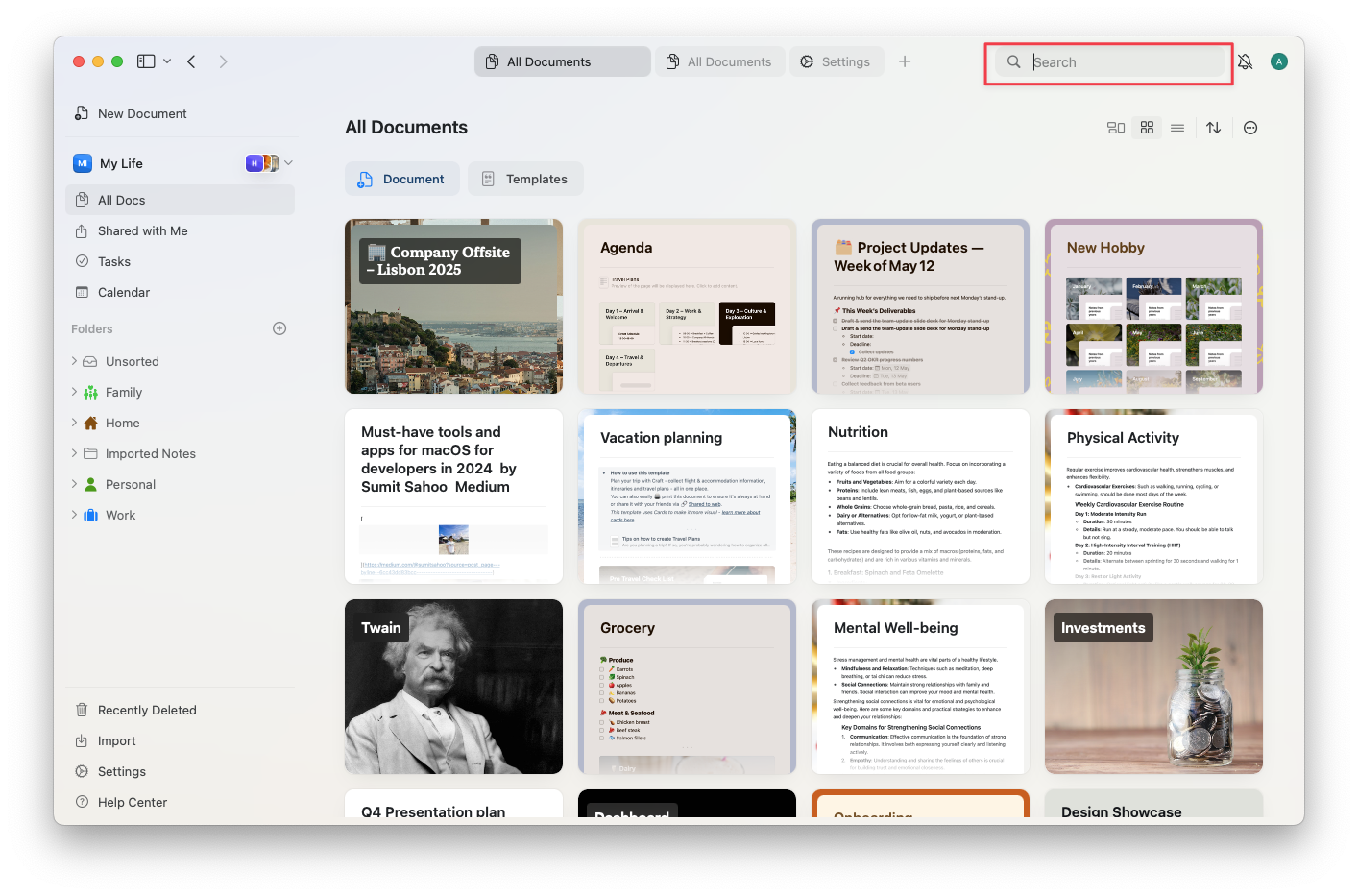
Lógica de Pesquisa
A busca prioriza correspondências nos títulos. Na Web e no Windows, também encontra texto dentro das palavras:orsche pode encontrar Porsche.
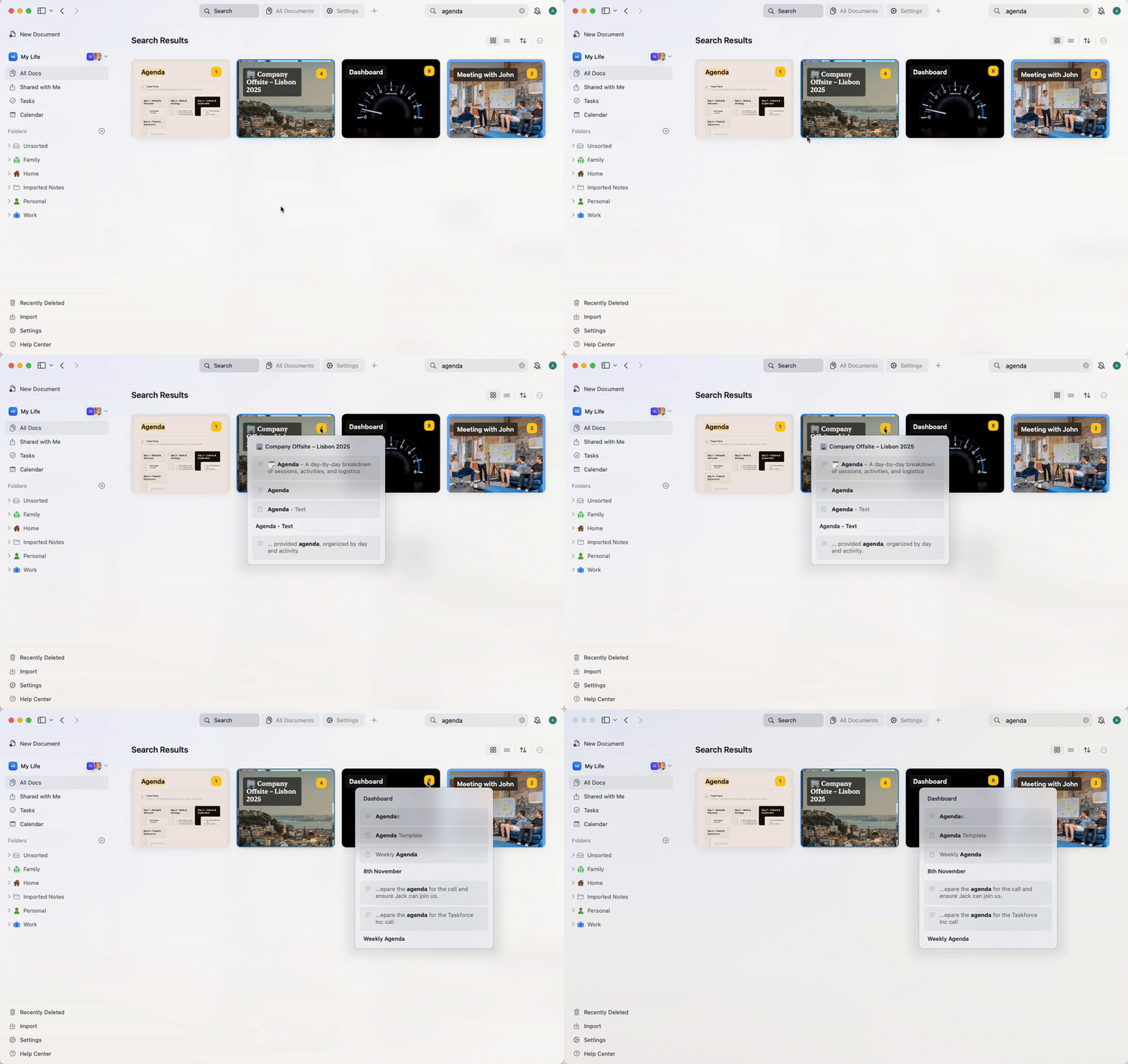
Os resultados da pesquisa são exibidos em grade ou lista, com uma prévia do documento ou bloco. Clicar em um resultado leva você diretamente ao conteúdo relevante, e as palavras correspondentes ficam destacadas.
O número em amarelo indica quantas instâncias dos resultados correspondem à sua pesquisa dentro daquele documento. Passe o cursor sobre o número para obter uma prévia dos resultados dentro do documento.
Conteúdo Compatível
O Craft pode pesquisar em:- Blocos de texto (títulos e corpo)
- Páginas e subpáginas
- Tarefas dentro de documentos (título e descrição) – somente no macOS e iPad
- Linhas e colunas de coleções
- Blocos de código e células de tabela
- Prévias de links enriquecidos (título e descrição)
- Nomes de arquivos e imagens
A pesquisa encontra os nomes de imagens e arquivos, não o texto dentro deles. Isso inclui texto em fotos, capturas de tela e PDFs. Para tornar esse texto pesquisável, extraia-o com o Craft Assistant e adicione-o ao documento. Consulte Suporte a imagens e PDF.
Opções Avançadas de Pesquisa
- macOS / iOS
- Windows / Web
Correspondência de Frase Exata
Use aspas para pesquisar frases exatas. Isso é útil quando você deseja encontrar termos específicos compostos por várias palavras.Exemplos:"meeting notes"- encontra documentos contendo exatamente “meeting notes”"project plan 2024"- corresponde à frase exata “project plan 2024”"to do"- encontra “to do”, mas não “todo” ou “to-do”
Exclusão de Termos
Use um hífen (sinal de menos) para excluir palavras específicas dos resultados da pesquisa.Exemplos:project -draft– encontra documentos com “project”, mas exclui os que contêm “draft”notes -archived– exibe notas que não contêm “archived”meeting -canceled -postponed– encontra reuniões que não foram canceladas ou adiadas
Expressões Regulares
Use expressões regulares para correspondência avançada de padrões. Prefixe seu padrão regex comregex:.Exemplos:regex:(draft|final)– encontra documentos contendo “draft” ou “final”regex:202[0-9]– corresponde a qualquer ano de 2020 a 2029regex:task-[0-9]+– encontra IDs de tarefas como “task-123”, “task-456”
Combinando Técnicas
Exemplos:"project plan" -draft regex:202[0-9]– encontra a frase exata “project plan” dos anos 2020, excluindo rascunhosmeeting "Q1 2024" -canceled– encontra reuniões do 1º trimestre de 2024 que não foram canceladasregex:(client|customer) -archived– encontra documentos de clientes que não estão arquivados
Abertura Rápida
A Abertura Rápida é uma forma de navegar pelo Craft centrada no teclado. Use-a para:- Abrir qualquer documento ou pasta de qualquer um dos seus espaços pelo nome
- Mudar para outro espaço
- Ir para visualizações como Favoritos, Compartilhados comigo, Tarefas e Calendário
- Abrir uma nota diária digitando today, tomorrow, yesterday ou uma data
A Abertura Rápida serve para chegar a um documento pelo nome. Para encontrar todos os lugares em que uma palavra aparece no seu espaço, use a Pesquisa.
Como a Abertura Rápida Funciona
1
Comece a digitar o nome de um documento, pasta, espaço ou visualização.
2
O Craft lista os documentos, pastas, espaços e visualizações correspondentes. No macOS e no iOS, também lista páginas e blocos correspondentes do espaço atual.
3
Use as teclas de seta para percorrer a lista.
4
Pressione Enter para abrir o item selecionado.
Limitações a Considerar
- A pesquisa abrange somente o espaço atual. Use a Abertura Rápida para encontrar documentos de outros espaços pelo nome.
- Tarefas na Caixa de Entrada não serão encontradas pela pesquisa
- O texto dentro de imagens, PDFs e outros arquivos anexados não é pesquisável, somente os nomes dos arquivos
- Documentos compartilhados que você ainda não abriu podem não estar totalmente indexados (apenas título e prévia)
- Clicar em uma correspondência em um bloco de código ou tabela abrirá o bloco, mas não destacará a linha exata
Artigos Relacionados
Abertura Rápida
Navegue pelo seu espaço de trabalho mais rápido com pesquisa orientada pelo teclado
Pesquisa em um Documento
Encontre e substitua texto dentro de um documento específico
Assistente de IA
Use linguagem natural para encontrar e entender seu conteúdo
Tags
Organize documentos com tags para facilitar a pesquisa
Coleções
Pesquise dentro de dados de coleções estruturadas